EditTextInImage
EditorManter a fonteTexto em printsEditor de JPGTutoriais

EDIÇÃO DE IMAGEM COM IA

Editar texto em imagem online Sua arte pronta, com uma nova mensagem.

Troque uma frase em fotos, cartazes e prints sem refazer a arte. Marque o trecho, digite o novo texto e confira o resultado antes de baixar o PNG.

Entre e ganhe 2 edições grátisUma área por vezPNG no tamanho original
Editor
  1. 1Escolha a imagem
  2. 2Marque e substitua
  3. 3Confira e baixe

Uma alteração por vez

Troque o texto selecionado

Carregando…

Cada geração usa 1 crédito. A compra de créditos está desativada; ao usar todos os créditos grátis, não será possível gerar novas imagens.

Carrega a imagem com a área já marcada. A geração só começa ao clicar em Substituir texto e usa sua cota gratuita.

Envie uma imagem e marque o trecho que deseja alterar.

A área selecionada e um pouco do entorno são enviados ao provedor de IA. Prefira texto nítido e horizontal. Confira letras, acentos e fundo antes de baixar. Os resultados são temporários.

Cada conta recebe 2 créditos grátis uma única vez. Eles não são renovados diariamente. JPG, PNG, WebP · 10 MiB

SUA ARTE, EM UMA NOVA VERSÃO

O design continua. A mensagem se renova.

Atualize a chamada de uma feira, a capa do canal ou o nome de um café. Veja cinco situações do dia a dia e experimente com uma frase sua.

Cartazes de eventosCapas de vídeoDivulgação de produtosPosts para redes sociaisPrints de sistemas
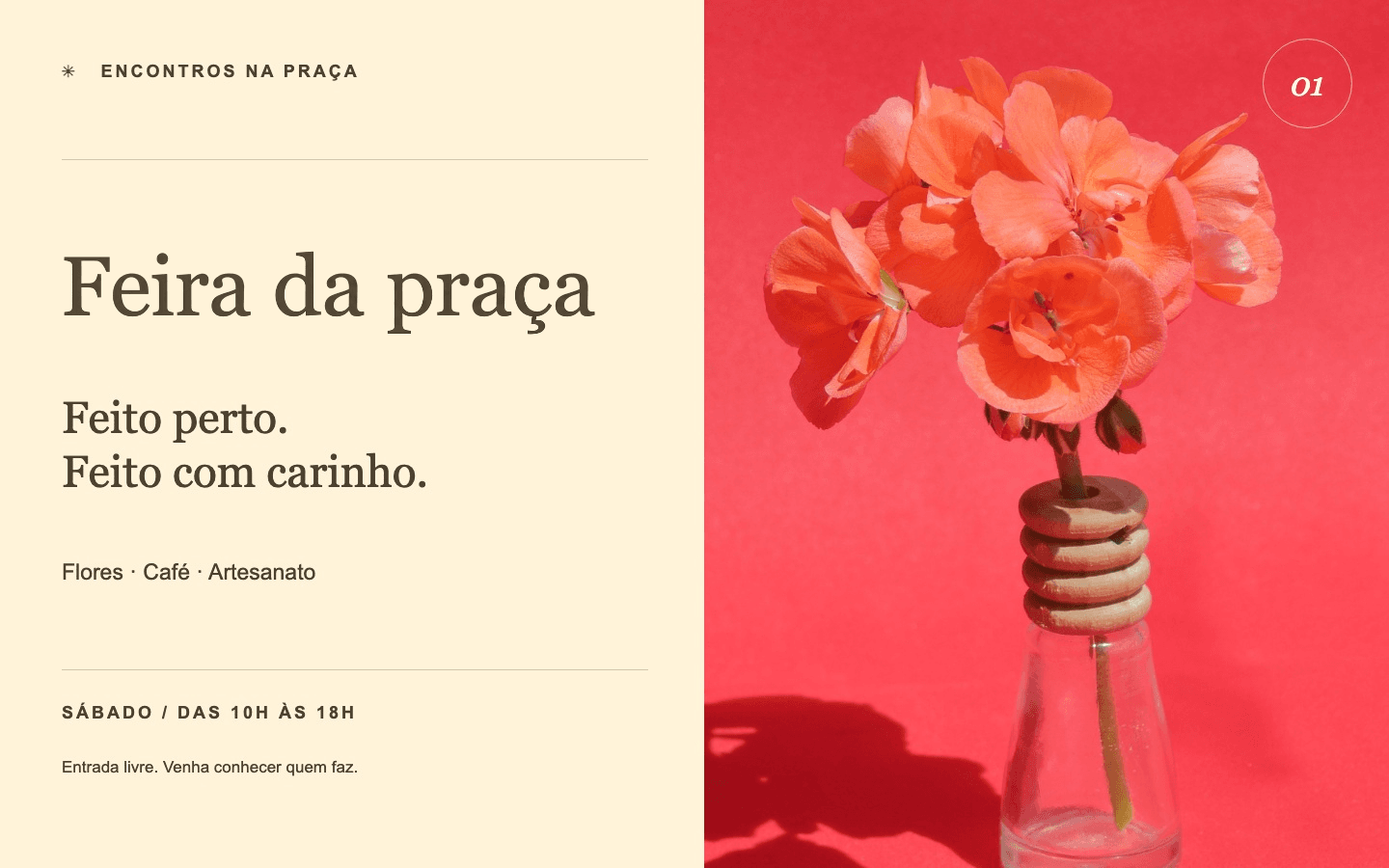
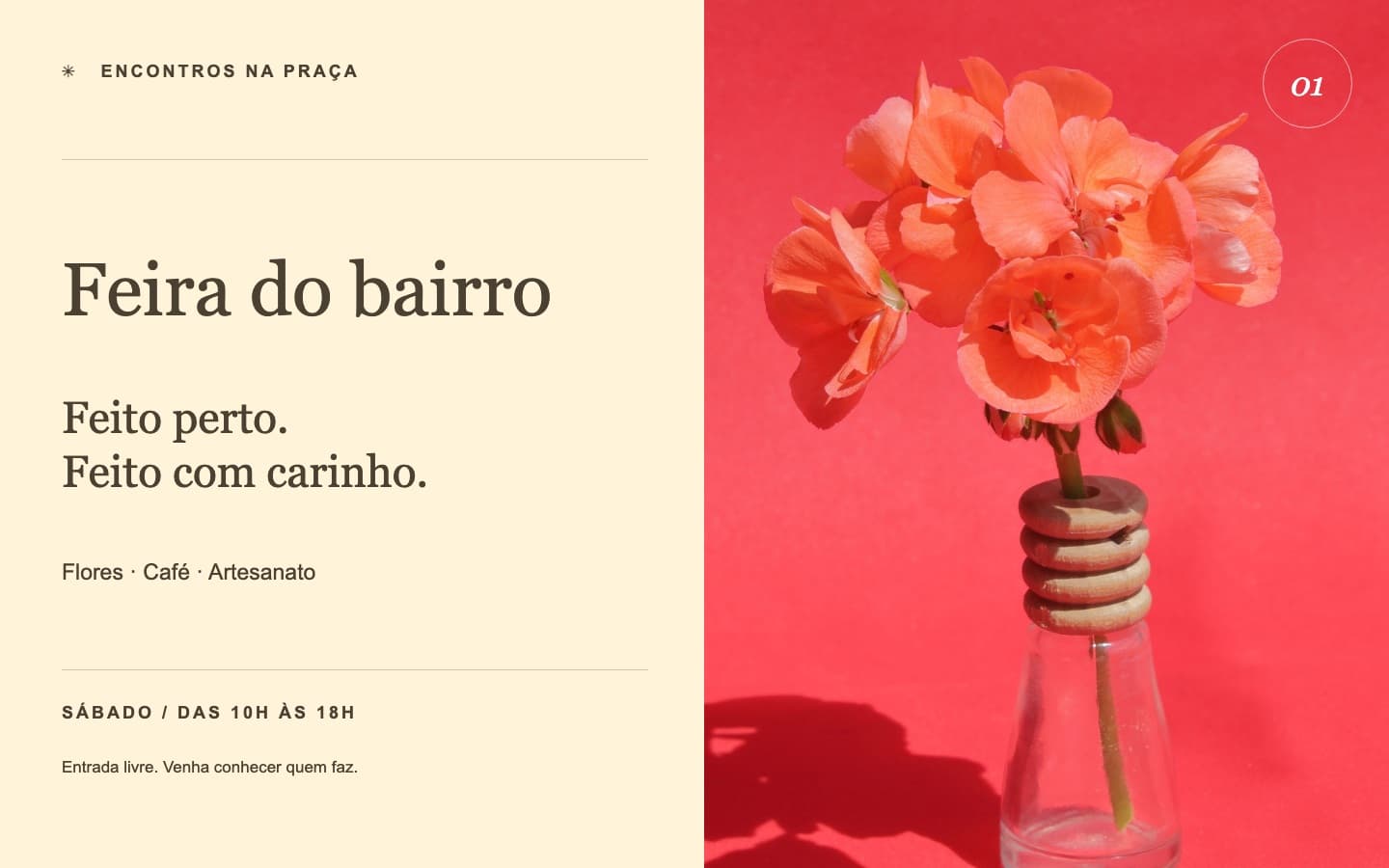
Cartazes de eventos: Depois — Feira da praça
Cartazes de eventos: Antes — Feira do bairro
AntesDepois

Foto: Mustafa Akın / Pexels

01Cartazes de eventos

Uma nova chamada para a feira do bairro.

Uma feira de bairro ganhou outra edição e o cartaz já está pronto. Troque apenas o título, mantendo a fotografia, os horários e as informações de apoio fora da seleção. Compare os acentos e as curvas da fonte antes de compartilhar.

Feira do bairroFeira da praça
Abrir originalAbrir resultado
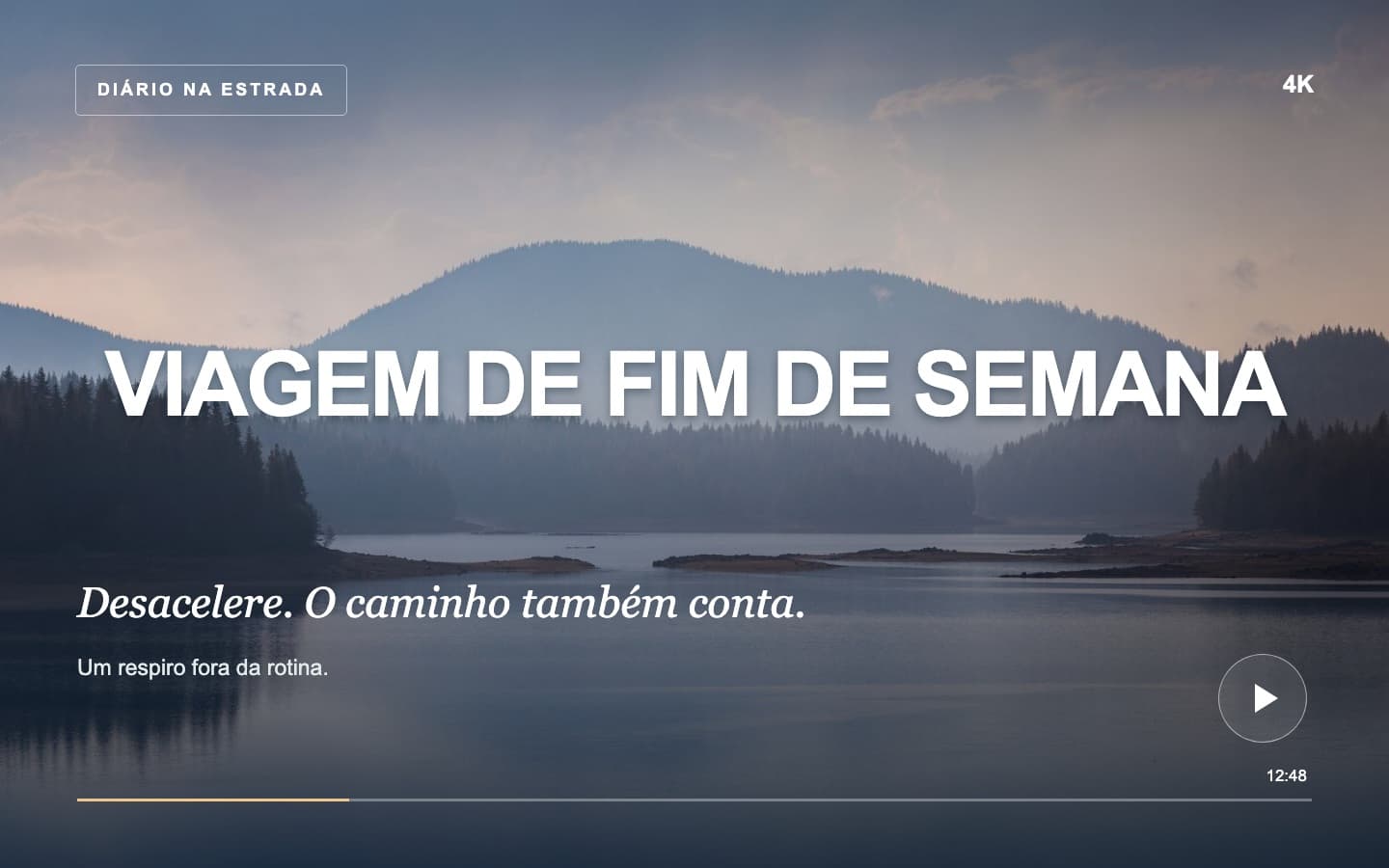
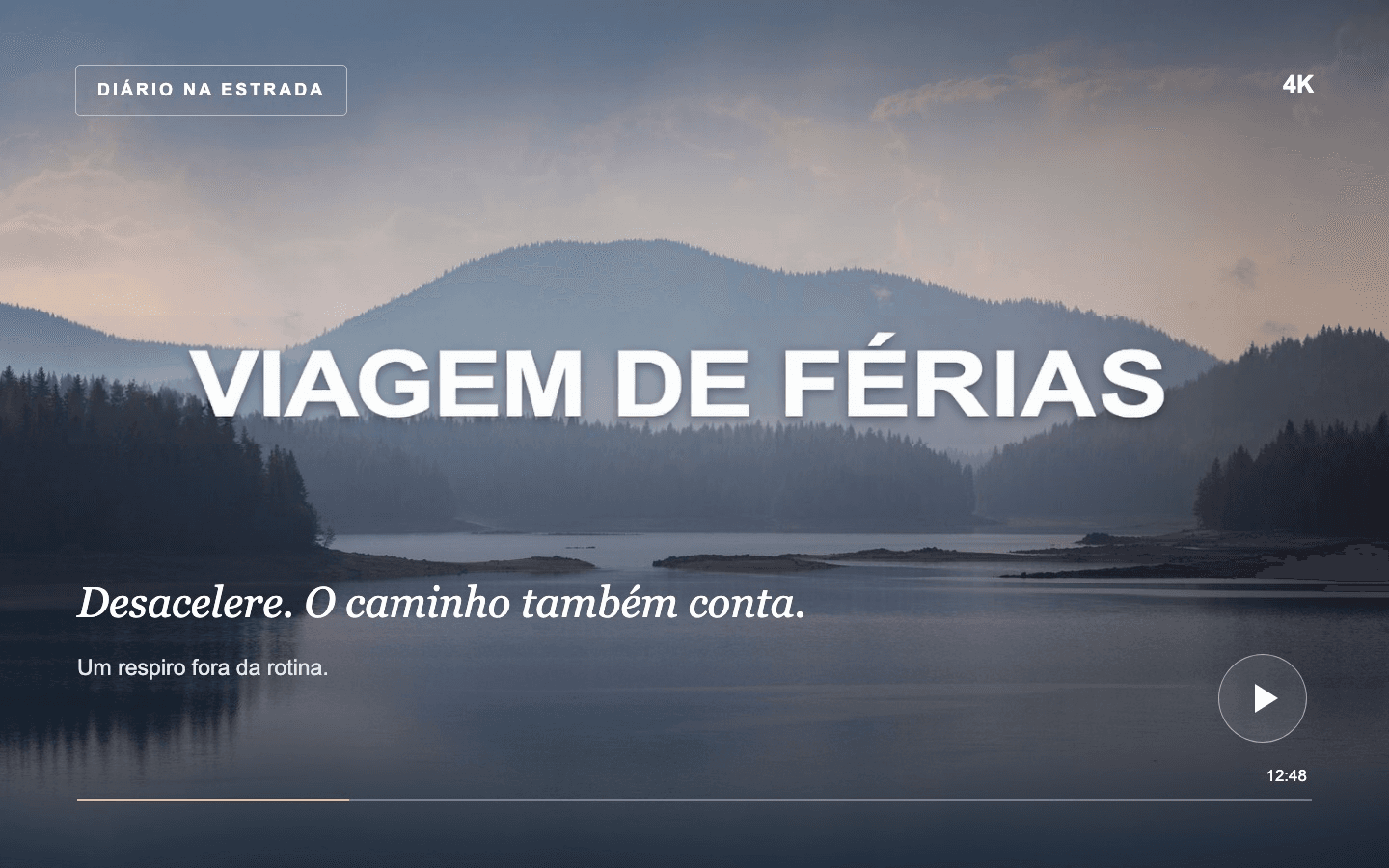
Capas de vídeo: Depois — VIAGEM DE FÉRIAS
Capas de vídeo: Antes — VIAGEM DE FIM DE SEMANA
AntesDepois

Foto: Anton Atanasov / Pexels

02Capas de vídeo

Renove a capa do seu próximo vídeo.

Reaproveite a capa de um vídeo de viagem com uma chamada mais adequada ao próximo episódio. Como as letras brancas ficam sobre a paisagem, confira tanto a leitura da frase quanto as árvores e o céu entre os caracteres.

VIAGEM DE FIM DE SEMANAVIAGEM DE FÉRIAS
Abrir originalAbrir resultado
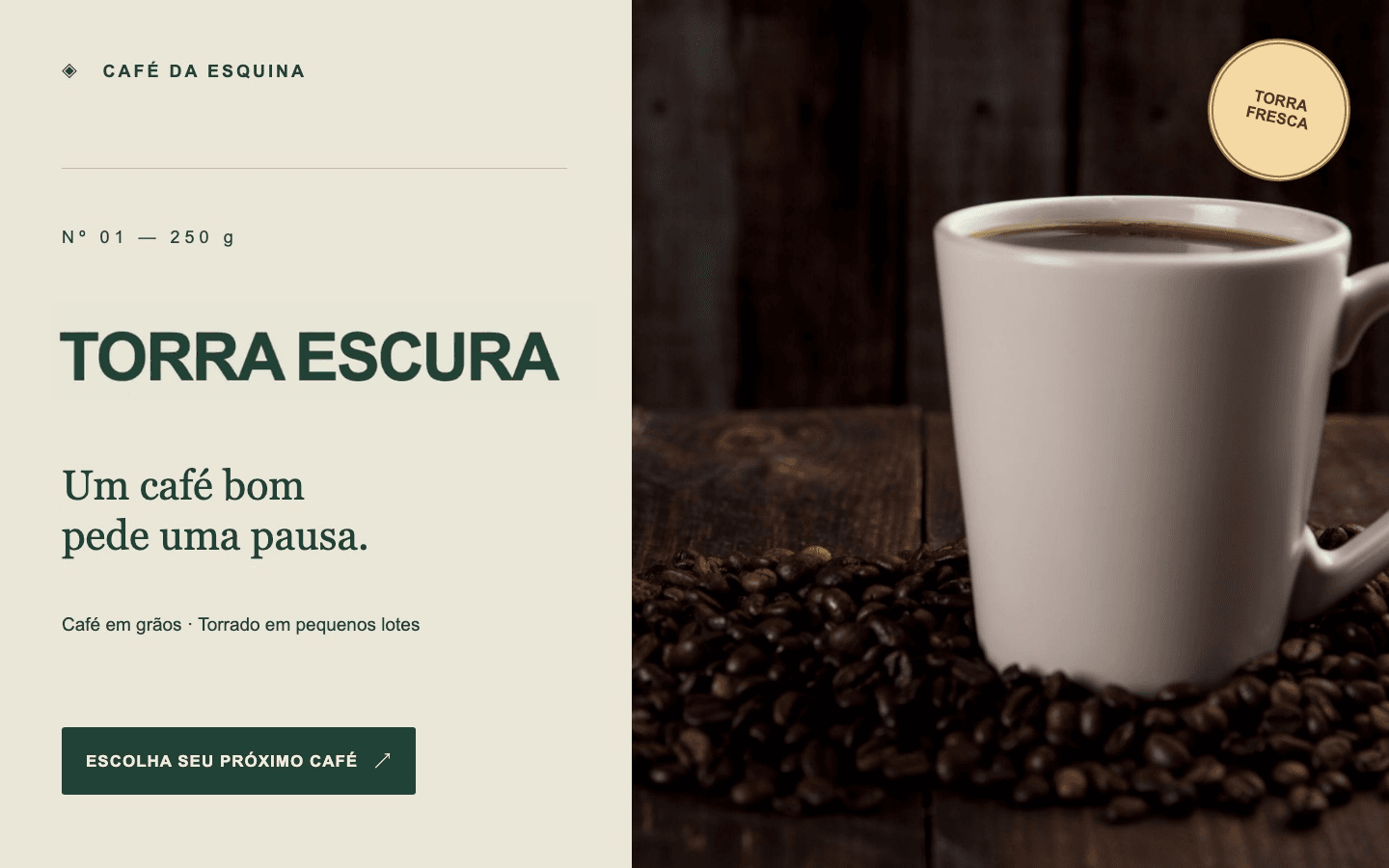
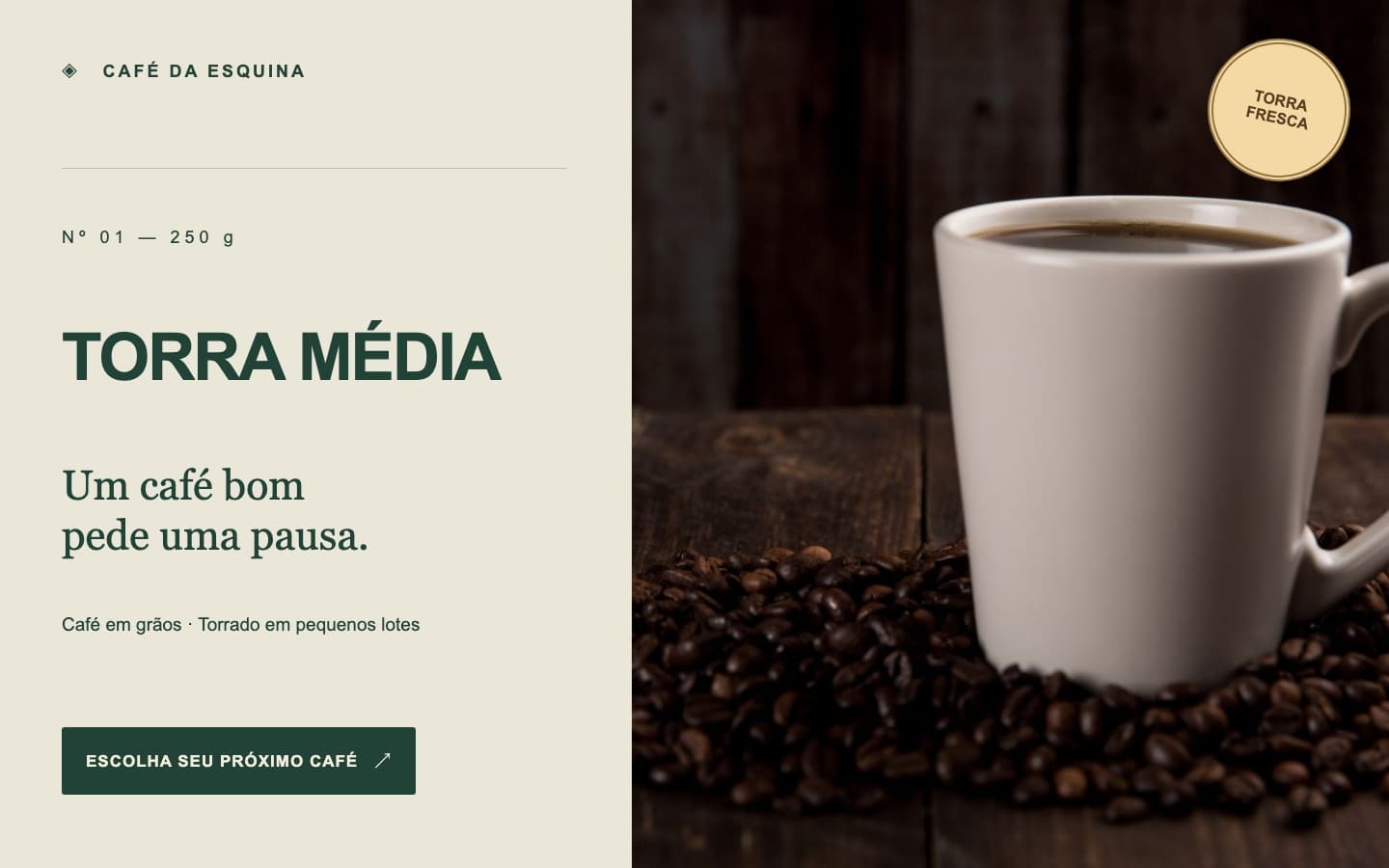
Divulgação de produtos: Depois — TORRA ESCURA
Divulgação de produtos: Antes — TORRA MÉDIA
AntesDepois

Foto: Toni Cuenca / Pexels

03Divulgação de produtos

Outra torra, a mesma identidade do café.

Use uma arte fictícia de cafeteria para apresentar outra torra. A xícara, os grãos e o peso da embalagem ficam fora da área editada. Escolha um nome de largura parecida para não apertar a composição.

TORRA MÉDIATORRA ESCURA
Abrir originalAbrir resultado
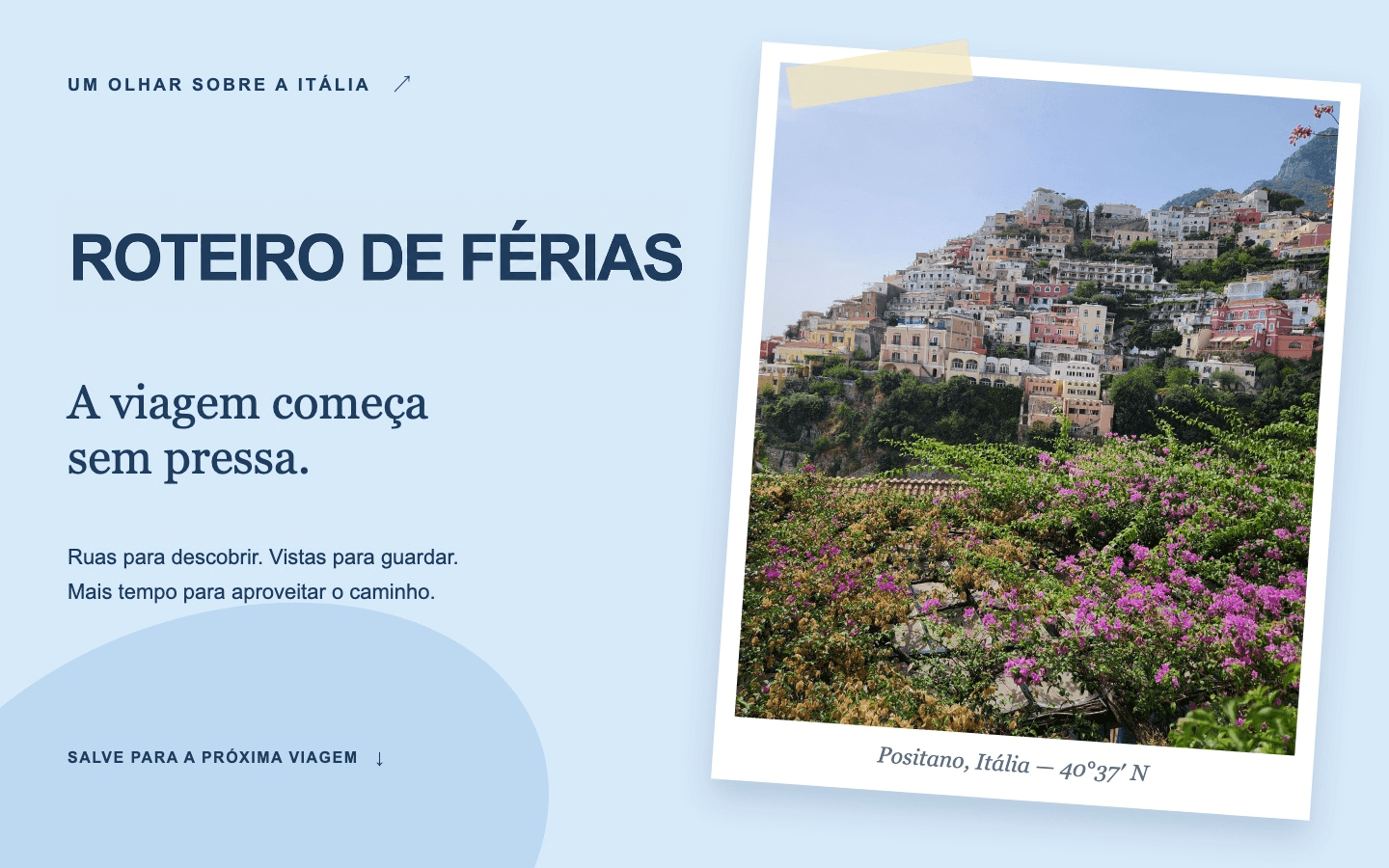
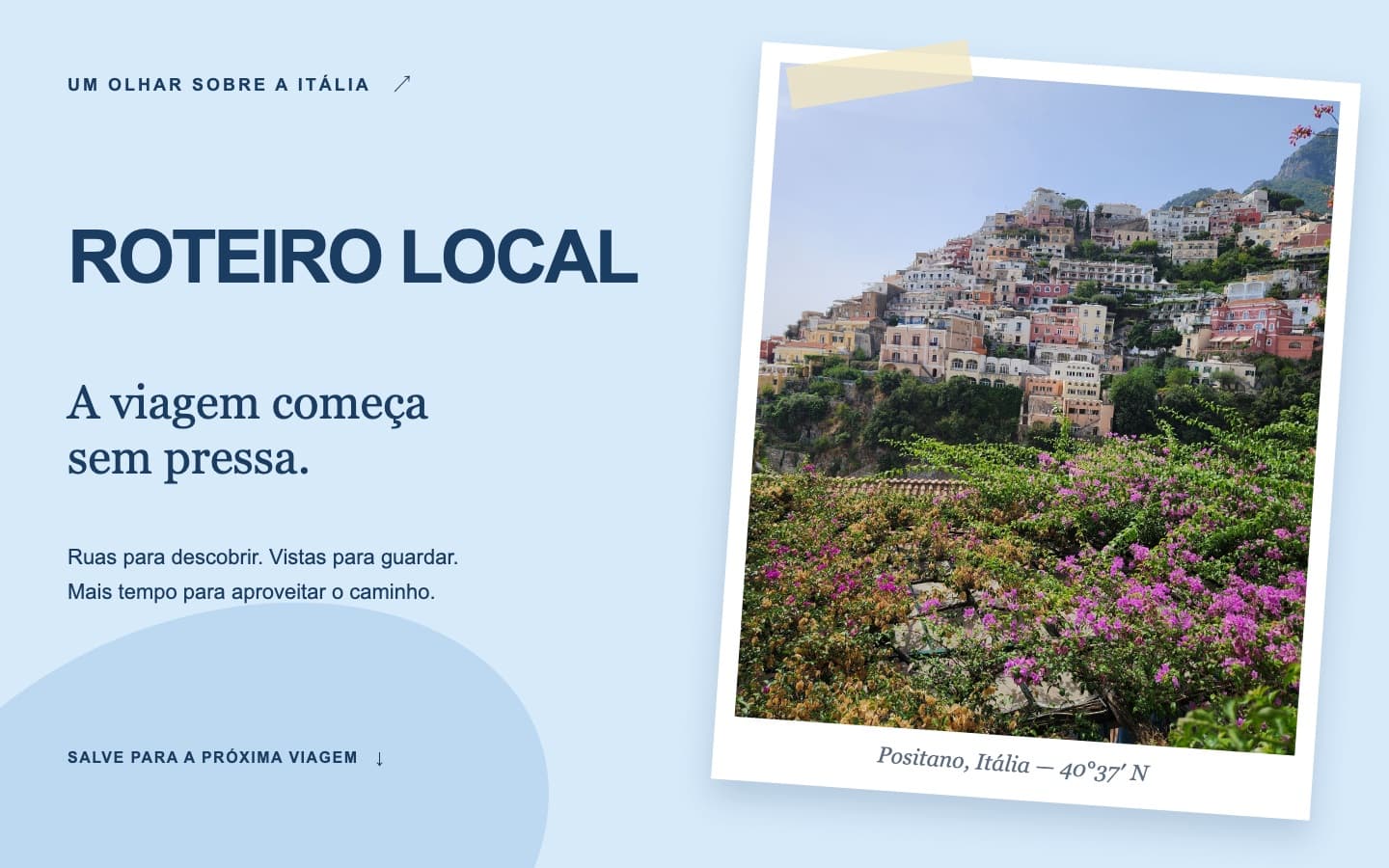
Posts para redes sociais: Depois — ROTEIRO DE FÉRIAS
Posts para redes sociais: Antes — ROTEIRO LOCAL
AntesDepois

Foto: Small Steps / Pexels

04Posts para redes sociais

Seu roteiro de viagem merece uma nova legenda.

Adapte uma postagem sobre uma viagem à Itália sem remontar a moldura da foto. Uma chamada curta ajuda a manter o equilíbrio do layout. Confira a cedilha, os acentos e a quebra visual entre o título e o restante do post.

ROTEIRO LOCALROTEIRO DE FÉRIAS
Abrir originalAbrir resultado
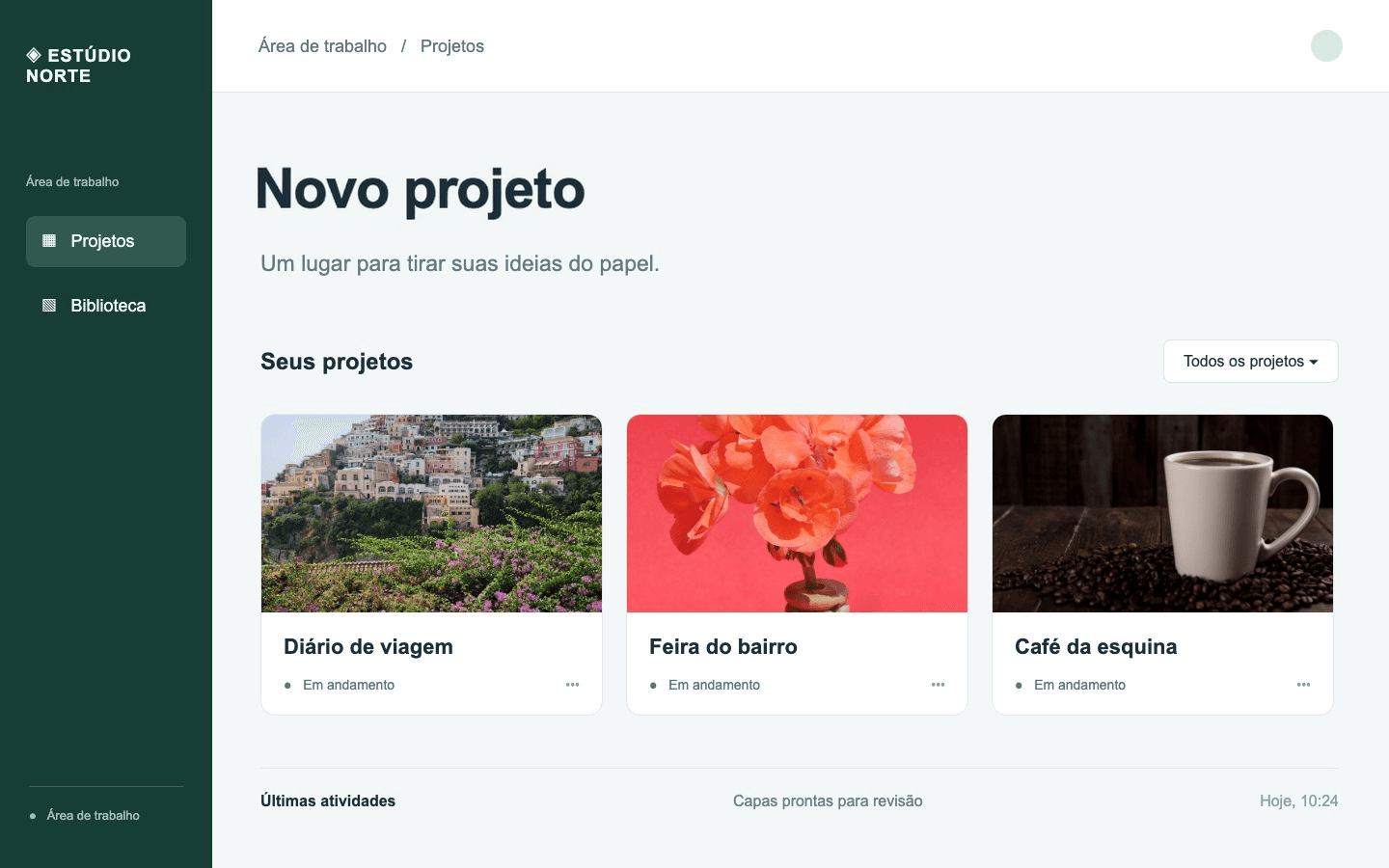
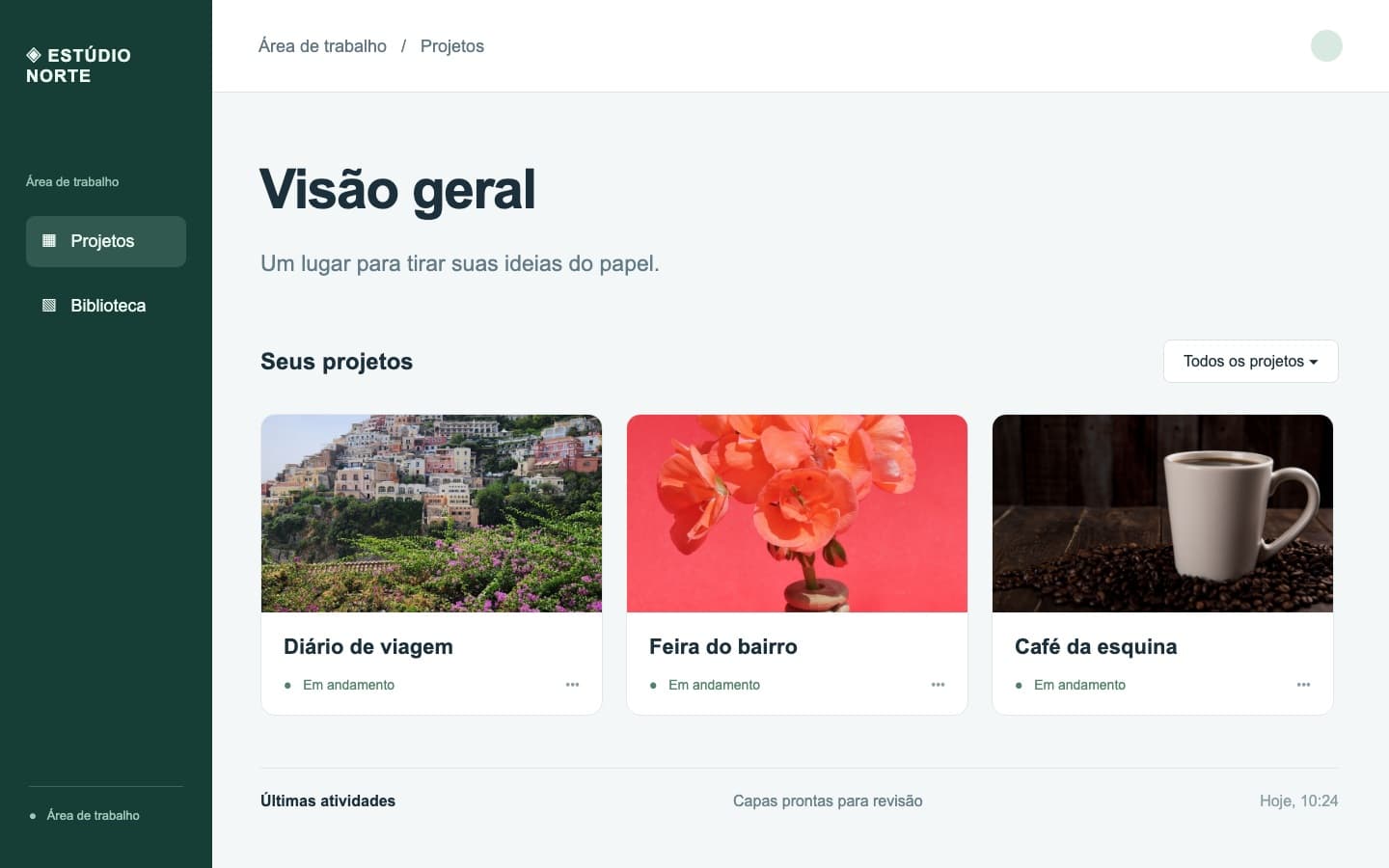
Prints de sistemas: Depois — Novo projeto
Prints de sistemas: Antes — Visão geral
AntesDepois

Foto: Pexels

05Prints de sistemas

Atualize o título sem refazer o painel.

Prepare um print para apresentar uma proposta de projeto. Este painel é fictício: o título muda, enquanto o menu e os cartões ficam fora da seleção. Abra o resultado para conferir as letras pequenas antes de colocar no slide.

Visão geralNovo projeto
Abrir originalAbrir resultado

Artes de exemplo criadas para esta ferramenta, com fotografias licenciadas. Cada resultado vem de uma geração real, sem retoque manual. Confira as letras e o espaçamento na imagem completa.

Nesta página
01Atualize a arte que você já tem02Escolha uma imagem que mantenha os detalhes03Faça uma substituição que caiba no espaço04Confira antes de compartilhar

Da imagem pronta à próxima versão

01

Escolha a imagem

Escolha o JPG, PNG ou WebP original, de preferência antes de passar pelo WhatsApp. Você também pode carregar um dos exemplos com a seleção pronta; isso não inicia uma geração.

02

Marque e substitua

Marque a frase inteira, incluindo acentos e sombras, com uma pequena margem de fundo. Digite o texto que aparece e o novo texto. A cota só é usada quando você pede a substituição.

03

Confira e baixe

Confira o resultado a 100%, alternando entre antes e depois. Observe as letras e o fundo. Baixe o PNG para guardar a versão escolhida; seu arquivo original não é sobrescrito.

Atualize a arte que você já tem

O cartaz da feira ficou pronto, mas o nome da edição mudou. A cafeteria ganhou uma nova torra e você só tem o JPG da divulgação. Nestes casos, o editor ajuda a substituir uma frase na imagem sem reconstruir todo o layout. Você indica o texto original, escreve a nova versão e marca o lugar onde a mudança deve acontecer.

A edição é feita sobre os pixels, não sobre uma camada de texto recuperada. A IA tenta manter a aparência da fonte e o navegador combina o resultado com o original. Fora da seleção, a imagem é preservada; dentro dela, letras e fundo podem mudar. Por isso, a conferência faz parte do processo.

Escolha uma imagem que mantenha os detalhes

Use o arquivo original da arte sempre que possível. Um print ampliado ou uma foto encaminhada várias vezes pelo WhatsApp pode perder os contornos das letras. Se o texto estiver borrado antes da edição, aumentar a resolução do arquivo não vai recriar automaticamente esses detalhes.

Comece por uma chamada curta e horizontal, separada de outros elementos. O editor aceita JPG, PNG e WebP sem transparência, até 10 MiB, com no máximo 6.000 pixels por lado e 12 megapixels. Os exemplos de cartaz, capa de vídeo e print permitem testar a seleção sem procurar um arquivo.

Faça uma substituição que caiba no espaço

Marque a frase inteira, incluindo acentos e sombras, e deixe um pouco de fundo ao redor. Evite incluir a fotografia, o logotipo ou outra linha de texto. Uma seleção grande demais permite que o modelo altere detalhes desnecessários; uma pequena demais pode cortar os caracteres.

A largura importa mais que a contagem de palavras. Trocar um título curto por uma descrição longa pode comprimir as letras ou prejudicar o equilíbrio da arte. Prefira uma nova chamada de tamanho parecido. Não há controles manuais de fonte, espaçamento ou quebra de linha nesta versão.

Confira antes de compartilhar

Leia o resultado inteiro e abra os detalhes a 100%. Observe o til de uma palavra como promoção, a cedilha e os espaços entre letras. Depois confira o fundo: ele não deve parecer um retângulo colado sobre a arte. A comparação lado a lado ajuda a perceber mudanças discretas.

Baixe o PNG quando estiver satisfeito. A imagem mantém as dimensões originais e o arquivo enviado não é sobrescrito. Salve antes de mudar de idioma ou fechar a aba. Cada nova geração pode usar outra tentativa; ajustar a seleção sem gerar, carregar exemplos e ampliar a imagem não consomem a cota.

Perguntas frequentes

Preciso criar uma conta ou assinar um plano?
Cada conta recebe 2 créditos grátis uma única vez. Eles não são renovados diariamente. Cada geração usa 1 crédito. A compra de créditos está desativada; ao usar todos os créditos grátis, não será possível gerar novas imagens.
A fonte vai ficar exatamente igual?
A ferramenta tenta reproduzir a aparência da fonte na imagem. Ela não identifica nem instala o arquivo original da tipografia. Pode haver diferenças em letras, acentos, espaçamento e sombras. Se a identidade visual exige a fonte exata, use o arquivo de design e a fonte licenciada.
Dá para alterar uma arte recebida pelo WhatsApp?
Sim, se for uma imagem nítida no formato aceito. O envio como foto pode comprimir o arquivo. Peça a arte original ou o envio como documento quando os contornos estiverem borrados. A geração não recupera automaticamente os detalhes perdidos.
Posso fazer tudo pelo celular?
Você pode marcar a área com o dedo, comparar o resultado e baixar o PNG. Para letras muito pequenas, uma tela maior facilita a seleção. Mantenha a aba aberta durante a geração e salve o arquivo antes de limpar a imagem ou trocar o idioma.
Mudar o idioma traduz o texto da minha imagem?
Não. O seletor altera a página, os exemplos e as instruções. Para traduzir uma frase da imagem, escreva você mesmo a versão desejada no campo Novo texto. Ao mudar de idioma, a página é reaberta e uma edição não salva não é mantida.

Veja também

Alterar texto em imagem mantendo a fonteSubstitua uma frase tentando preservar o estilo, a cor e o peso das letras. Compare a tipografia original com o resultado sem precisar encontrar o arquivo da fonte.Editar texto de print onlineAltere uma frase em um print para uma demonstração ou apresentação. Selecione a área, confira letras e alinhamento e baixe uma cópia PNG.Editar texto em JPG e JPEG onlineTroque um título dentro de um JPG ou JPEG sem camadas. Marque o texto, compare fonte e fundo e salve uma nova versão em PNG no tamanho original.Como mudar o texto de uma imagemDa escolha do arquivo à revisão final: aprenda a trocar uma frase sem depender do projeto original da arte.Como editar texto em imagem no PhotoshopDescubra se você tem uma camada de texto ou uma imagem achatada antes de escolher como alterar a frase.Como alterar texto de imagem no CanvaUma caixa de texto editável e uma imagem importada exigem caminhos diferentes. Veja como escolher o mais adequado para sua arte.

Qual frase você quer mudar?

Escolha sua imagem, marque o trecho e confira o resultado no tamanho original antes de baixar.

Experimentar o editor
EditTextInImage

Atualize uma frase sem refazer a arte inteira. Compare as letras e o fundo antes de usar a nova versão no seu projeto.

English简体中文EspañolPortuguês日本語한국어РусскийDeutschFrançais

Ferramentas

Manter a fonteTexto em printsEditor de JPGTutoriais

Saiba mais

SobreContatoPrivacidadeTermos de uso
© 2026 EditTextInImage. Suas imagens continuam sendo suas.