EditTextInImage
РедакторСохранить шрифтТекст на скриншотеРедактор JPGИнструкции

РЕДАКТИРОВАНИЕ ТЕКСТА С ИИ

Изменить текст на изображении онлайн Новая надпись в готовом макете.

Замените фразу на афише, обложке или скриншоте. Выделите нужную область, введите новый текст и сравните результат перед скачиванием PNG.

Войдите: первые 2 правки бесплатноОдна область за разPNG в исходном размере
Редактор
  1. 1Выберите изображение
  2. 2Выделите и замените
  3. 3Сравните и скачайте

Один фрагмент за раз

Замените выделенный текст

Загрузка…

Одна генерация расходует 1 кредит. Покупка кредитов пока закрыта: после окончания бесплатных попыток новая генерация будет недоступна.

Загрузится изображение с готовым выделением. Генерация начнётся только после нажатия «Заменить текст» и будет учтена в бесплатном лимите.

Загрузите изображение и выделите одну надпись.

Выделенный фрагмент и немного фона вокруг него передаются внешнему ИИ-сервису. Лучше подходит чёткий горизонтальный текст. Перед скачиванием проверьте буквы, пробелы и фон. Результаты хранятся временно.

Каждый аккаунт получает 2 бесплатных кредита один раз. Ежедневного обновления нет. JPG, PNG, WebP · 10 MiB

НОВЫЙ ТЕКСТ ДЛЯ ГОТОВОГО МАКЕТА

Удачный дизайн пригодится ещё раз.

Афиша ярмарки, обложка ролика, карточка кофейни: посмотрите пять понятных примеров и попробуйте заменить надпись на свою.

Афиши мероприятийОбложки видеоКарточки товаровПубликации в соцсетяхСкриншоты интерфейса
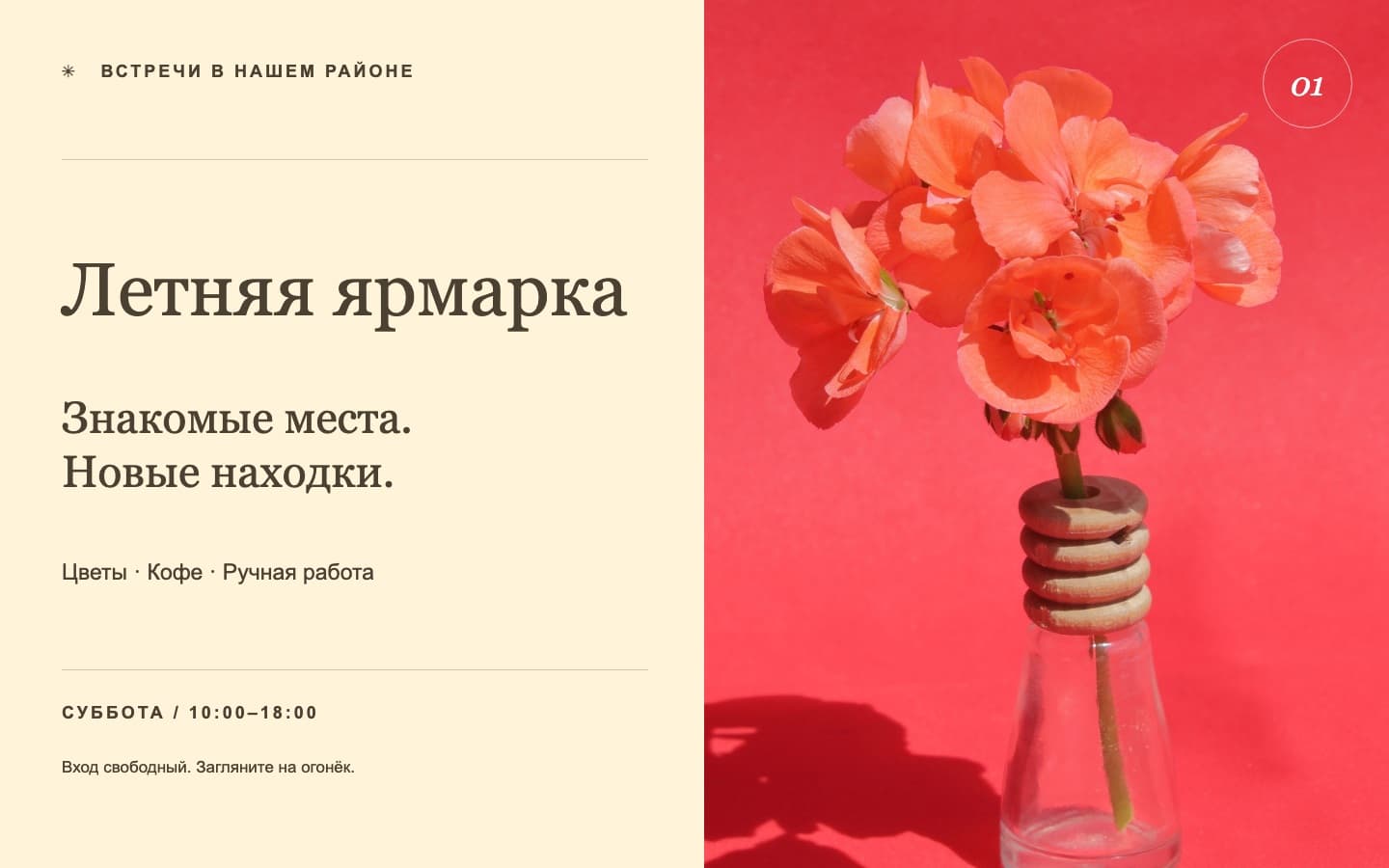
Афиши мероприятий: После — Осенняя ярмарка
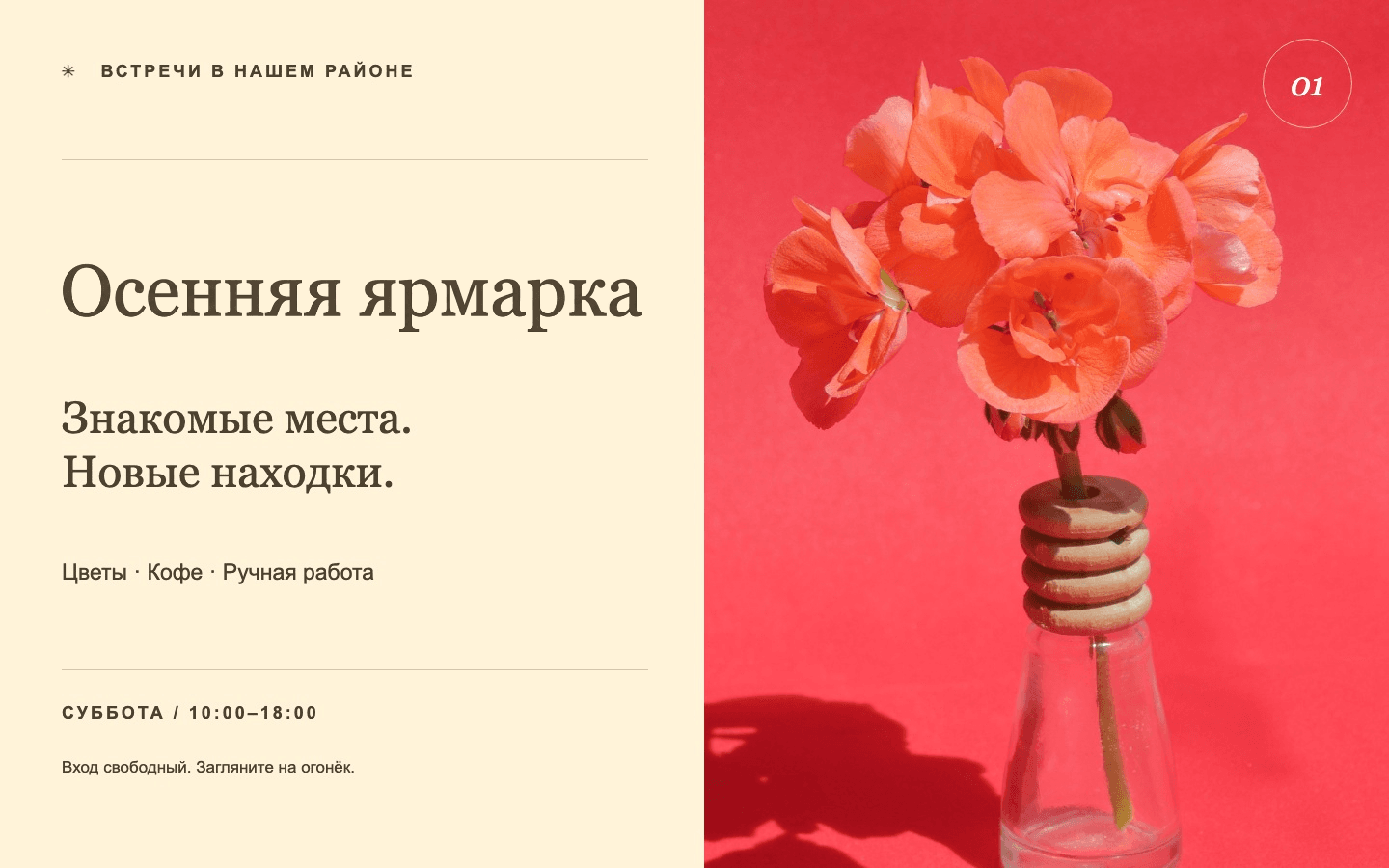
Афиши мероприятий: До — Летняя ярмарка
ДоПосле

Фото: Mustafa Akın / Pexels

01Афиши мероприятий

Новая ярмарка на знакомой афише.

Учебная афиша районной ярмарки получает сезонное название. Фотография, время работы и пояснения остаются вне выделения. Сравните засечки, кириллические буквы и длину новой надписи, прежде чем использовать результат.

Летняя ярмаркаОсенняя ярмарка
Открыть оригиналОткрыть результат
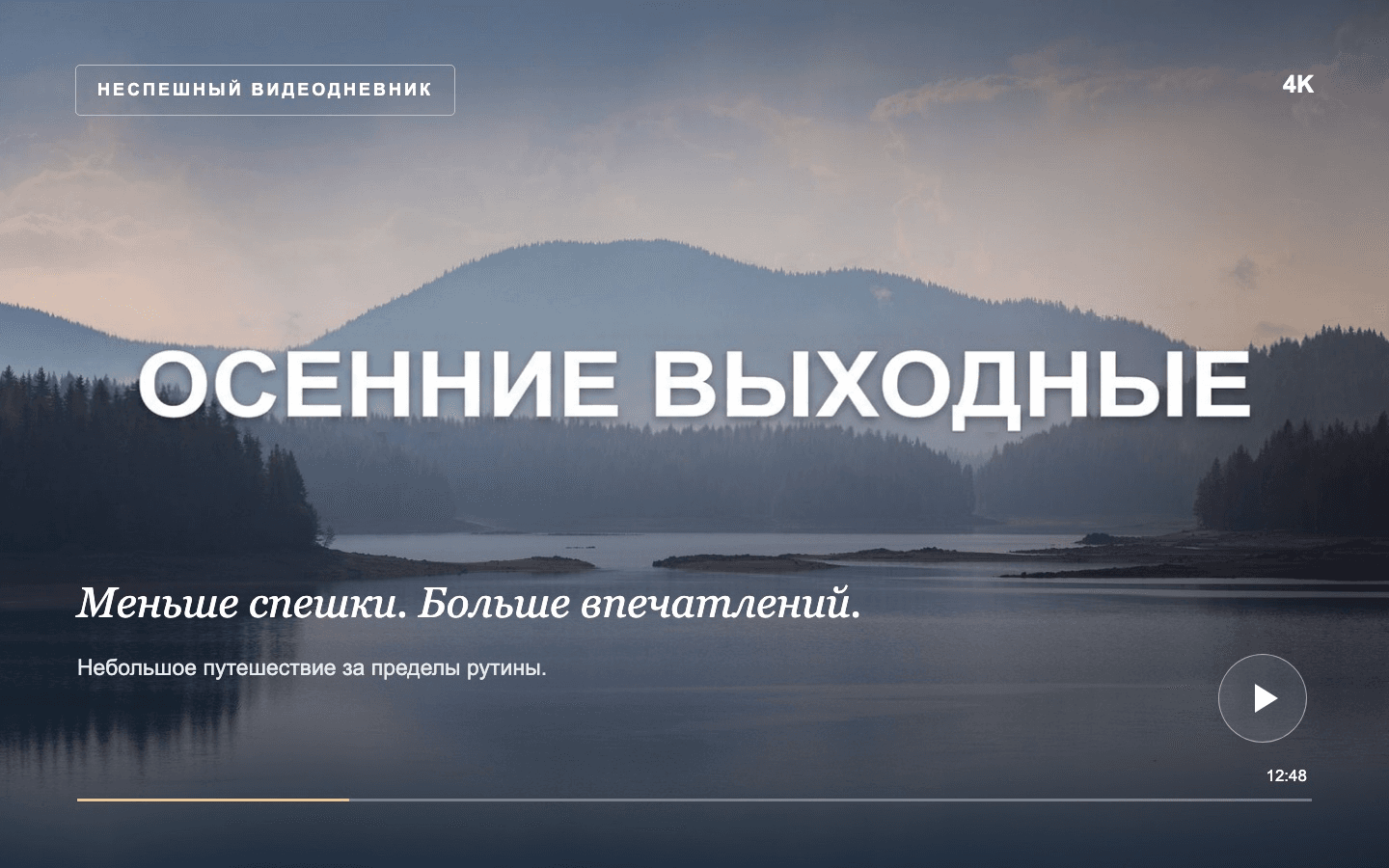
Обложки видео: После — ОСЕННИЕ ВЫХОДНЫЕ
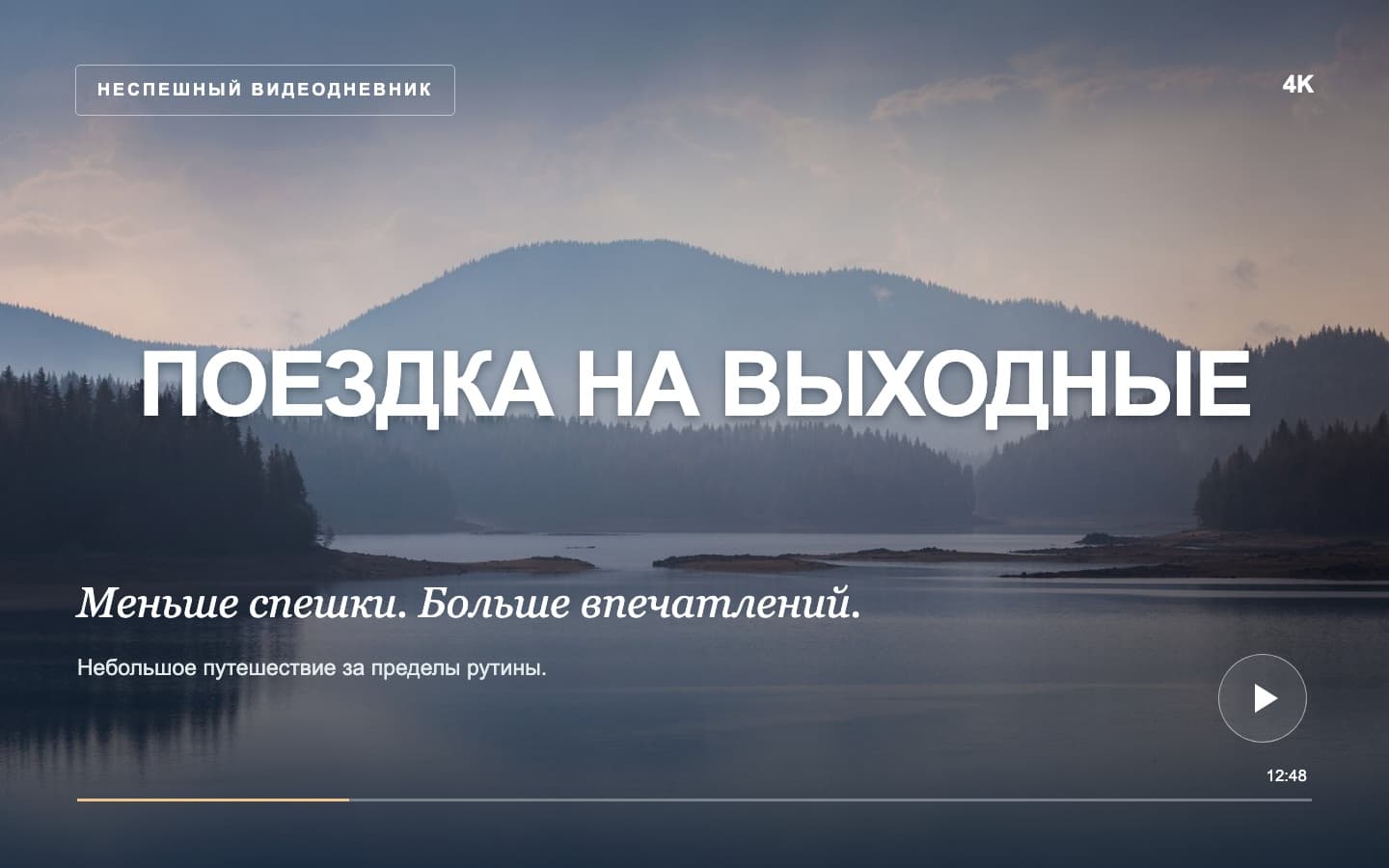
Обложки видео: До — ПОЕЗДКА НА ВЫХОДНЫЕ
ДоПосле

Фото: Anton Atanasov / Pexels

02Обложки видео

Заголовок под тему следующего ролика.

Обновите обложку видеодневника для следующего выпуска. Крупные белые буквы лежат поверх пейзажа, поэтому важна не только точная фраза. Проверьте тени, края деревьев и фон в промежутках между символами. В этом результате сохранён общий стиль белого жирного заголовка, высота букв близка к оригиналу, но ширина отдельных символов и интервалы могут отличаться.

ПОЕЗДКА НА ВЫХОДНЫЕОСЕННИЕ ВЫХОДНЫЕ
Открыть оригиналОткрыть результат
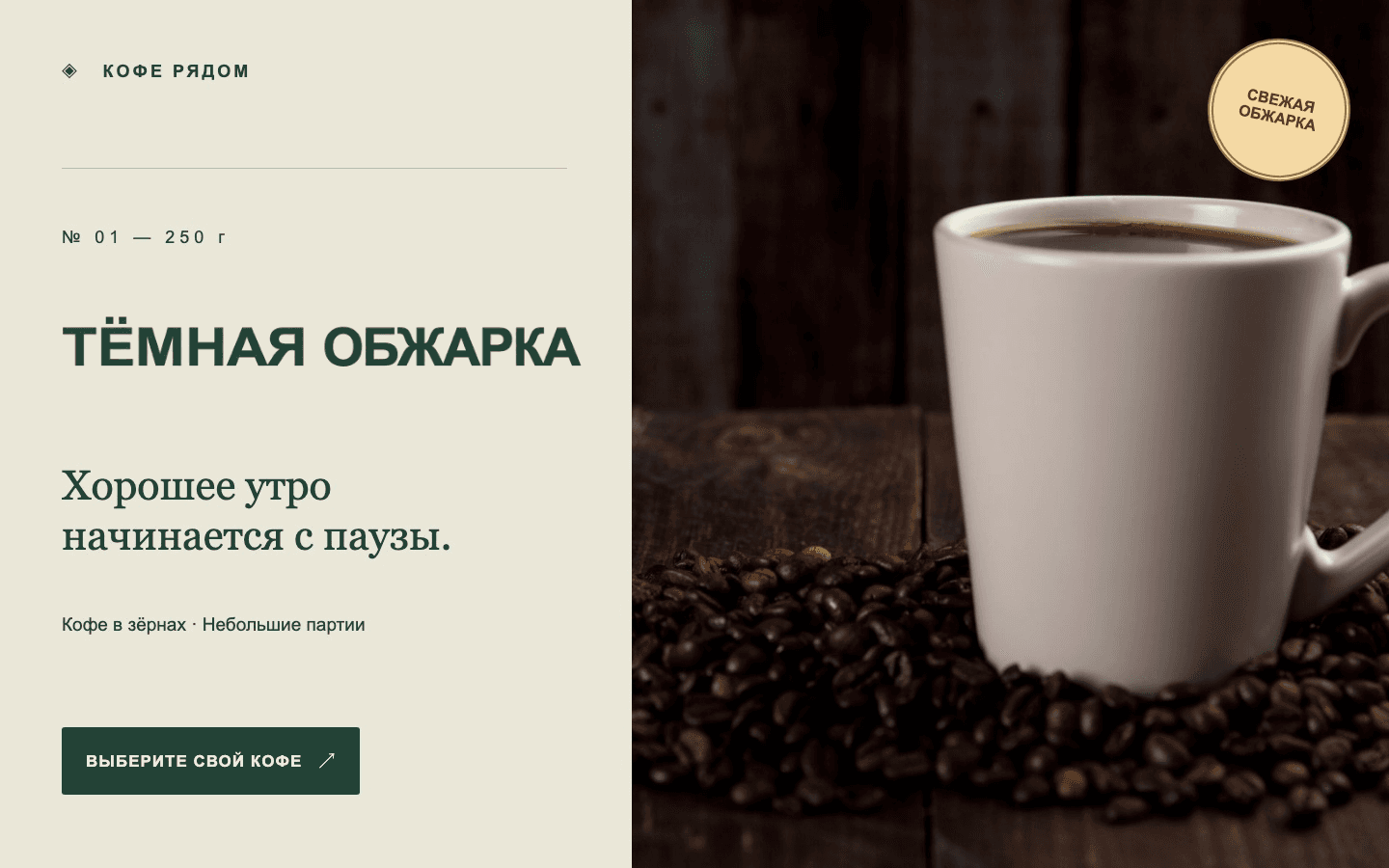
Карточки товаров: После — ТЁМНАЯ ОБЖАРКА
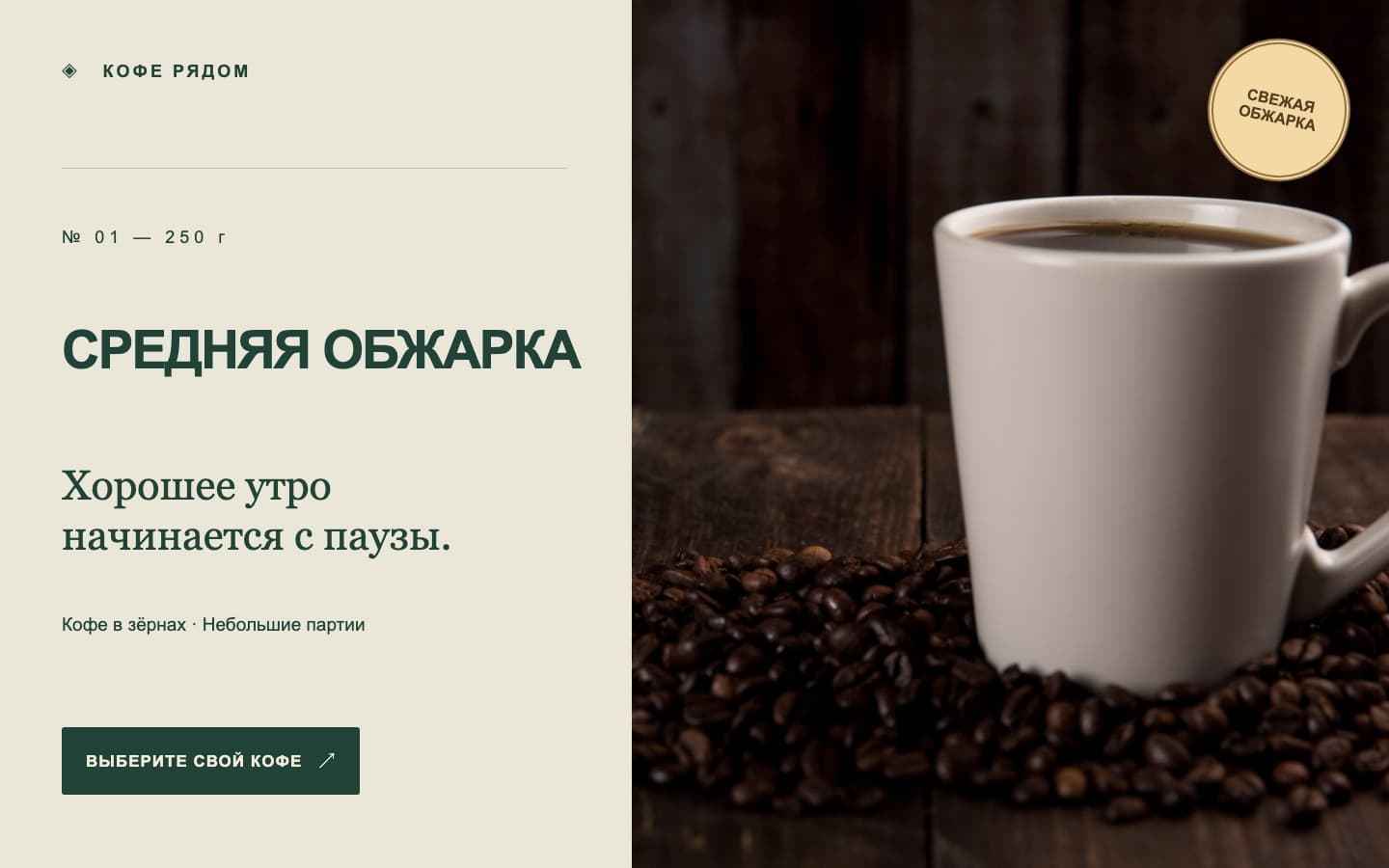
Карточки товаров: До — СРЕДНЯЯ ОБЖАРКА
ДоПосле

Фото: Toni Cuenca / Pexels

03Карточки товаров

Другая обжарка в готовой карточке кофе.

В карточке вымышленной кофейни меняется название обжарки. Чашка, зёрна и указание веса остаются за рамкой. Выберите название близкой длины, чтобы новая надпись не перегружала существующий макет.

СРЕДНЯЯ ОБЖАРКАТЁМНАЯ ОБЖАРКА
Открыть оригиналОткрыть результат
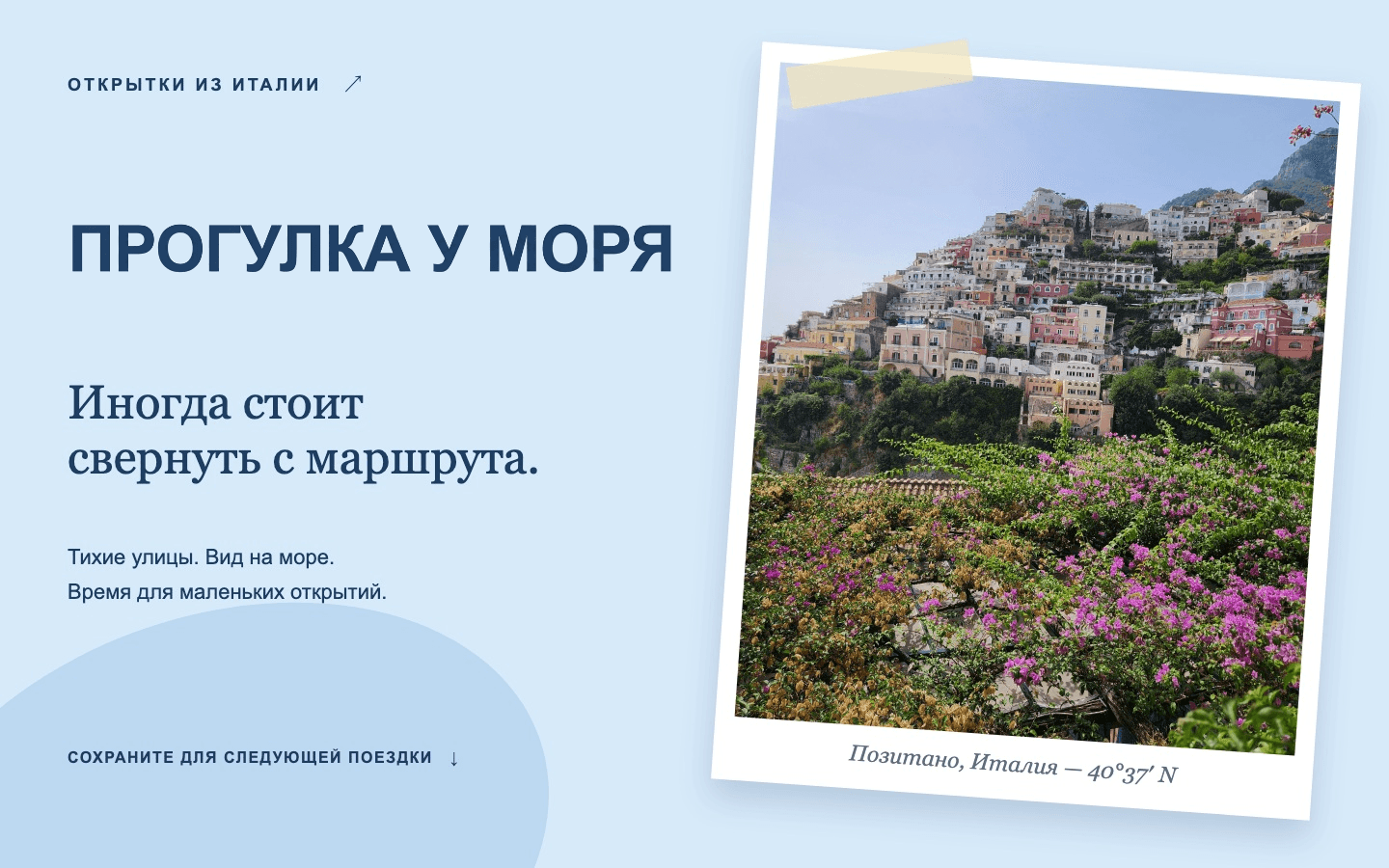
Публикации в соцсетях: После — ПРОГУЛКА У МОРЯ
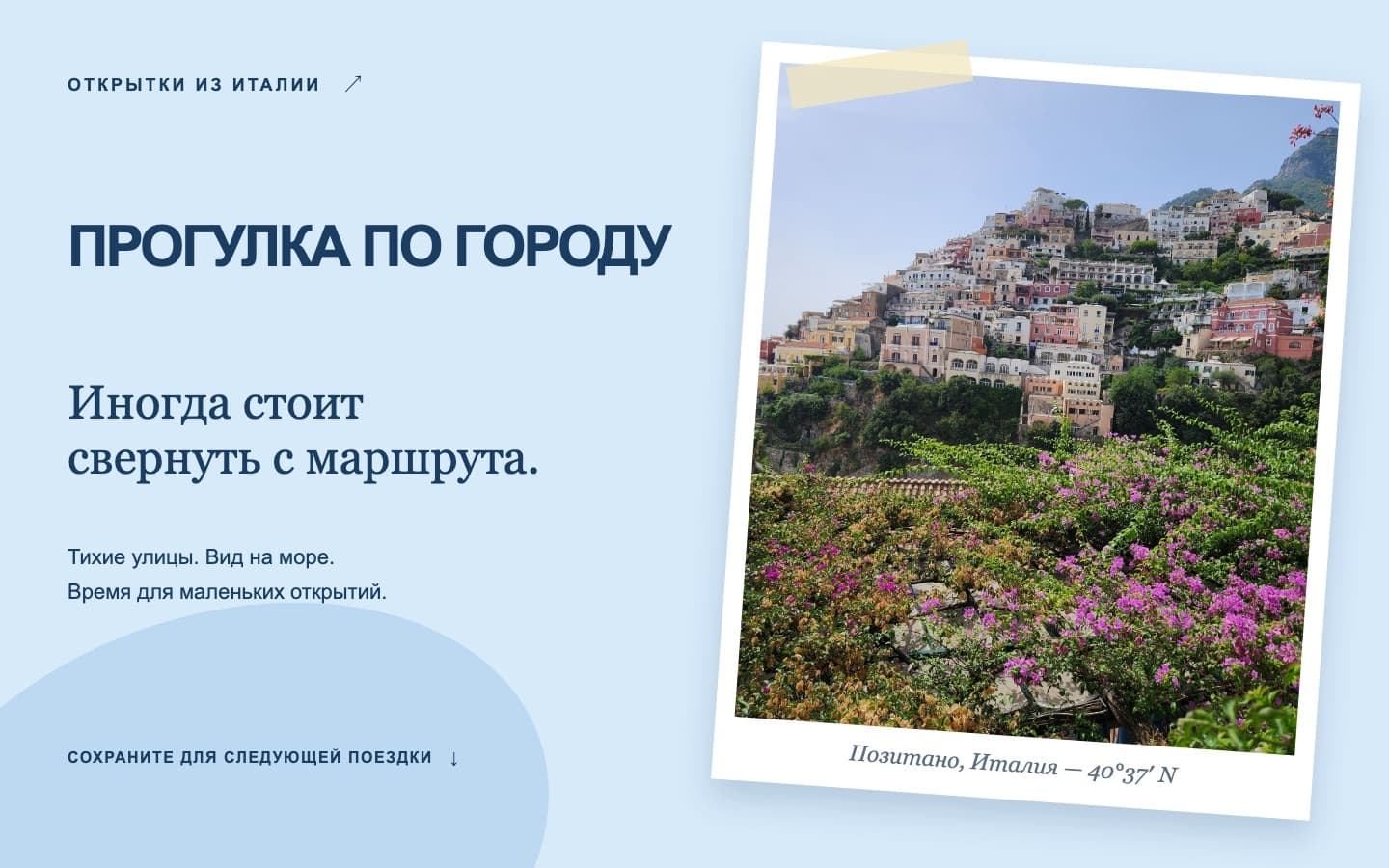
Публикации в соцсетях: До — ПРОГУЛКА ПО ГОРОДУ
ДоПосле

Фото: Small Steps / Pexels

04Публикации в соцсетях

Одна фотография — новый рассказ о поездке.

Измените заголовок публикации о путешествии по Италии, сохранив фотографию и её рамку. Место съёмки не меняется: новым становится только акцент рассказа. Проверьте кириллицу, пробелы и соотношение заголовка с остальным текстом.

ПРОГУЛКА ПО ГОРОДУПРОГУЛКА У МОРЯ
Открыть оригиналОткрыть результат
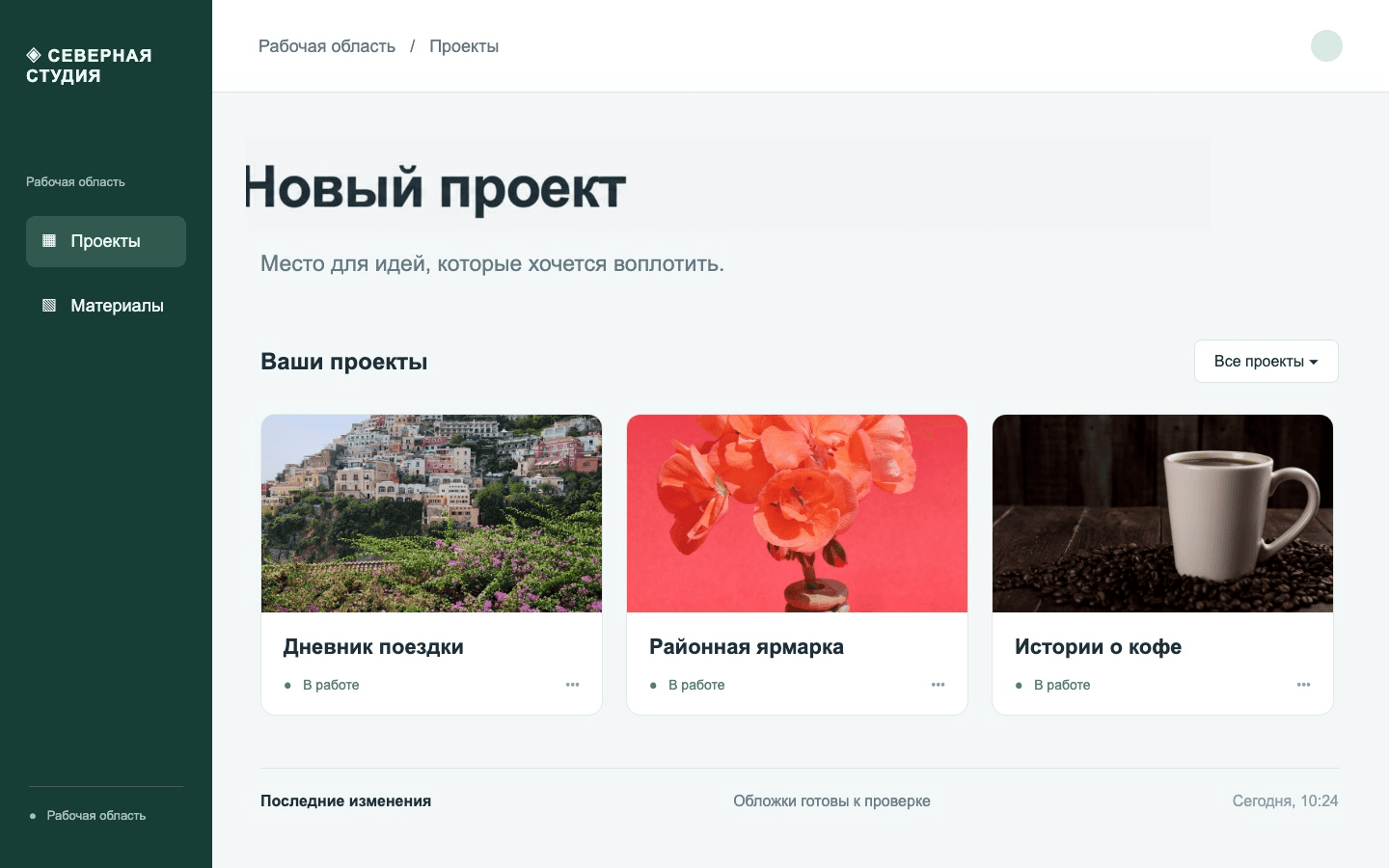
Скриншоты интерфейса: После — Новый проект
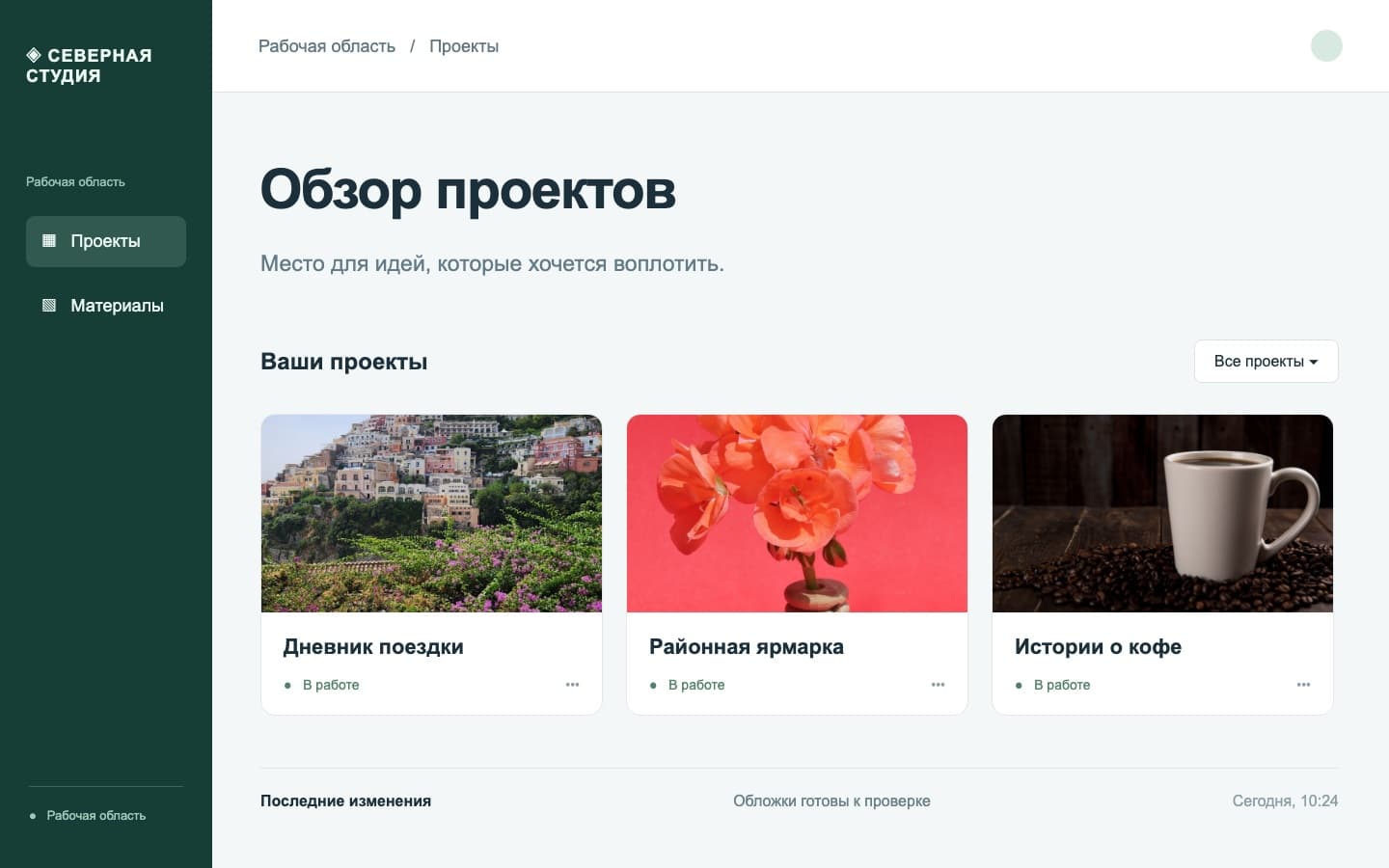
Скриншоты интерфейса: До — Обзор проектов
ДоПосле

Фото: Pexels

05Скриншоты интерфейса

Обновите заголовок, сохраните структуру экрана.

Подготовьте вымышленный экран управления проектами для презентации. Меняется только основной заголовок; меню и карточки остаются вне выделения. Откройте полный результат и проверьте мелкие детали букв перед добавлением на слайд.

Обзор проектовНовый проект
Открыть оригиналОткрыть результат

Авторские учебные макеты с фотографиями по лицензии. Каждый результат получен реальной генерацией без ручной ретуши. Форма букв и интервалы могут отличаться — проверяйте изображение в полном размере.

На этой странице
01Обновите изображение, которое уже готово02Начните с чёткого файла03Оставьте место новой формулировке04Проверьте и сохраните результат

От исходного изображения к новой версии

01

Выберите изображение

Выберите чёткий JPG, PNG или WebP, желательно исходный экспорт. Картинка, несколько раз отправленная в мессенджере как фото, может потерять детали текста. Загрузка примера не запускает генерацию.

02

Выделите и замените

Обведите надпись целиком, включая точки, надстрочные элементы и тени. Оставьте небольшой запас фона. Введите исходный и новый текст, каждый в одну строку, и подтвердите замену.

03

Сравните и скачайте

Переключайте оригинал и результат при масштабе 100%. Проверьте кириллицу, интервалы и фон. Скачайте подходящую версию в PNG: исходный файл не перезаписывается.

Обновите изображение, которое уже готово

Для следующей ярмарки нужен другой заголовок, а от прошлой афиши остался только JPG. Или обложка ролика подходит новому выпуску, если поменять несколько слов. Редактор рассчитан на такие небольшие изменения: укажите исходную надпись, её замену и область, где она находится.

Это работа с пикселями, а не восстановление текстовых слоёв. ИИ создаёт изменённый фрагмент, а браузер вставляет его в исходное изображение. За пределами выделения пиксели сохраняются. Внутри могут измениться и буквы, и фон, поэтому результат нужно проверить.

Начните с чёткого файла

По возможности возьмите первый экспорт из программы дизайна или скриншот, сохранённый прямо на устройстве. Картинка, несколько раз отправленная в мессенджере как фото, может потерять тонкие края букв. Увеличение такого изображения не возвращает утраченные детали автоматически.

Для первого опыта удобна короткая горизонтальная надпись отдельно от других элементов. Поддерживаются JPG, PNG и WebP без прозрачности: до 10 МиБ, 6 000 пикселей по стороне и 12 мегапикселей. Загрузка примера с готовым выделением ещё не запускает генерацию.

Оставьте место новой формулировке

Обведите надпись целиком, включая точки над ё, надстрочный элемент й и тени. Добавьте немного свободного фона, но не захватывайте соседний логотип, фотографию или другую строку. Слишком широкий прямоугольник даёт модели лишнее пространство для изменений; слишком узкий обрезает символы.

Ориентируйтесь на ширину, а не только на число слов. Длинная фраза вместо короткого названия может сделать буквы тесными или мелкими. Выберите более краткую формулировку, если макет не рассчитан на дополнительную строку. Ручных настроек кегля, межбуквенного интервала и положения здесь нет.

Проверьте и сохраните результат

Сначала прочитайте всю новую надпись. Затем откройте её при масштабе 100% и проверьте кириллицу, пробелы, знаки препинания и положение строки. Посмотрите на фон у границ выделения: верный текст на заметном прямоугольном пятне ещё не готов к публикации.

Скачайте PNG, если результат подходит. Размеры изображения сохраняются, исходный файл не перезаписывается. Сохраните работу до смены языка или закрытия вкладки. Повторная генерация может использовать ещё одну попытку; увеличение, сравнение и изменение рамки сами по себе лимит не расходуют.

Частые вопросы

Нужна ли регистрация или подписка?
Каждый аккаунт получает 2 бесплатных кредита один раз. Ежедневного обновления нет. Одна генерация расходует 1 кредит. Покупка кредитов пока закрыта: после окончания бесплатных попыток новая генерация будет недоступна.
Шрифт останется точно таким же?
ИИ ориентируется на внешний вид надписи, но не находит исходный файл шрифта и не набирает текст с его помощью. Возможны отличия в форме букв, толщине штрихов, интервалах и тенях. Если требуется точное соответствие фирменному стилю, используйте исходный макет и нужный шрифт.
Что проверить в надписи на русском?
Убедитесь, что все буквы кириллические по начертанию, не потерялись точки над ё и элемент над й, а пробелы и знаки препинания стоят на месте. Выбирайте короткую фразу близкой ширины. Генерация может исказить символ даже при правильно введённом тексте.
Можно ли редактировать с телефона?
Да. Выделите надпись пальцем, увеличьте готовый результат и скачайте PNG. Для мелких букв удобнее большой экран. Не закрывайте вкладку во время обработки и сохраните результат до смены языка или удаления изображения из редактора.
При смене языка переводится и картинка?
Нет. Меняются тексты страницы, подсказки и примеры. Чтобы перевести надпись в изображении, самостоятельно введите нужную фразу в поле нового текста. Смена языка открывает другую страницу, поэтому несохранённое состояние редактора не переносится.

Полезные инструменты и инструкции

Изменить текст на картинке с похожим шрифтомЗамените фразу, ориентируясь на исходный шрифт, цвет и толщину букв. Сравните детали прямо в редакторе, не загружая файл шрифта.Изменить текст на скриншоте онлайнЗамените одну надпись на снимке экрана для демонстрации или предложения. Проверьте буквы и выравнивание, затем сохраните копию PNG.Изменить текст в JPG и JPEG онлайнЗамените заголовок в JPEG без текстовых слоёв. Проверьте начертание и фон и скачайте PNG в исходном размере.Как заменить текст на картинкеПодготовьте исходник, выделите одну фразу и проверьте результат перед сохранением и публикацией.Как изменить текст на изображении в PhotoshopСначала проверьте, есть ли текстовый слой или надпись уже объединена с изображением.Как поменять текст на картинке в CanvaРазличайте текстовый блок в дизайне и надпись, уже встроенную в импортированную картинку.

Какую надпись нужно обновить?

Загрузите изображение, выделите текст и проверьте результат в исходном размере перед скачиванием.

Попробовать редактор
EditTextInImage

Обновите одну надпись в готовом изображении. Перед публикацией сравните буквы и фон с оригиналом и сохраните подходящий результат.

English简体中文EspañolPortuguês日本語한국어РусскийDeutschFrançais

Инструменты

Сохранить шрифтТекст на скриншотеРедактор JPGИнструкции

О проекте

О сервисеСвязаться с намиКонфиденциальностьУсловия использования
© 2026 EditTextInImage. Права на изображения остаются у вас.