AIで画像の文字を編集
告知ポスターや動画サムネイルの文字を一か所ずつ変更。画像を選び、元の文字と新しい文字を入力して、仕上がりを確認してからPNGで保存できます。
一か所ずつ編集
読み込み中…
生成1回につき1クレジットを使用します。現在、購入は受け付けていません。無料枠を使い切ると、新たな生成はできなくなります。
画像と選択範囲を読み込みます。「文字を書き換える」を押すと生成が始まり、無料枠を使用します。
選んだ範囲と周辺の一部を外部のAIサービスに送信します。鮮明な横書き文字に向いています。日本語は漢字・かな・濁点まで確認してください。結果の保存期間は一時的です。
1アカウントにつき初回のみ2クレジットを付与します。毎日のリセットはありません。 JPG, PNG, WebP · 10 MiB
できあがった画像を、もう一度使う
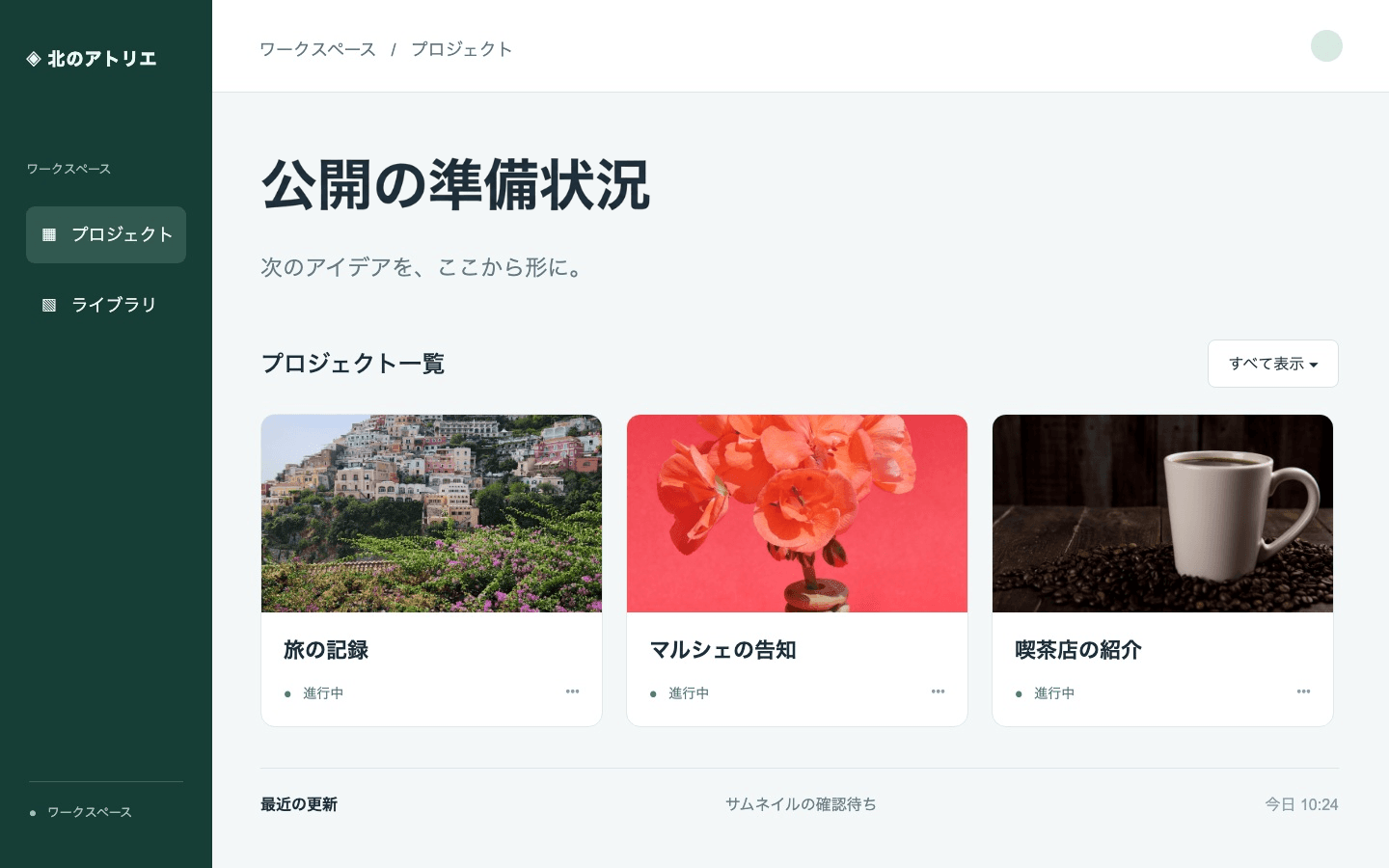
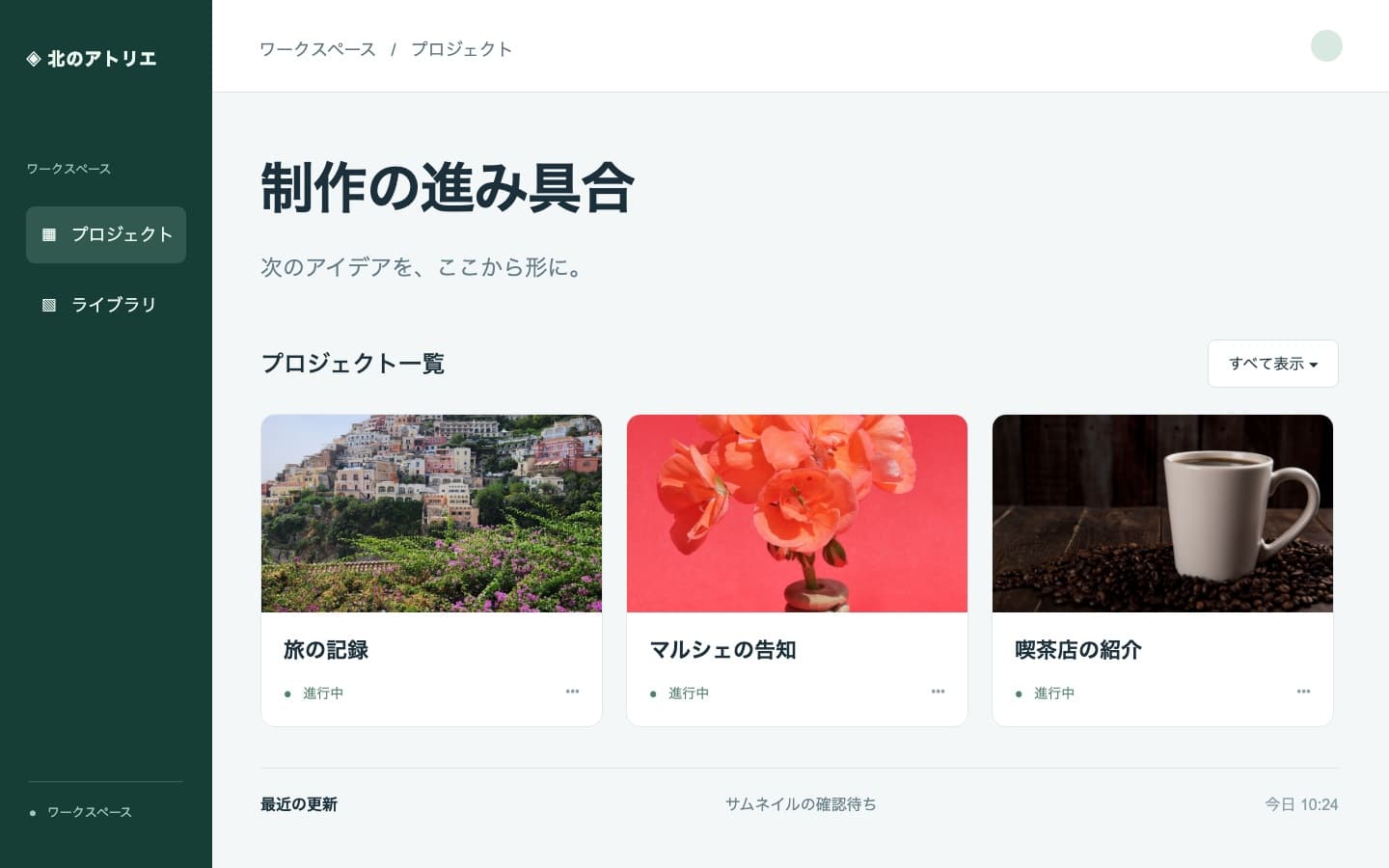
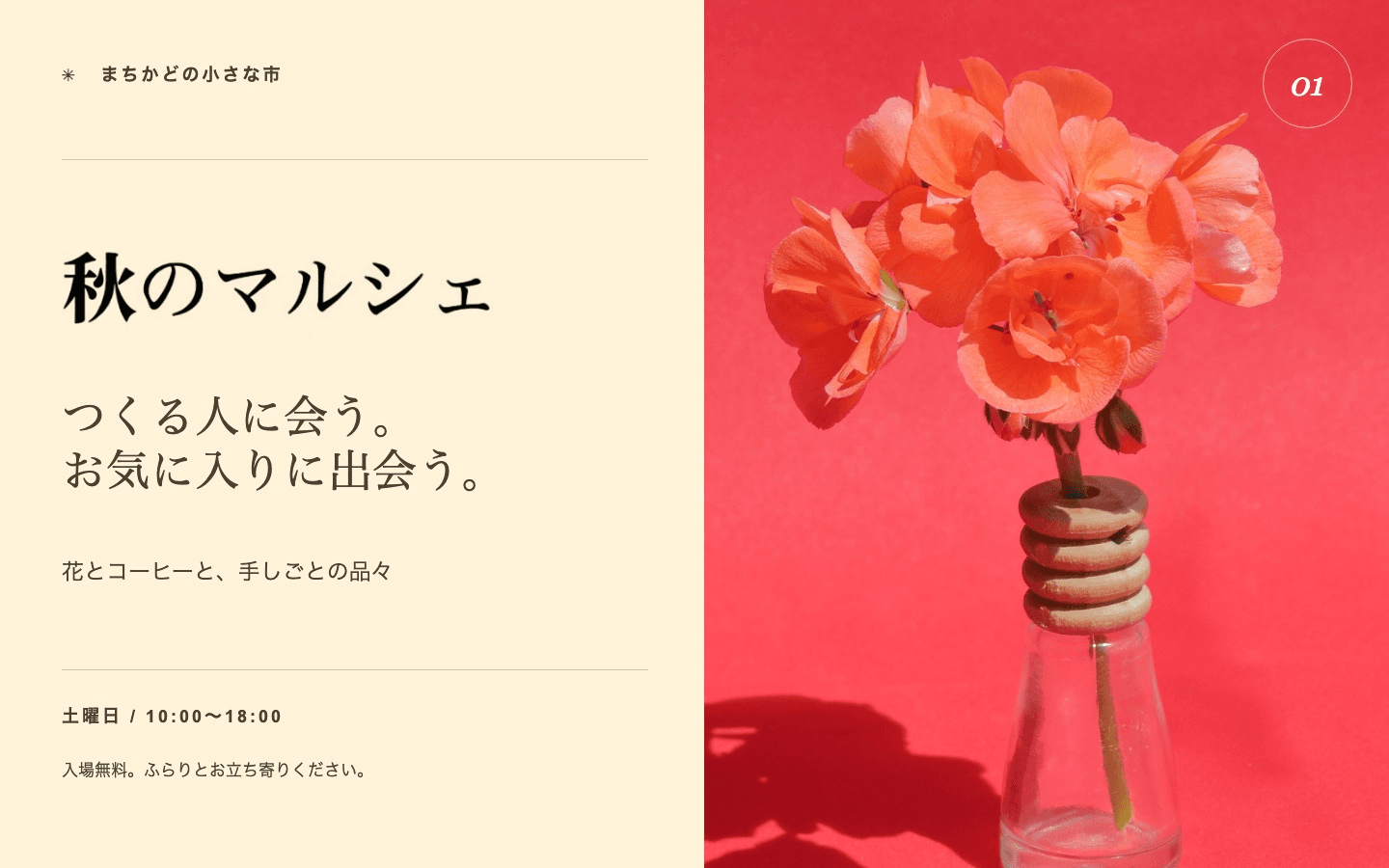
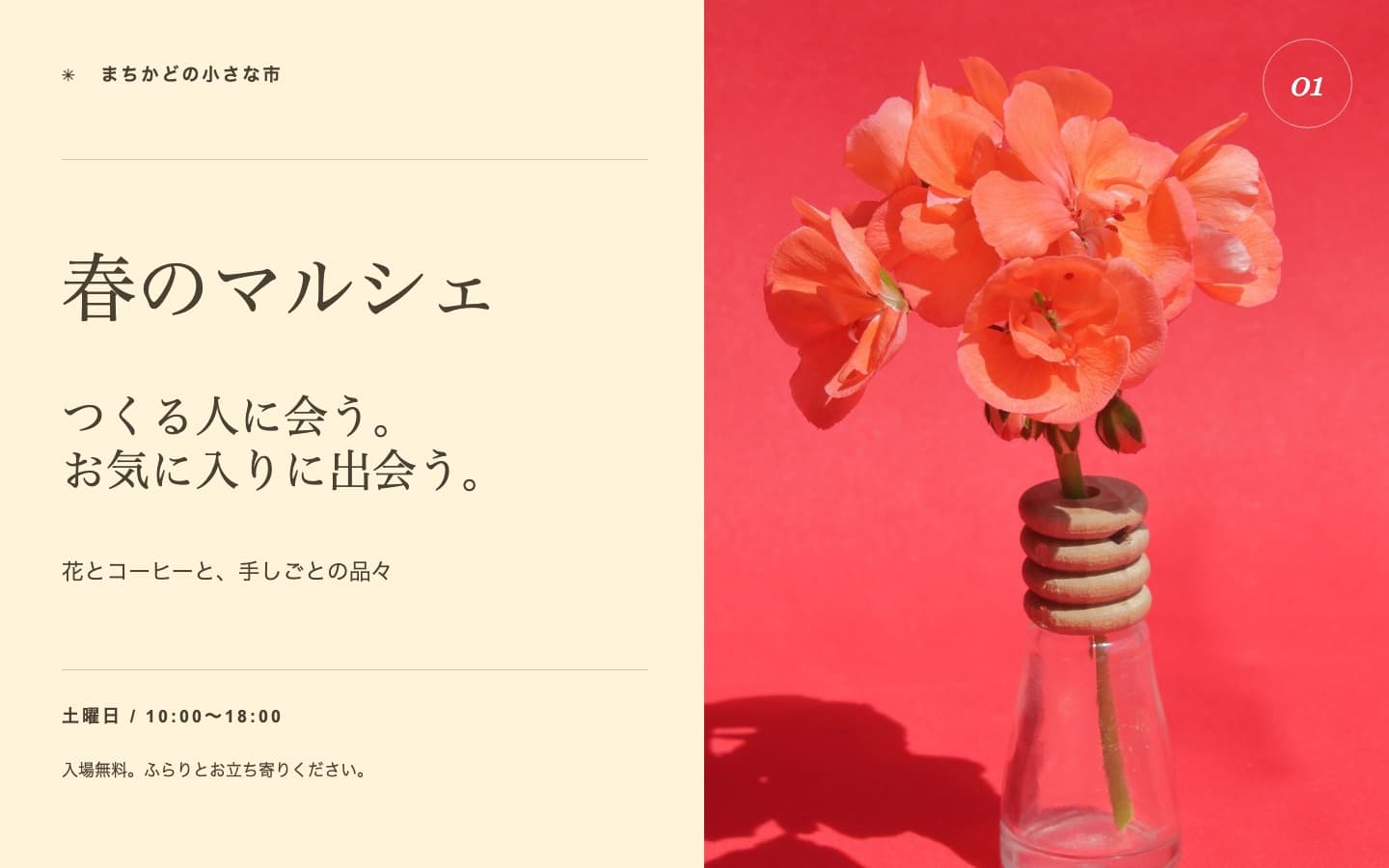
マルシェの告知、動画のサムネイル、喫茶店のメニュー紹介。身近な五つの場面から画像を選び、自分の言葉に書き換えて試せます。
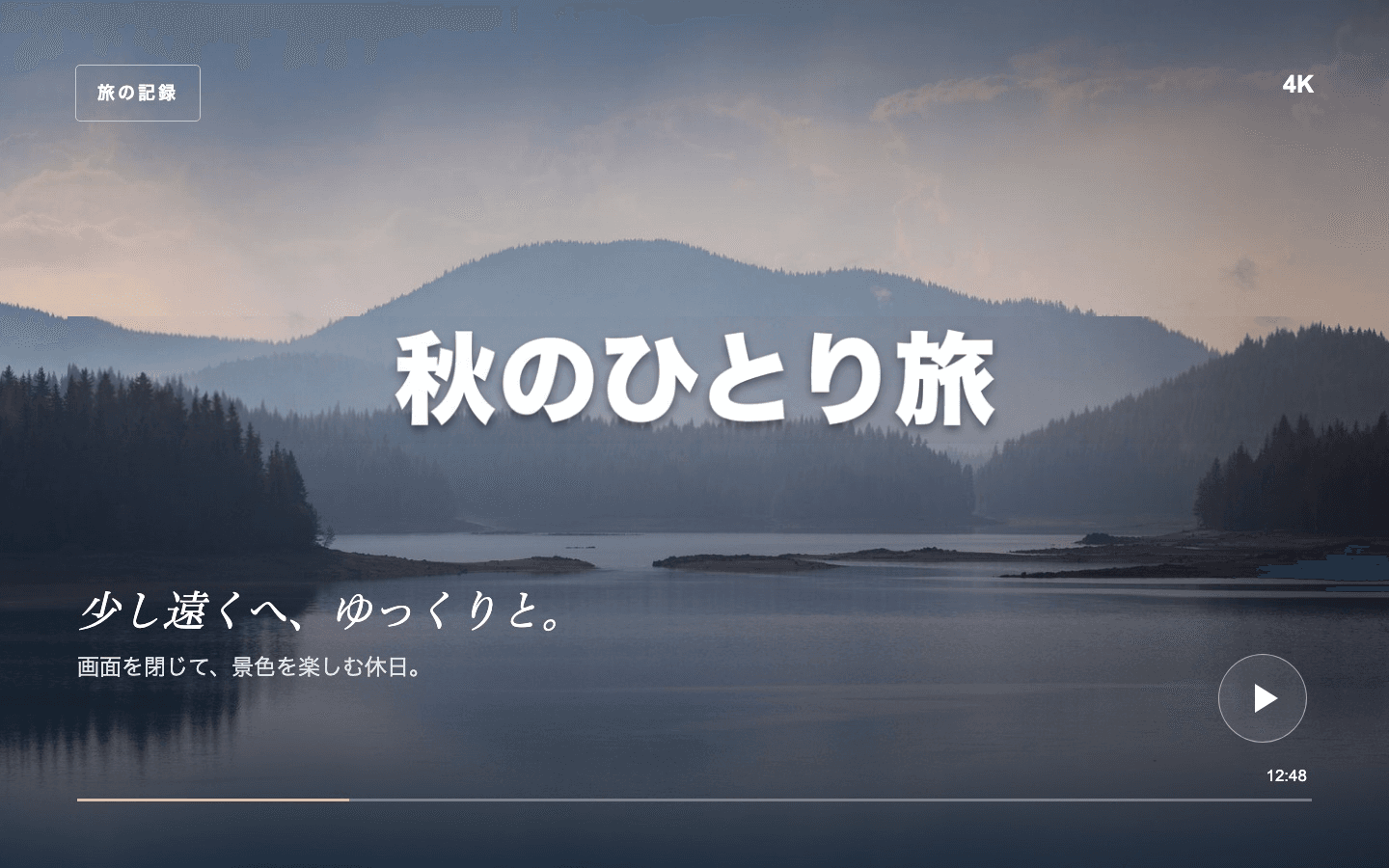
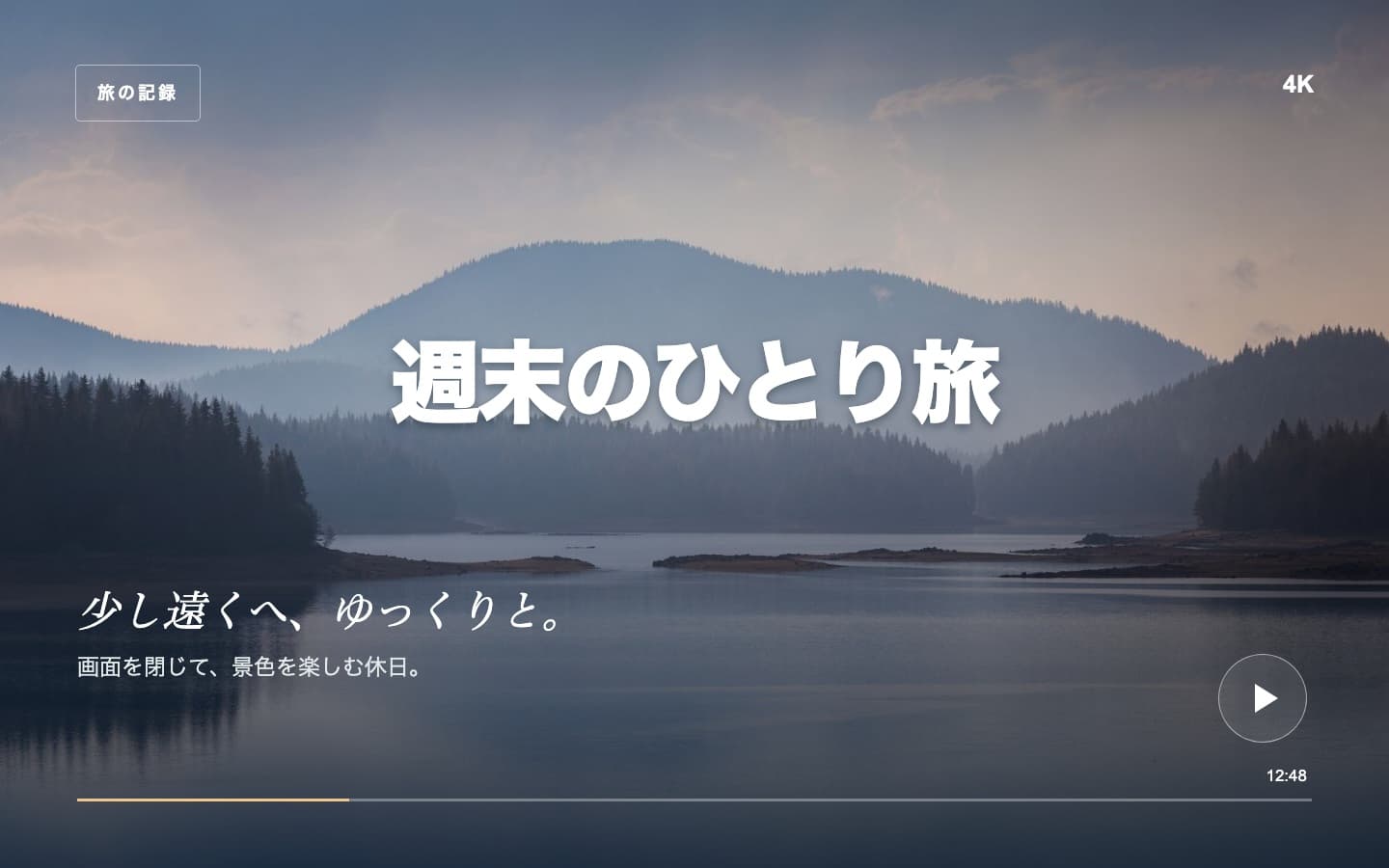
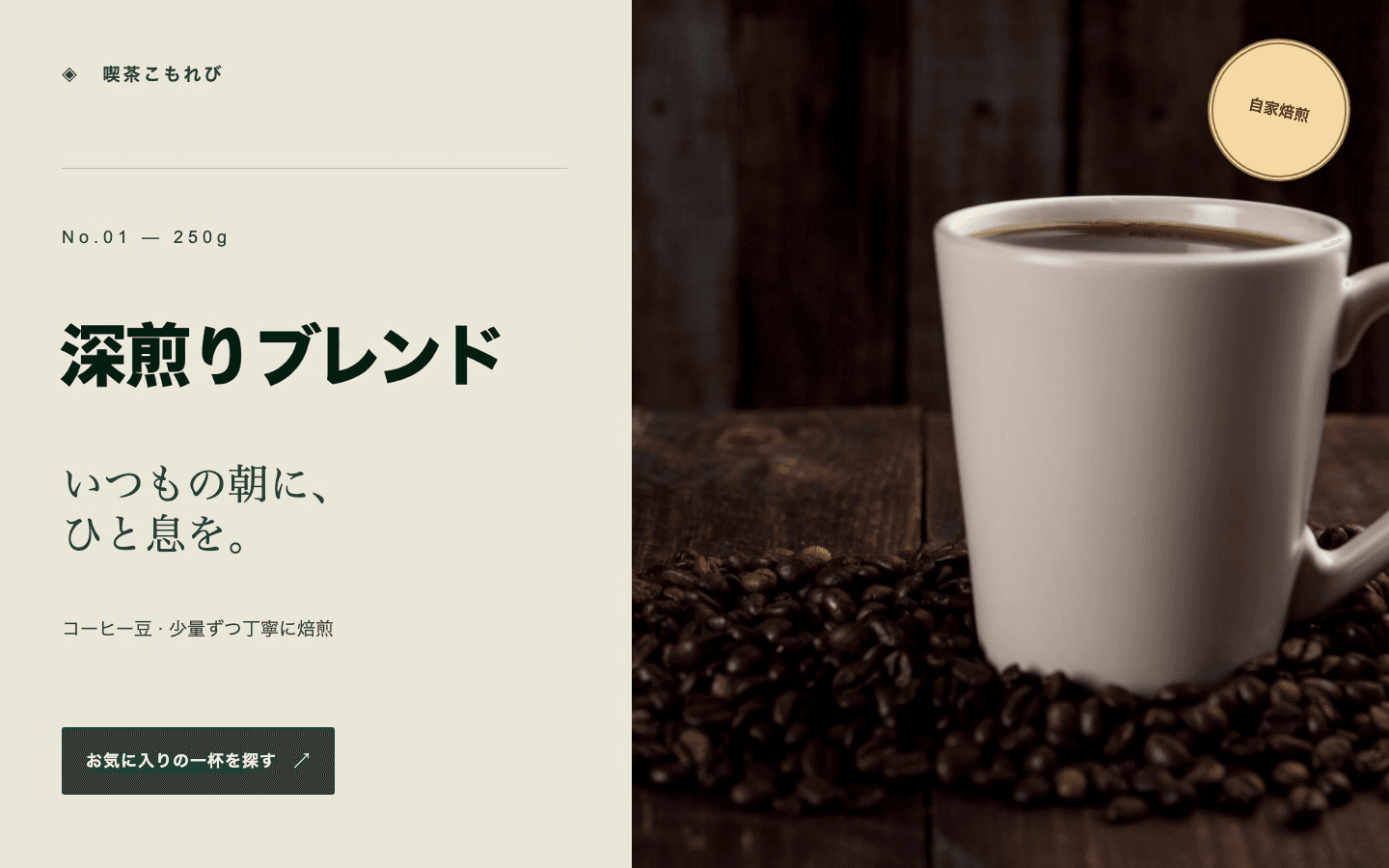
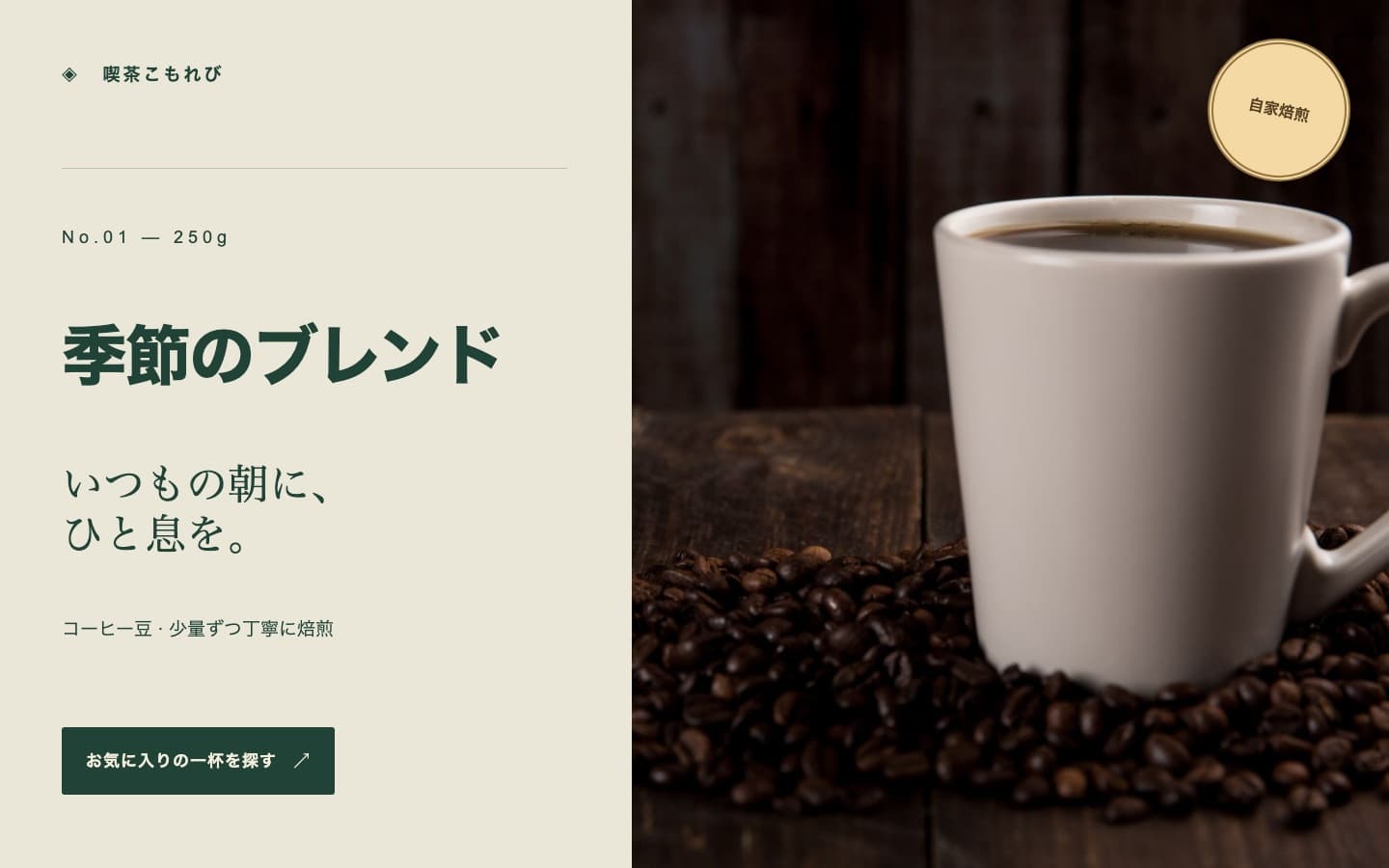
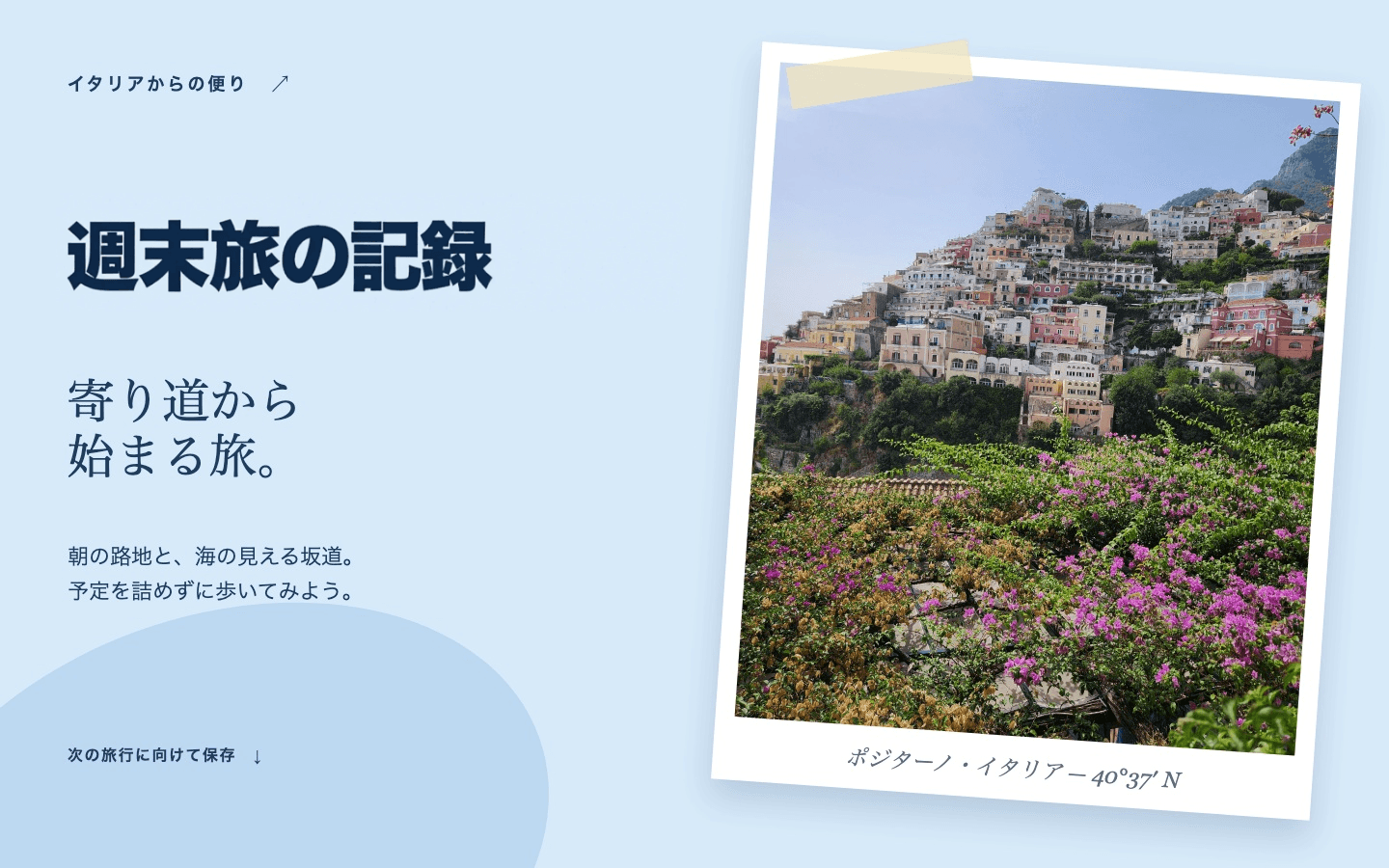
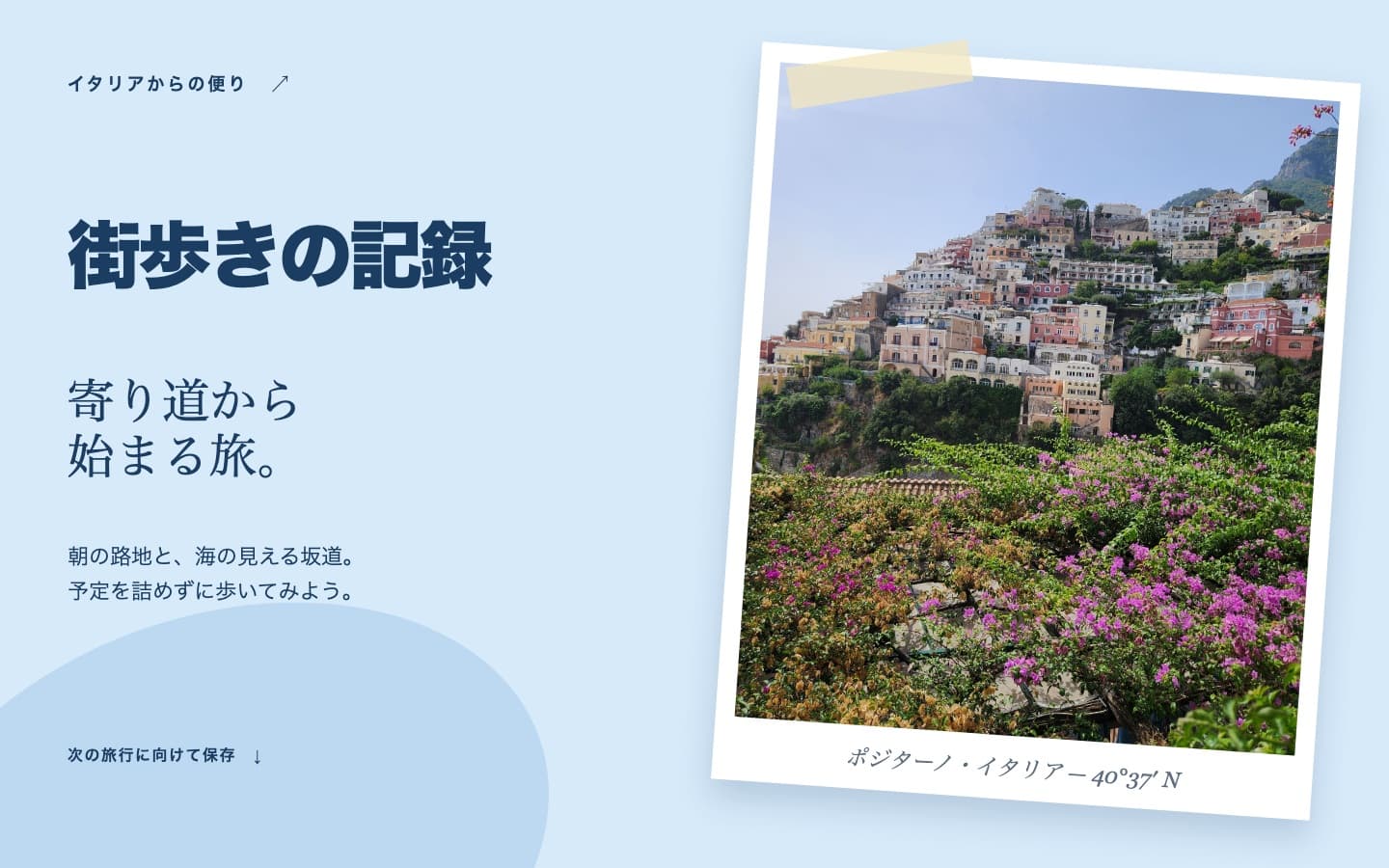
このツール用に制作したサンプルデザインと、使用許諾のある写真を使用しています。編集後は実際のAI出力で、手作業の修正は加えていません。字形や間隔には差が出るため、全体画像でもご確認ください。
できるだけ元の書き出し画像を選びます。LINEなどで繰り返し送った画像より、文字の輪郭が残ったファイルが適しています。サンプルを読み込むだけでは生成されません。
書き換える言葉全体を、濁点や影も含めて囲みます。元の文字と新しい文字をそれぞれ一行で入力し、確認してから生成を始めてください。
編集前後を切り替え、100%表示で漢字・かな・背景を確認します。使いたい結果をPNGで保存してください。元のファイルは上書きされません。
マルシェの季節が変わったり、喫茶店で紹介するコーヒーが変わったり。元の制作データがなくても、画像の見出しだけを直したい場面があります。このツールでは、書き換える言葉と範囲を指定して、AIに変更を依頼できます。
画像全体を編集可能な文字レイヤーに戻す機能ではありません。選択した部分を生成し、ブラウザ内で元の画像と組み合わせます。範囲の外の画素は残りますが、範囲内では字形や背景が変わる場合があるため、確認してから使ってください。
できるだけ最初に書き出したJPGや、端末で保存したスクリーンショットを使います。LINEなどで繰り返し送った画像や画面を撮影した写真は、細い線が失われていることがあります。拡大するだけでは元の精細さは戻りません。
読みやすい横書きの短い一行から試してください。透過のないJPG・PNG・WebP、10 MiBまで、各辺6,000px以内かつ1,200万画素以内に対応しています。サンプルを読み込むだけでは生成回数を使いません。
書き換える言葉全体を、影や濁点も含めて選びます。文字の周囲に少し余白を残し、隣のロゴや写真、別の文章は範囲から外してください。広すぎる選択は背景の変更を増やし、狭すぎる選択は文字を欠けさせる原因になります。
新しい言葉は、元の文字列と幅が近いものが扱いやすくなります。長い説明を一行の見出しに入れると、文字が小さくなったり詰まったりします。この版には、字間や文字サイズを手動で整える機能はありません。
まず新しい文章を最後まで読み、次に100%表示で字形を見ます。漢字の画数、送り仮名、濁点、長音などが意図どおりか確認してください。文字が正しくても、背景に四角い色の違いが見える場合は、そのまま公開しないほうがよい結果です。
納得できたらPNGを保存します。画像のサイズは維持され、元のファイルを上書きしません。言語変更やタブを閉じる前に保存してください。再生成には別の回数を使う場合がありますが、比較や拡大、選択範囲の調整だけでは生成されません。