字体を合わせる画像編集
元の文字の形、太さ、色を参考に、一言を差し替えます。フォントファイルを探す前に、どこまで雰囲気を保てるか画像を比較できます。
一か所ずつ編集
読み込み中…
生成1回につき1クレジットを使用します。現在、購入は受け付けていません。無料枠を使い切ると、新たな生成はできなくなります。
画像と選択範囲を読み込みます。「文字を書き換える」を押すと生成が始まり、無料枠を使用します。
選んだ範囲と周辺の一部を外部のAIサービスに送信します。鮮明な横書き文字に向いています。日本語は漢字・かな・濁点まで確認してください。結果の保存期間は一時的です。
1アカウントにつき初回のみ2クレジットを付与します。毎日のリセットはありません。 JPG, PNG, WebP · 10 MiB
できあがった画像を、もう一度使う
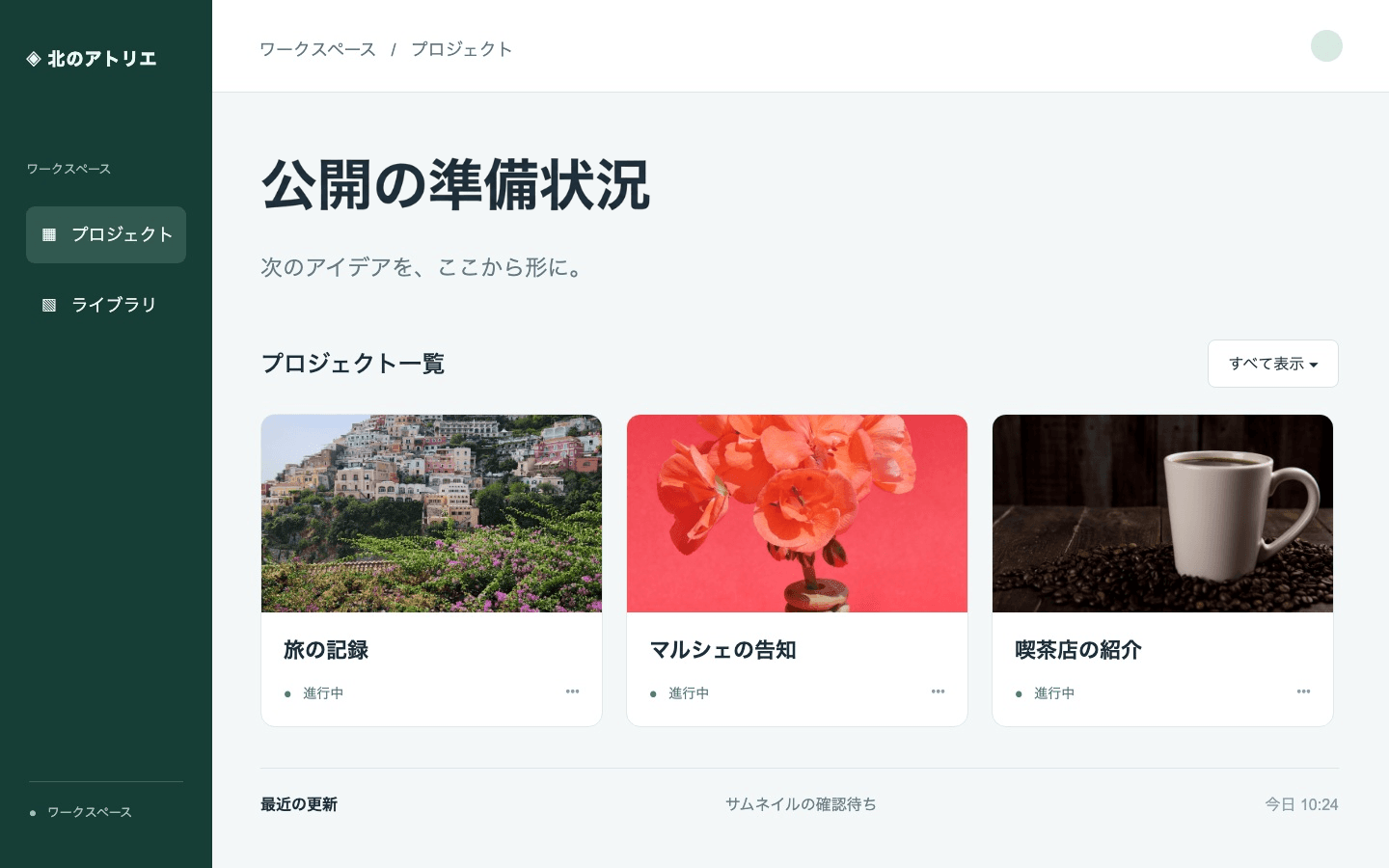
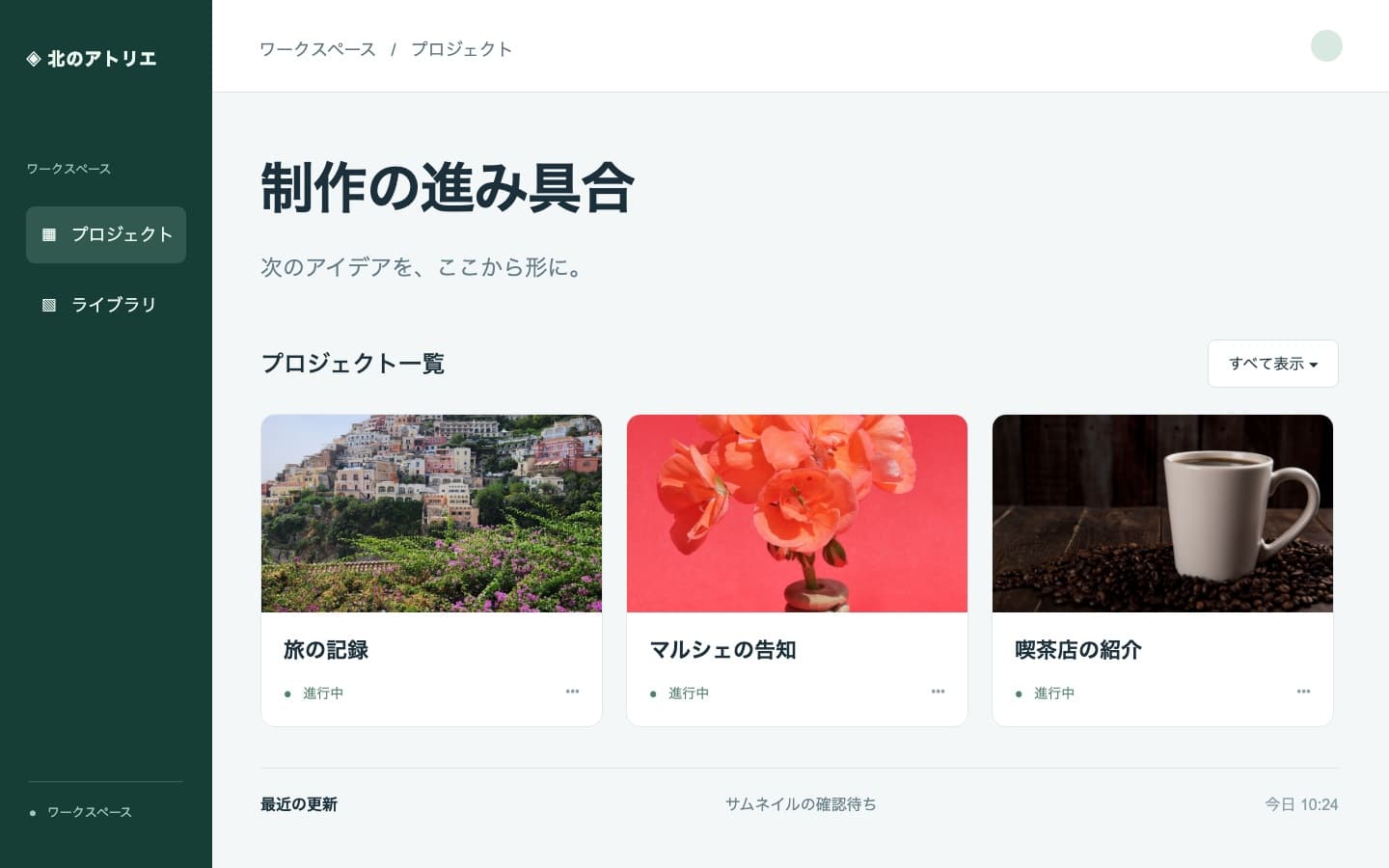
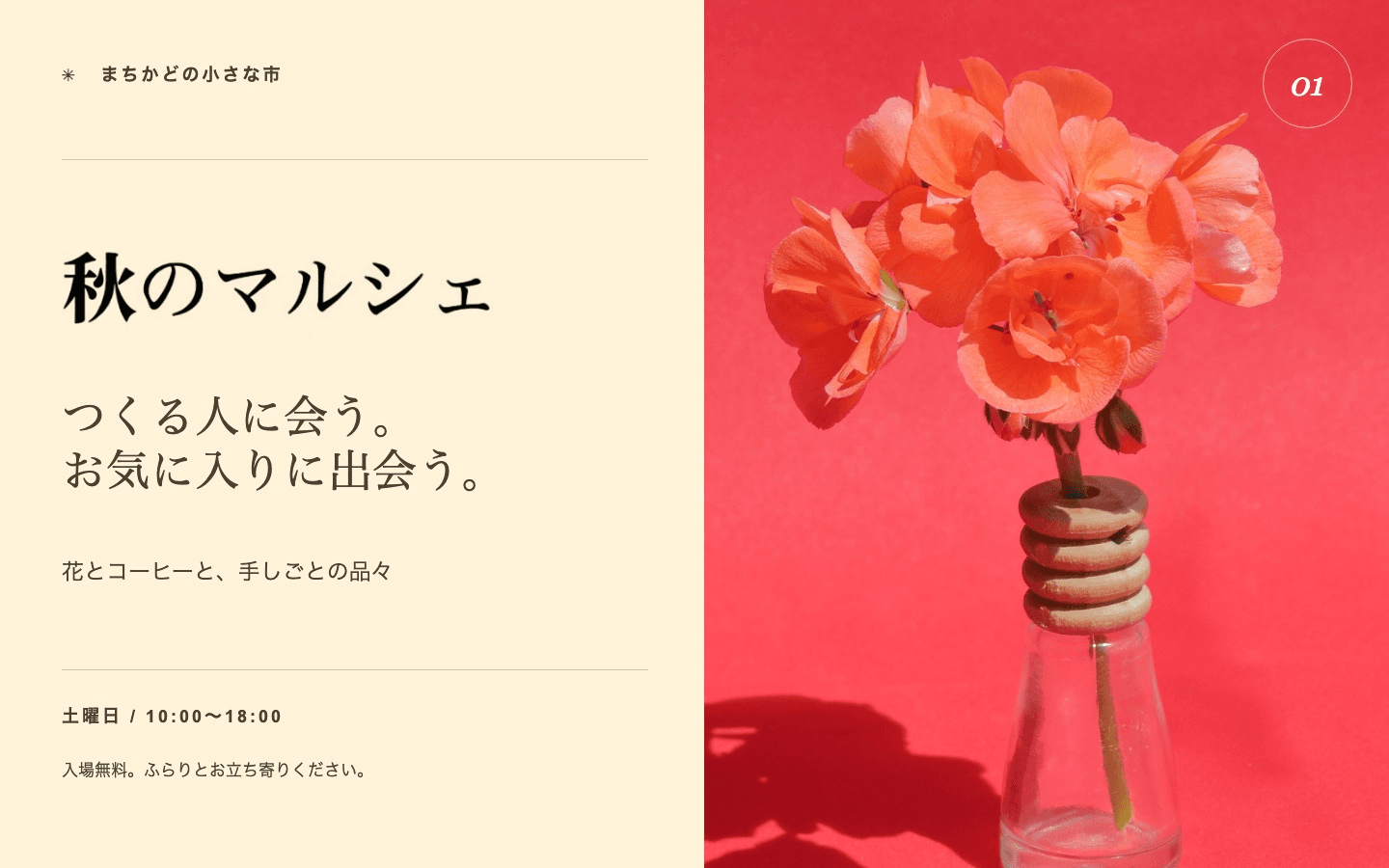
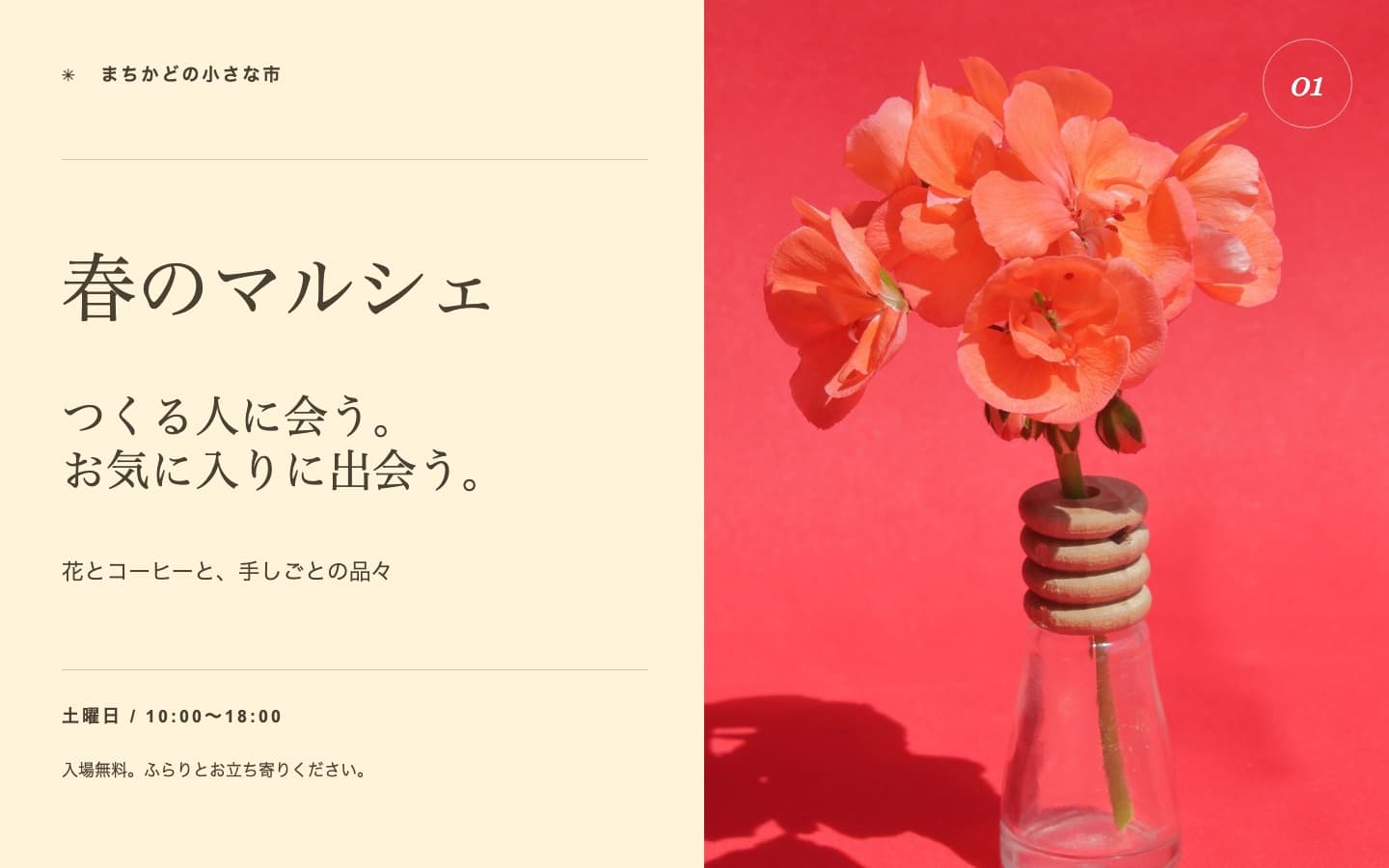
明朝体のイベント名から、太字の動画タイトルまで。サンプルを読み込んで書き換えたら、漢字・かな・字間を拡大し、元の雰囲気にどのくらい近づいたか確認しましょう。
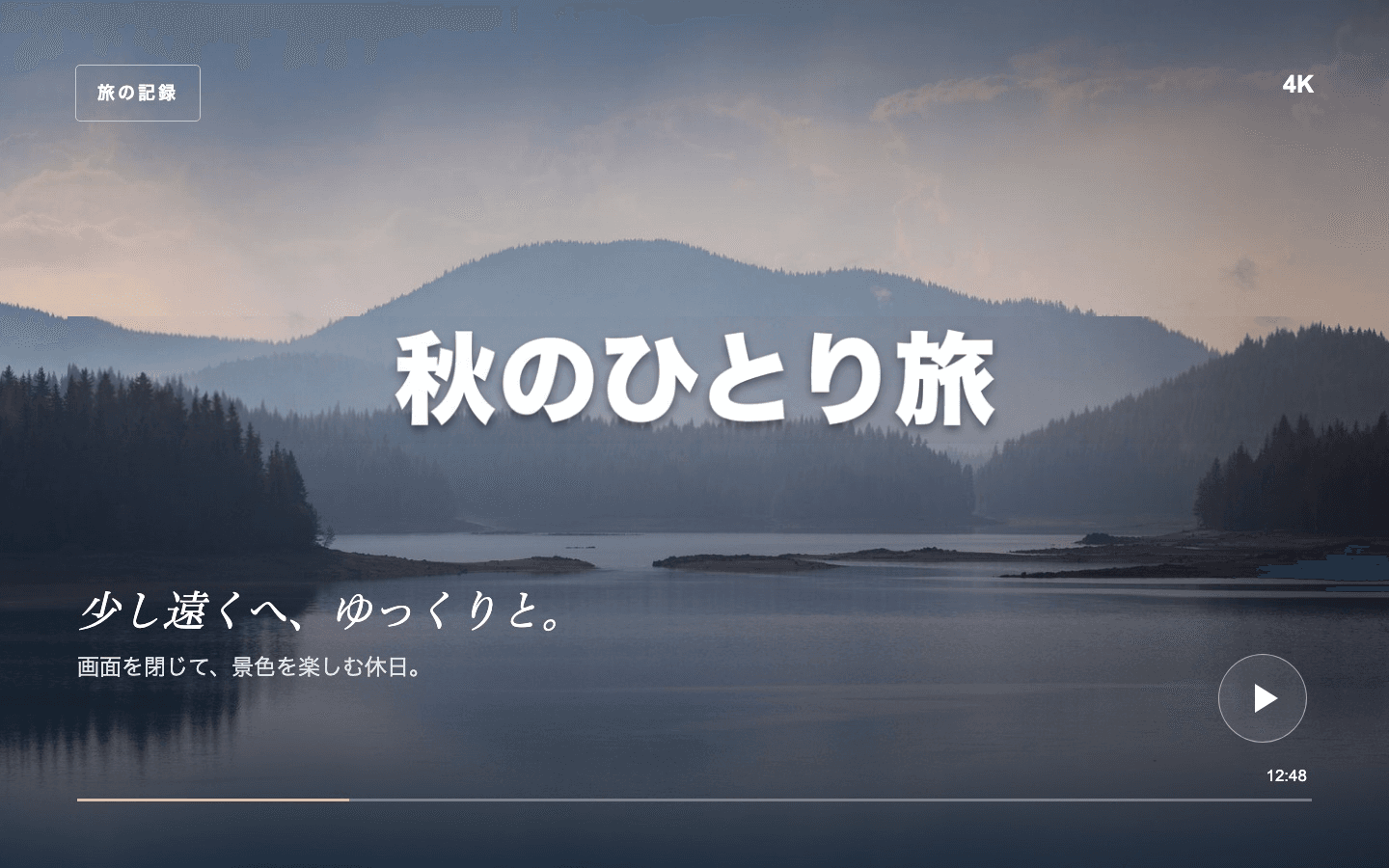
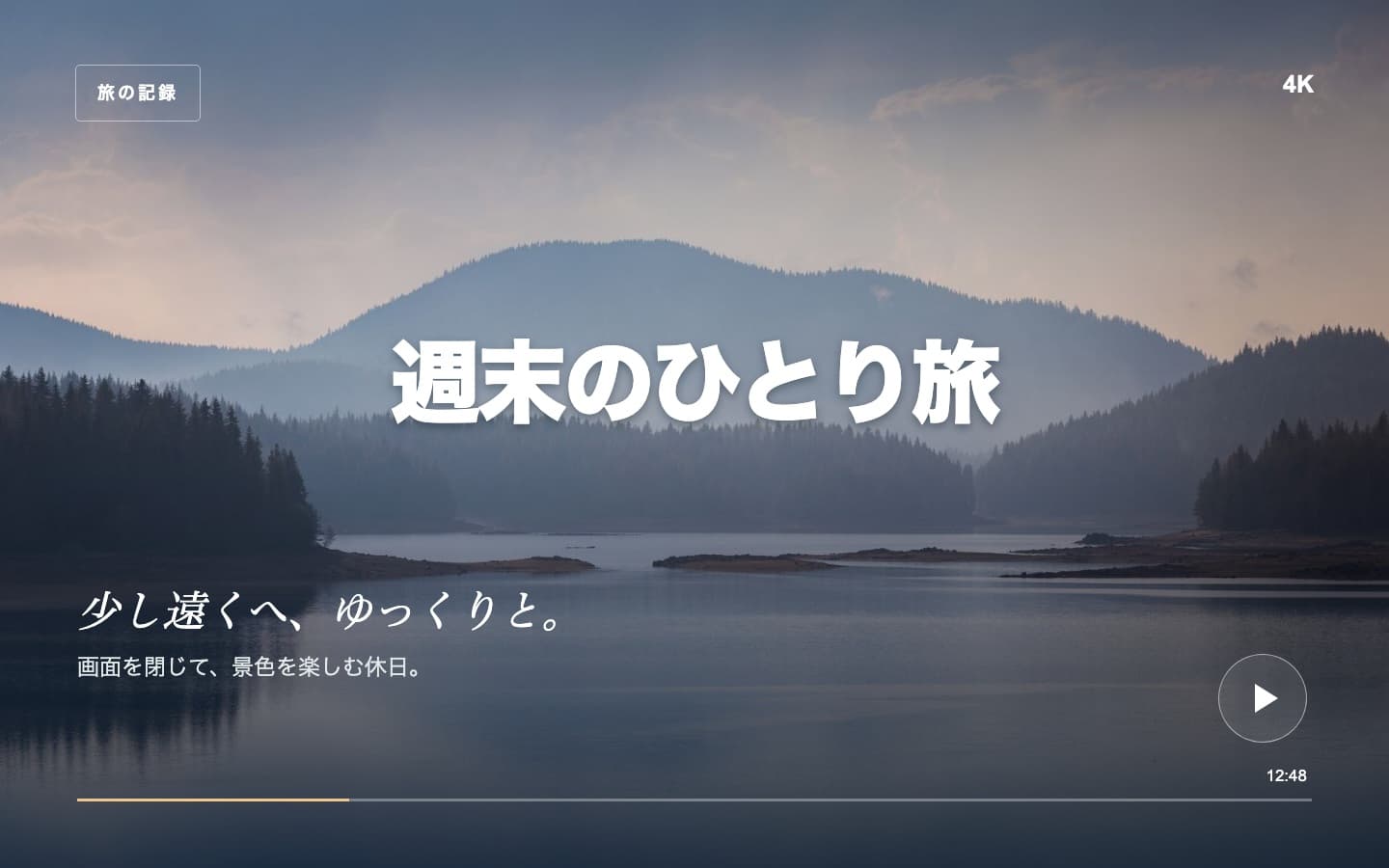
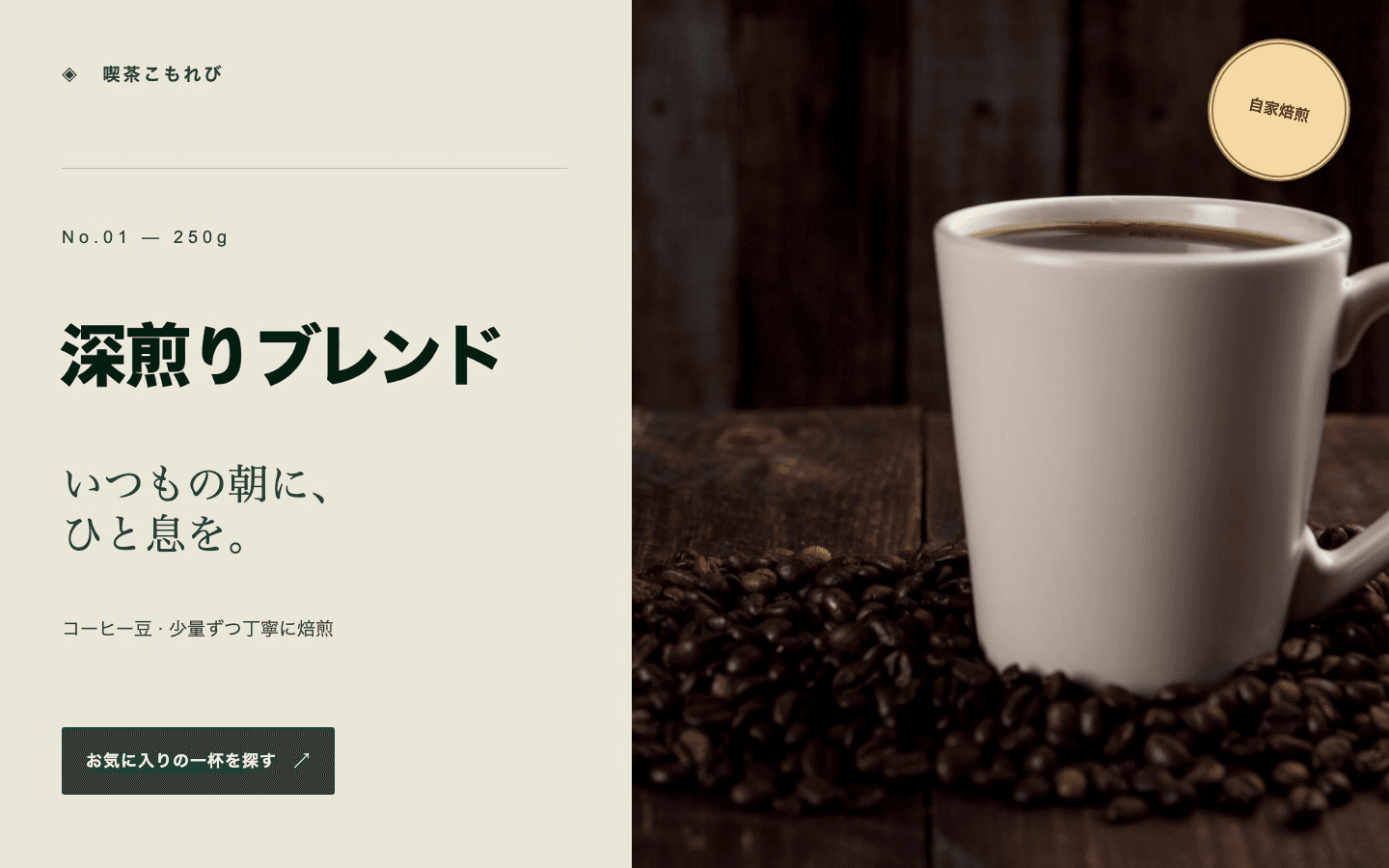
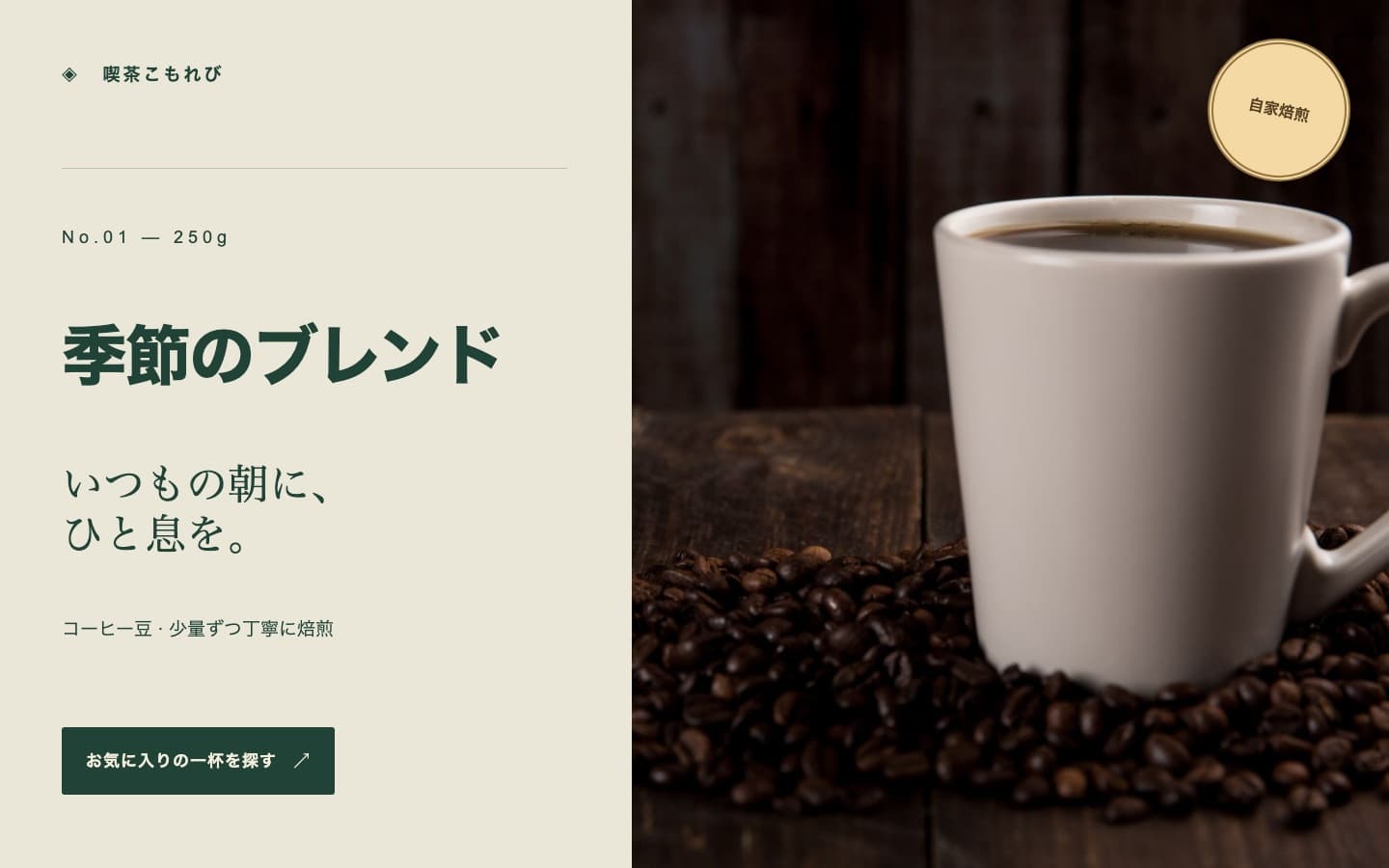
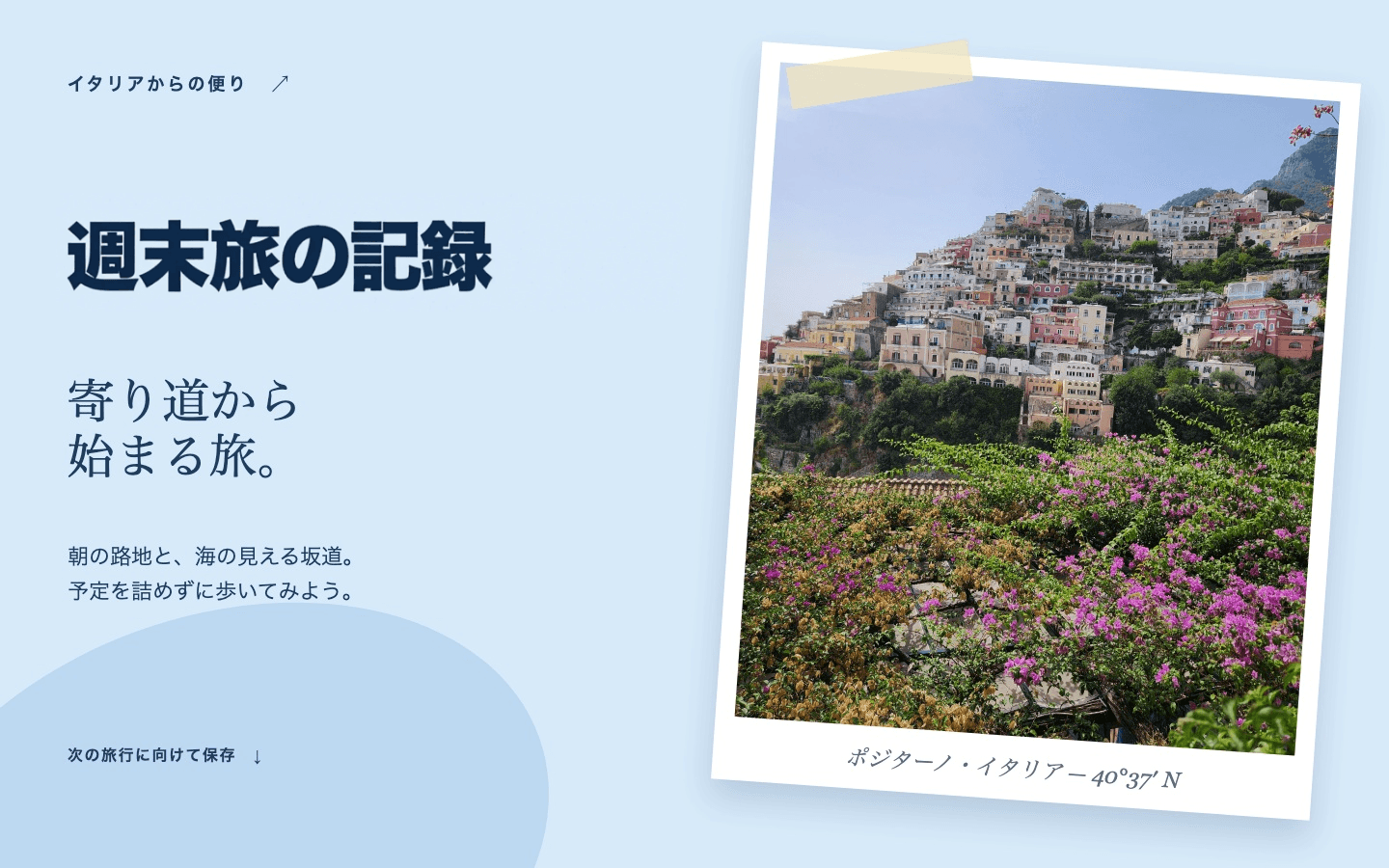
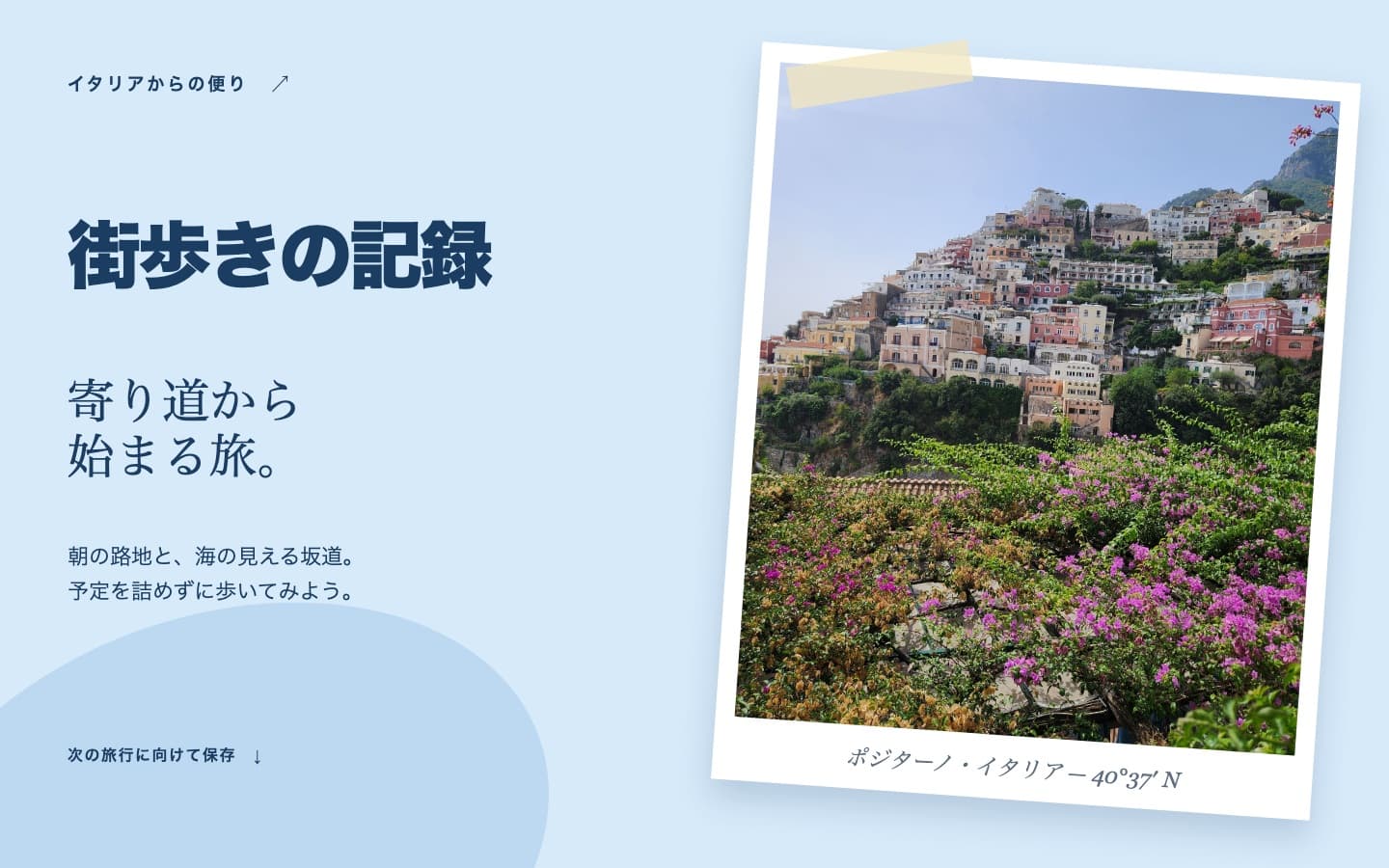
このツール用に制作したサンプルデザインと、使用許諾のある写真を使用しています。編集後は実際のAI出力で、手作業の修正は加えていません。字形や間隔には差が出るため、全体画像でもご確認ください。
できるだけ元の書き出し画像を選びます。LINEなどで繰り返し送った画像より、文字の輪郭が残ったファイルが適しています。サンプルを読み込むだけでは生成されません。
書き換える言葉全体を、濁点や影も含めて囲みます。元の文字と新しい文字をそれぞれ一行で入力し、確認してから生成を始めてください。
編集前後を切り替え、100%表示で漢字・かな・背景を確認します。使いたい結果をPNGで保存してください。元のファイルは上書きされません。
書き出し済みの画像では、文字も背景も画素になっています。このツールは見えている字形を参考にして、新しい文字列を生成します。書体名を特定したり、そのフォントをインストールして組版したりする仕組みではありません。
明朝体の雰囲気や色が近くても、個々の文字は異なることがあります。ブランド指定のフォントや厳密な印刷仕様がある場合は、元の制作データと使用許諾のあるフォントで編集する方法を選んでください。
同じ倍率で元画像と結果を比べます。漢字の線の太さ、かなの丸み、文字の高さ、行の位置を確認してください。単語が合っていても、字間が広すぎたり、漢字だけ重く見えたりすると全体の印象が変わります。
濁点、半濁点、送り仮名も大切です。選択範囲にすべての記号を含め、入力したとおりに出力されているか読み直しましょう。小さなプレビューでは気づきにくい線の欠けも、拡大すると判断しやすくなります。
短い見出しを長い説明文に変えると、同じサイズでは収まらない場合があります。まず意味を保った短い表現を考えてください。範囲を広げる際も、写真や別の文章まで含めないことが大切です。
文字の影や縁取りは全体を選びます。木目、布、強い遠近感、装飾の多い文字では背景の再現も難しくなります。縦書きやルビ付きの細かな文字を正確に組み直す用途には、制作ソフトの文字機能が適しています。
実例は、具体的な画像で起きる差を確認するためのものです。すべてのフォントが完全に一致する証明ではありません。全体画像を開き、正しい表記だけでなく、背景とのつながりも見てください。
一か所の変更を目視で確かめられる場面では、この流れを試せます。段落全体や厳密な指定がある場合は、PhotoshopやCanvaの元データが向いています。各ガイドでは、文字レイヤーと一枚画像の違いから説明しています。