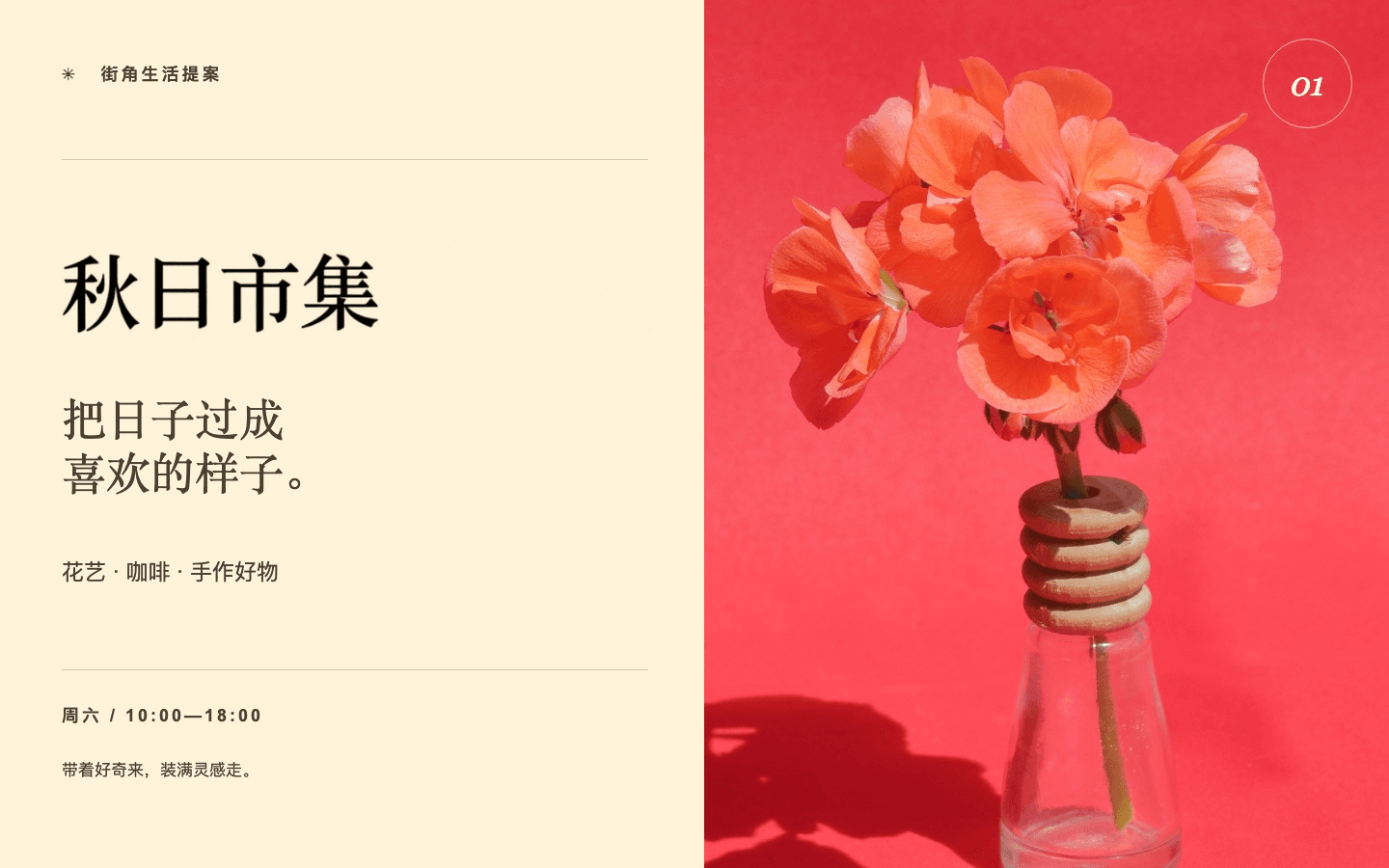
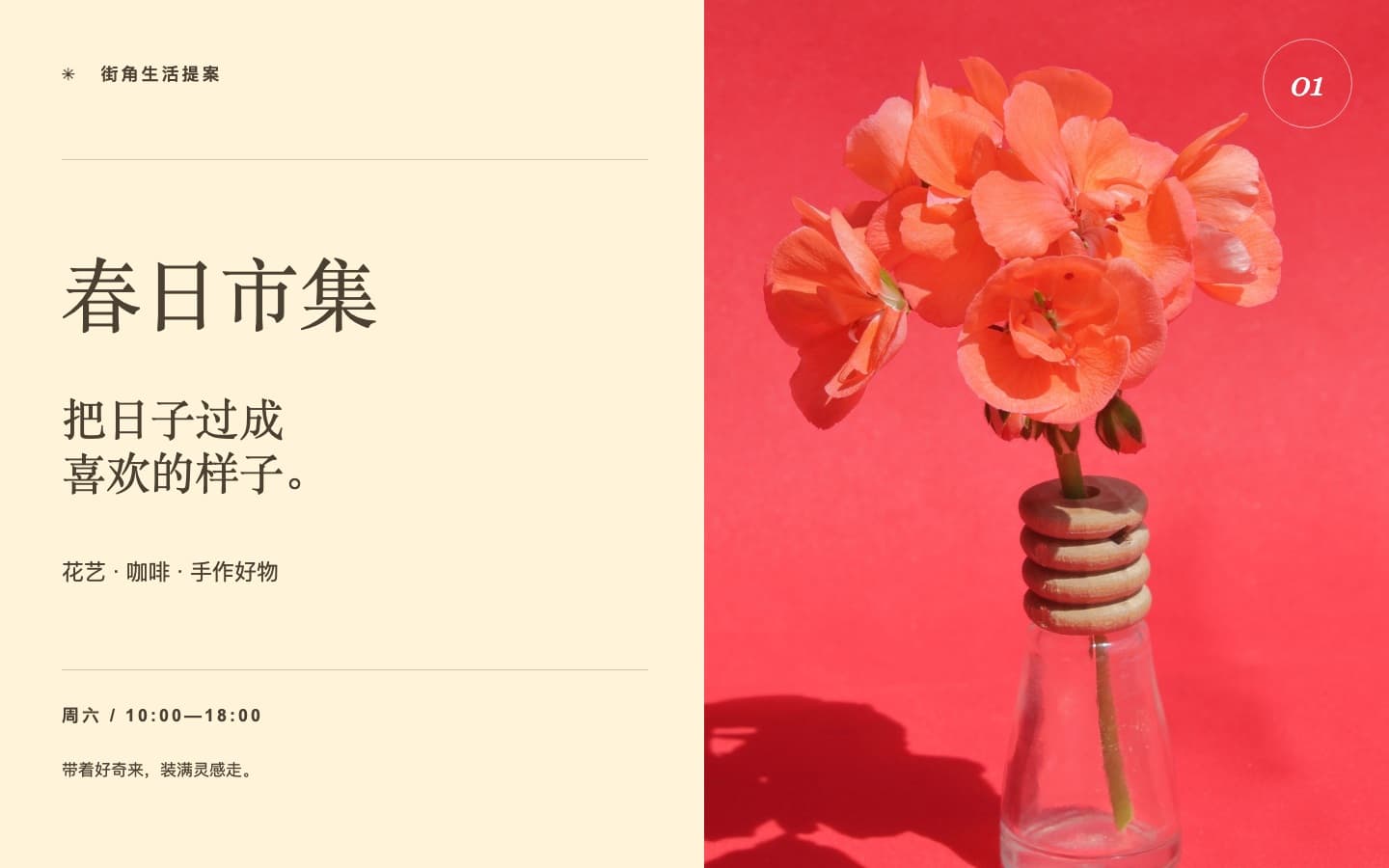
摄影素材: Mustafa Akın / Pexels
AI 图片文字编辑器
用 AI 替换图片中的一句话,尽量匹配原有字体风格。上传 JPG、PNG 或 WebP,框选文字,检查前后效果后下载原尺寸 PNG。
一次改好一处文字
加载示例不会运行 AI 或消耗积分。请先检查选区与文字,再执行处理。
加载中…
每次生成消耗 1 积分。当前暂不开放购买,免费次数用完后将暂停生成。
选区和少量周边内容会发送给第三方 AI 服务。清晰、横排文字效果通常更好。中文编辑仍属实验功能,请逐字检查,及时下载结果。
纯色背景可以免费手动改字,复杂背景可选择 AI 修复。 每个账号仅赠送 2 积分,不会每天重置。 JPG, PNG, WebP · 10 MiB
一张好图,不止一种可能
换个季节,换个主题,开始新的发布。看看海报、视频封面、商品配图怎样通过改字焕新,再载入一个案例,试试你的想法。
摄影素材: Mustafa Akın / Pexels
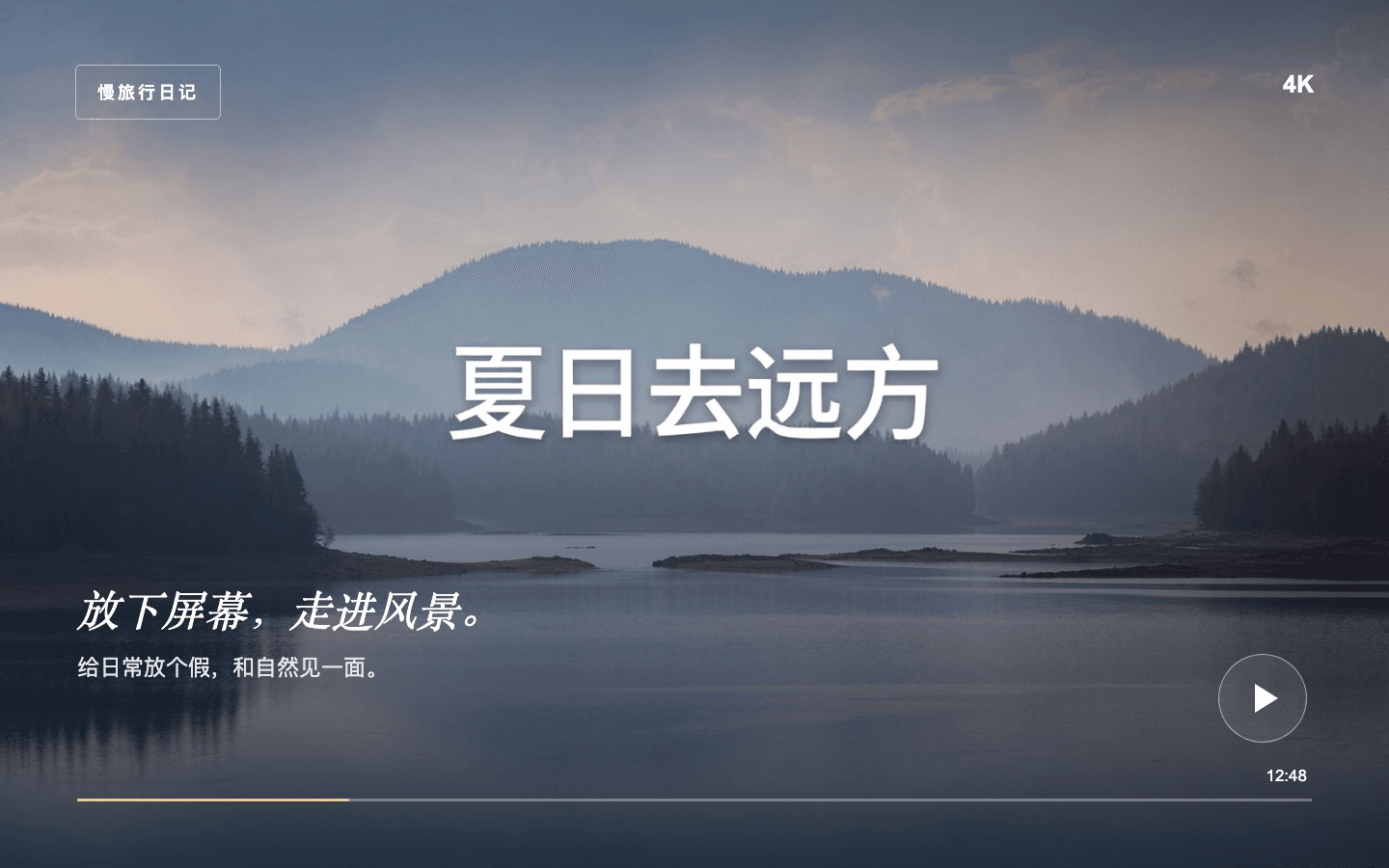
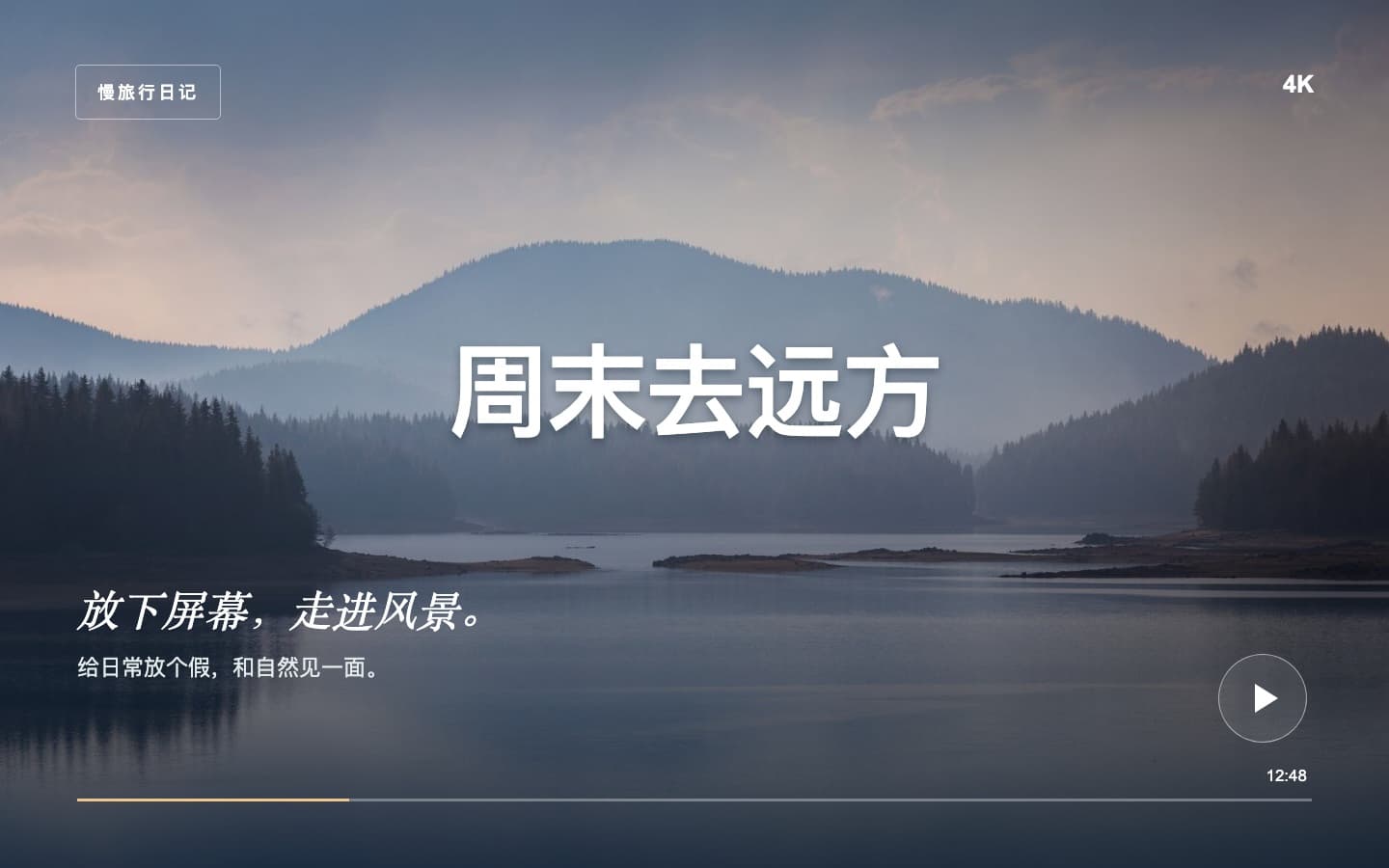
摄影素材: Anton Atanasov / Pexels
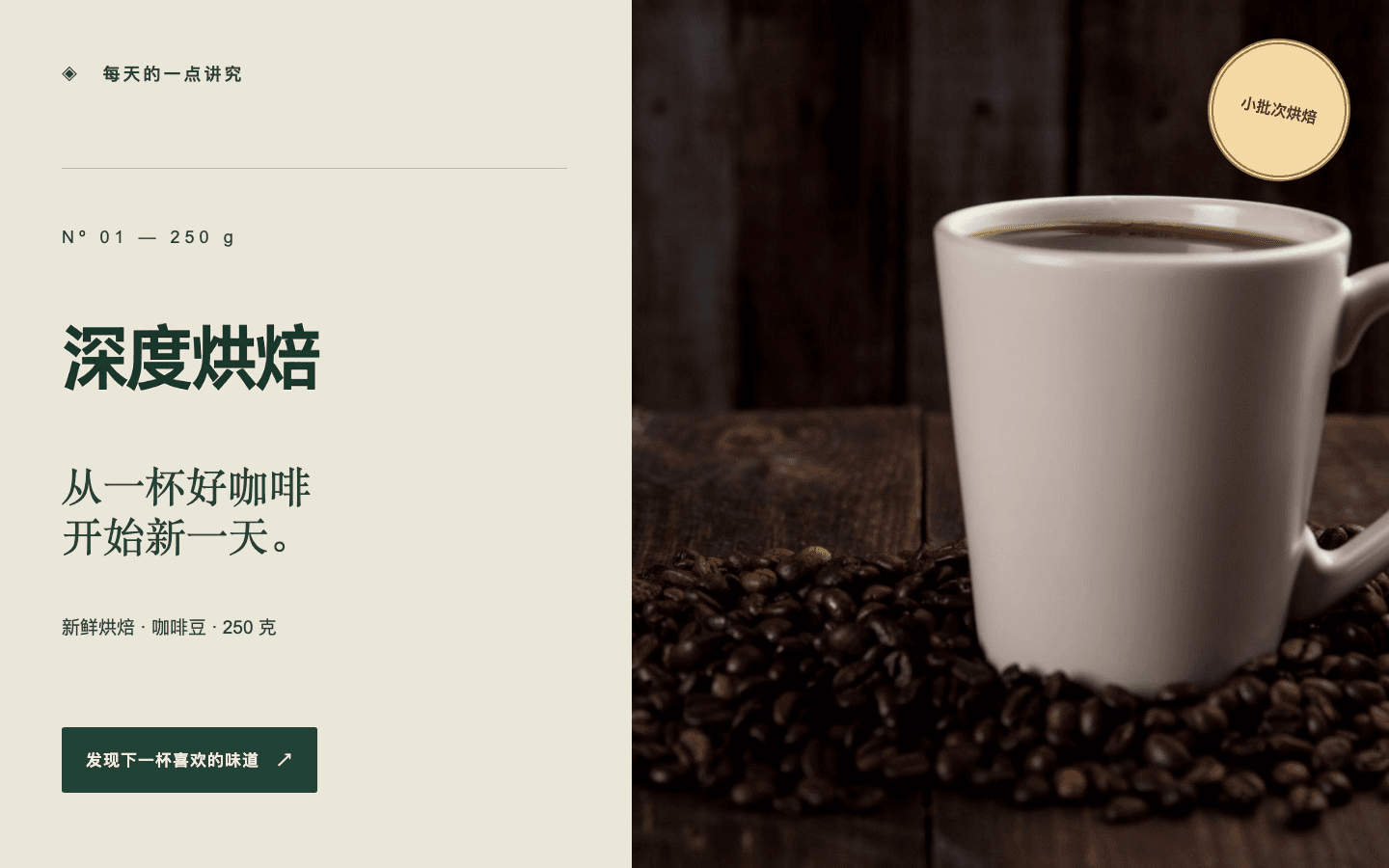
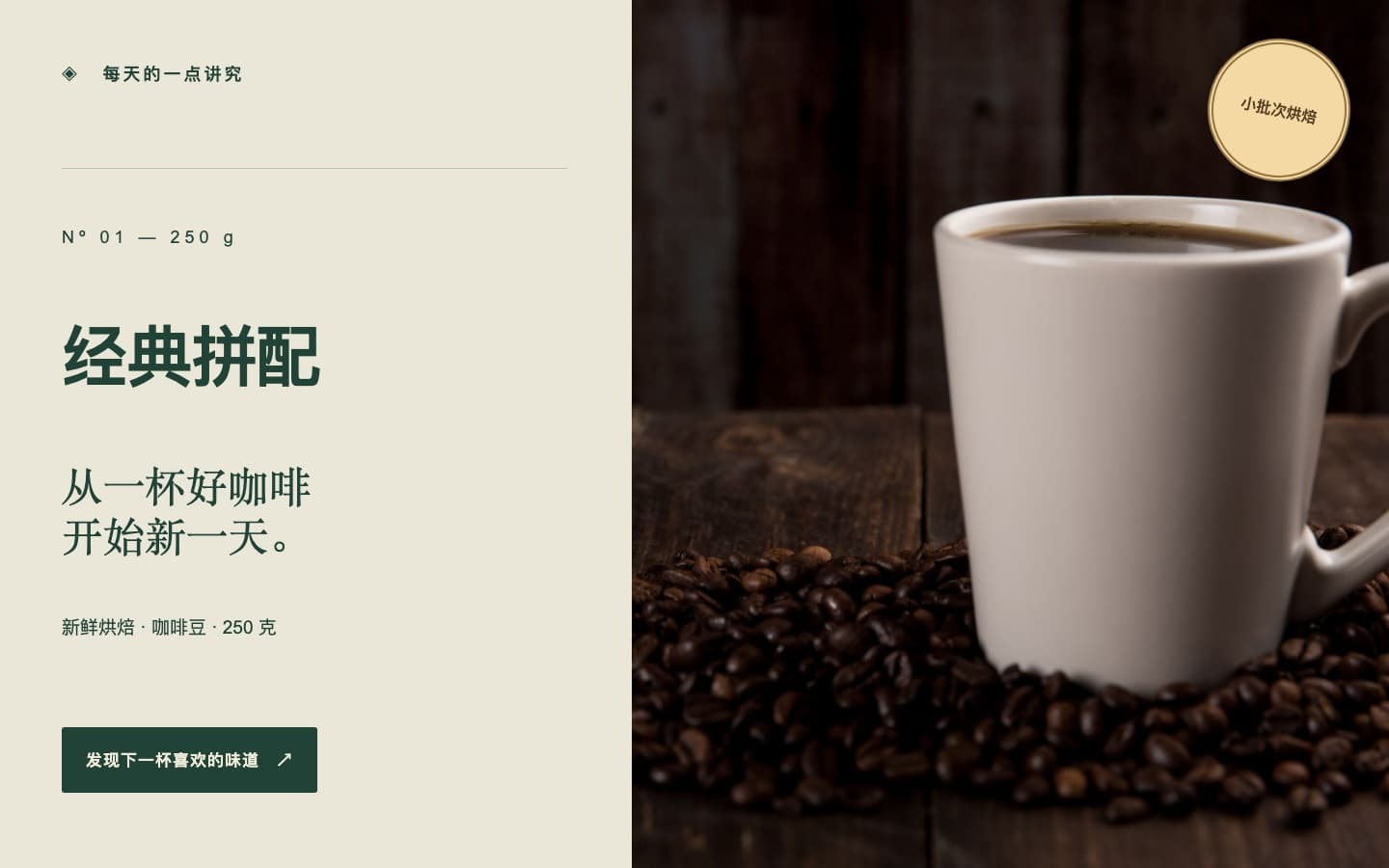
摄影素材: Toni Cuenca / Pexels
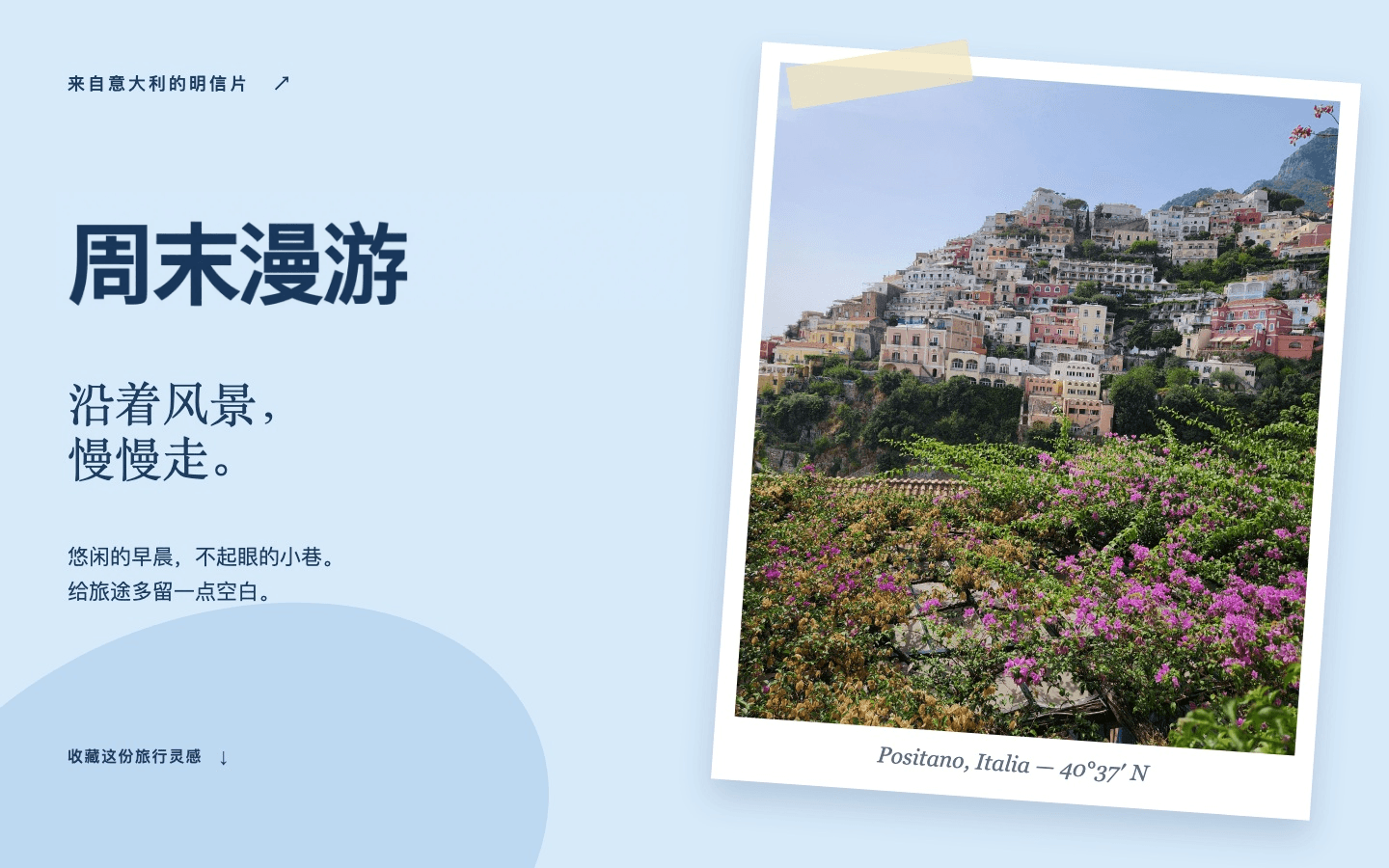
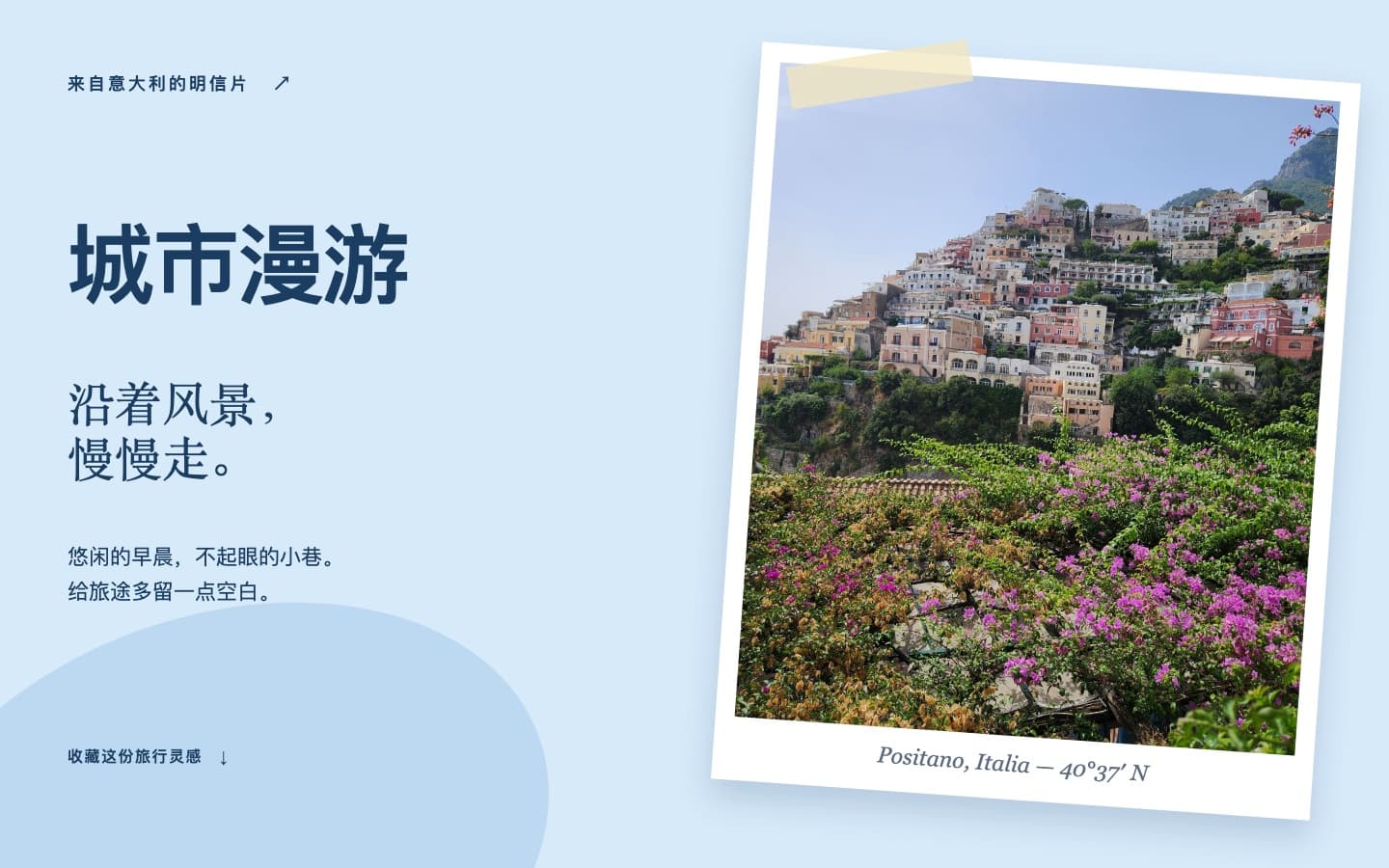
摄影素材: Small Steps / Pexels
案例为采用授权摄影素材制作的原创示例。所有修改后图片均由本编辑器实际生成,未经人工修图。字形和间距可能变化,可打开大图检查细节。
选择一张清晰的 JPG、PNG 或 WebP。你也可以从上方案例载入图片与选区,先体验完整流程。
拖动框住完整短句,留一点背景。输入原文和新文字,点击替换才会开始生成并使用额度。
切换前后效果,放大检查拼写、字形和背景。满意后保存原尺寸 PNG,原文件不被覆盖。
海报已经排好版,却发现标题需要改几个字;产品截图想换一个名称,又找不到原始设计文件。这款图片文字编辑器适合此类局部修改:你指定原文字和新文字,AI 重建选区内的内容,再由浏览器将结果合成回原图。
它不会把整张图片变成可编辑的文字图层,也不会自动识别字体文件。最终效果需要你检查,尤其是字形、拼写和文字下面的背景。选区外的像素保留原样,因此准确框选比一次圈住大半张图片更有帮助。
清晰的横排标题、背景相对简单的活动海报、留有间距的界面标题,都是合适的起点。一次只修改一个完整词组,并让新文字的视觉宽度尽量接近原文。需要换日期时,请把每一个数字都读一遍,不要只看整体画面。
对于整段小字、沿圆弧排列的文字、带金属浮雕或复杂描边的艺术字,AI 可能改变笔画、阴影或背景。若你有 PSD、Canva 项目或其他可编辑源文件,直接在源文件里修改通常更容易精确控制。这里的工具更适合已经导出的平面图片。
上方案例使用我们制作的原图,通过本工具实际生成并下载。中文案例包含活动海报、视频封面、商品促销图、社交配图和产品截图;切换语言后,原图与替换文字也会一起改变。滑动分隔线可以看整体差异,打开原图和效果图则能检查完整尺寸。
点击“试用这个案例”只会载入原图、文字和选区,不会立刻调用模型。你可以修改新文字,再主动开始生成。案例展示的是一次真实结果,不代表所有相似图片都能达到相同质量;新的一次生成也可能与展示结果不同。
从文字左上方拖到右下方,包含整句文字及其阴影,四周留下少量干净背景。不要只选一个字的半边笔画,也不要把附近的按钮、图标或另一行文字一起圈进来。选区会决定最终允许被替换的范围。
如果按钮提示先框选,请回到图片上完成拖动,再输入原文和替换内容。原文字应与图片里的拼写、标点一致。替换内容每项限一行,最多 120 个字符;过长的句子可能挤压字距,最好改成长度相近的表达。
先检查新文字是否完整且正确,再打开“放大看细节”,在 100% 比例下比较字重、间距和边缘。切换原图与结果时会保持查看位置,便于检查同一处。200% 更适合找笔画断裂或背景接缝,不意味着图片获得了更高分辨率。
输出为 PNG,尺寸与原图一致。下载不会覆盖原文件。结果和任务都是临时的,满意后请及时保存;清除图片会移除当前编辑器的预览,已经开始的生成仍可能占用额度。若整个版面都需要重排,请回到原始设计工具完成。
纯色背景可免费手动改字,无需账号。AI 改字需要登录,每次生成使用 1 积分;每个账号仅赠送一次 2 积分。
每个账号仅赠送 2 积分,不会每天重置。 每次生成消耗 1 积分。当前暂不开放购买,免费次数用完后将暂停生成。

