EditTextInImage
编辑器同字体改字截图改字JPG 改字教程
开始改图
编辑器同字体改字截图改字JPG 改字教程
EditTextInImage

换上新文字,保留熟悉的风格。精确修改一处文字,检查细节后再分享。

English简体中文Español

工具

同字体改字截图改字JPG 改字教程

了解更多

关于联系隐私条款
© 2026 EditTextInImage. 图片仍属于你。

同字体图片文字编辑

修改图片文字,尽量保持原字体 让新文字融入原来的设计。

在没有字体文件或设计源稿时,尝试让替换文字接近原图的字形、粗细、颜色和排版。先看真实对比,再决定是否适合你的图片。

无需登录精确修改一处文字原尺寸 PNG 下载
编辑器
  1. 1上传图片
  2. 2框选并替换
  3. 3对比并下载

一次改好一处文字

改掉选中的文字

载入图片、文字和选区;点击“替换文字”才开始生成,并使用正常免费额度。

第 1 步:上传图片,再框选要修改的文字。

选区和少量周边内容会发送给第三方 AI 服务。清晰、横排文字效果通常更好。中文编辑仍属实验功能,请逐字检查,及时下载结果。

每天最多 3 次免费尝试,受共享额度限制。JPG、PNG、WebP · 最大 10 MiB · 暂不支持透明图片。

一张好图,不止一种可能

好设计,值得再用一次。

从海报里的衬线字,到视频封面上的粗体标题,看看不同字体在换字后的真实表现。逐一检查字形与间距,再用原图试试你自己的文字。

活动海报视频封面商品促销社交配图产品截图
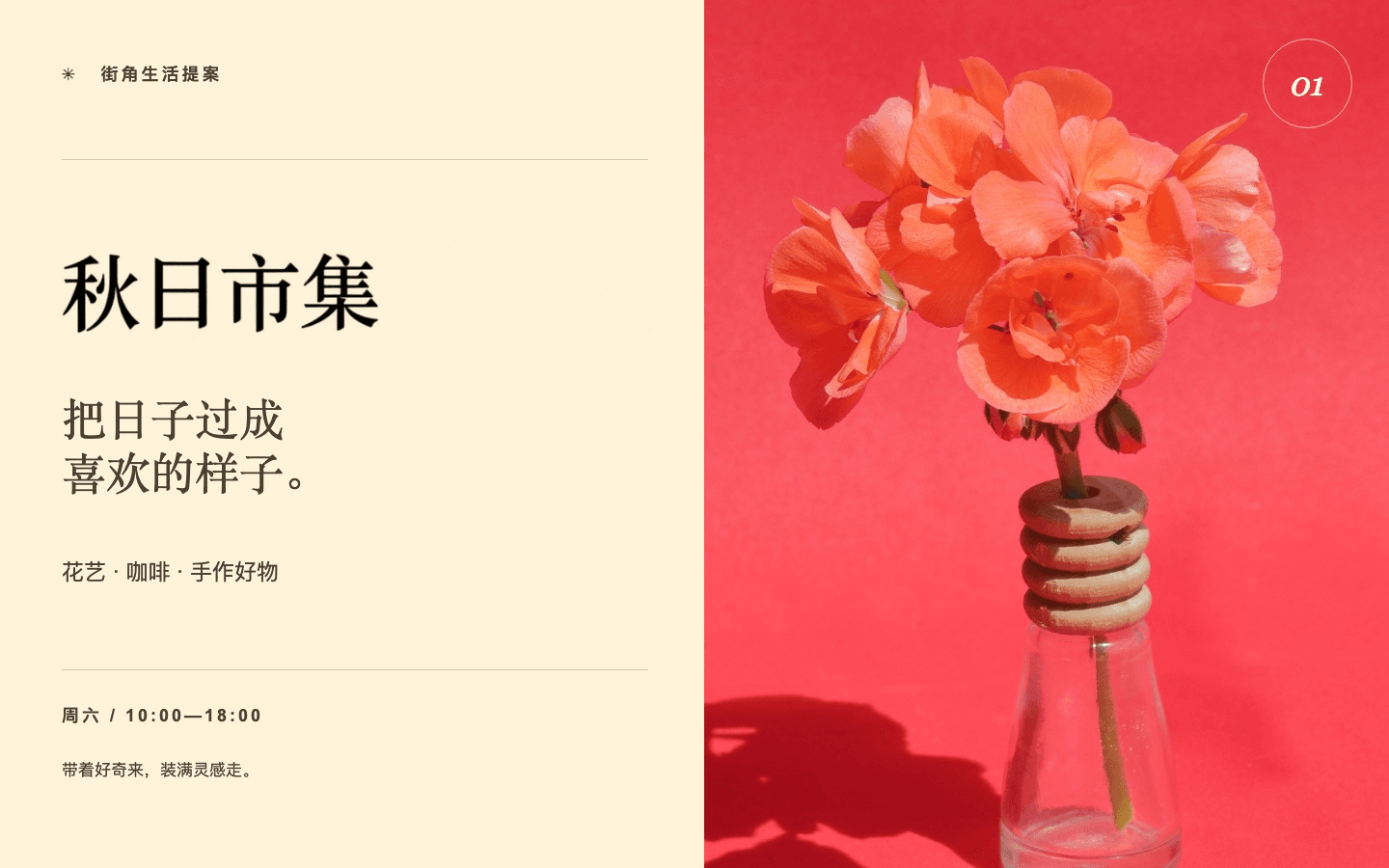
活动海报: 修改后 — 秋日市集
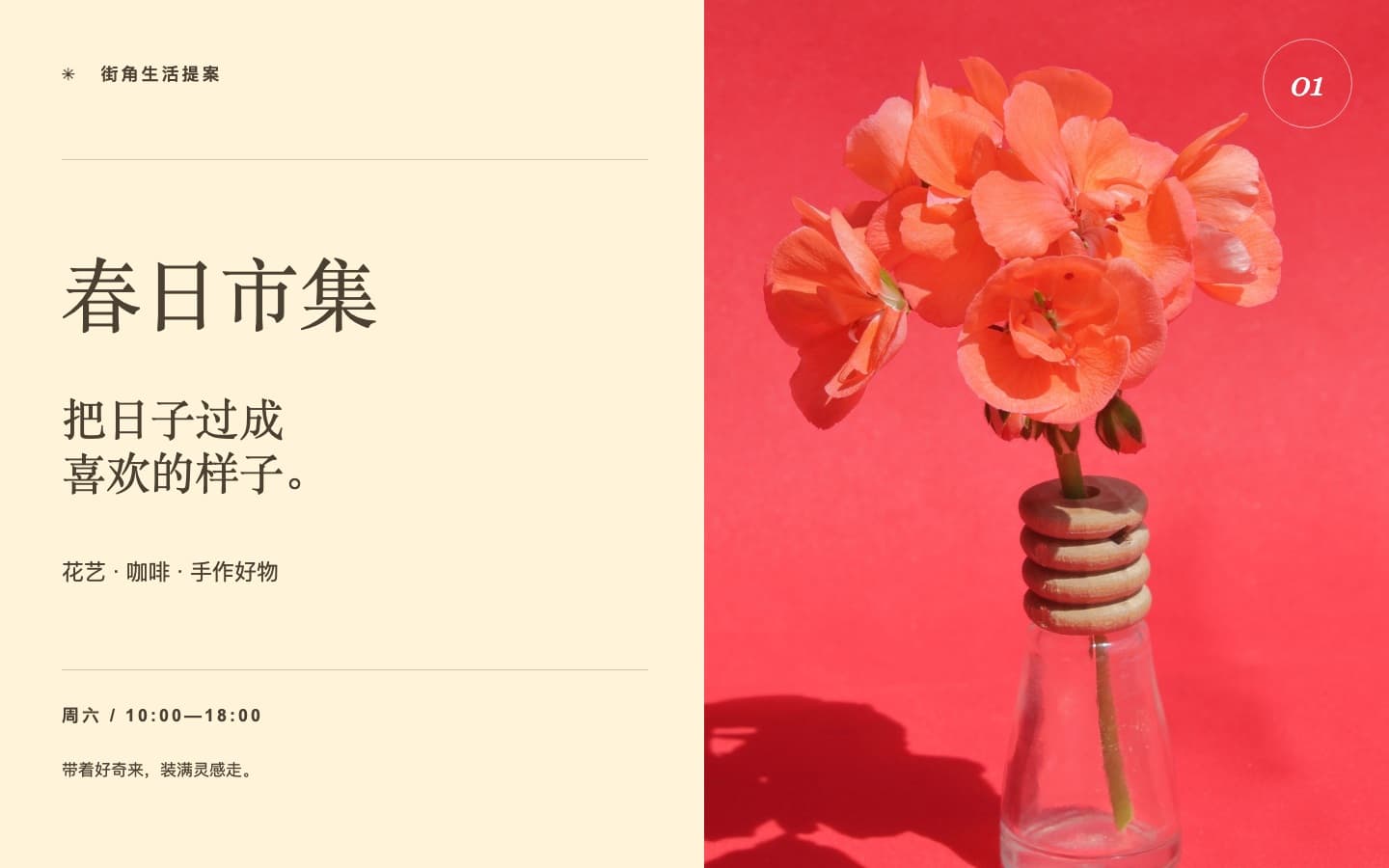
活动海报: 修改前 — 春日市集
修改前修改后

摄影素材: Mustafa Akın / Pexels

01活动海报

换个季节,喜欢的海报继续用。

活动主题或季节变了,不必从头重做海报。这张花艺市集海报结合了衬线标题与摄影素材。框选完整标题,输入新文字,再对比字形和字距,为下一场活动准备好配图。

春日市集秋日市集
打开原图打开效果图
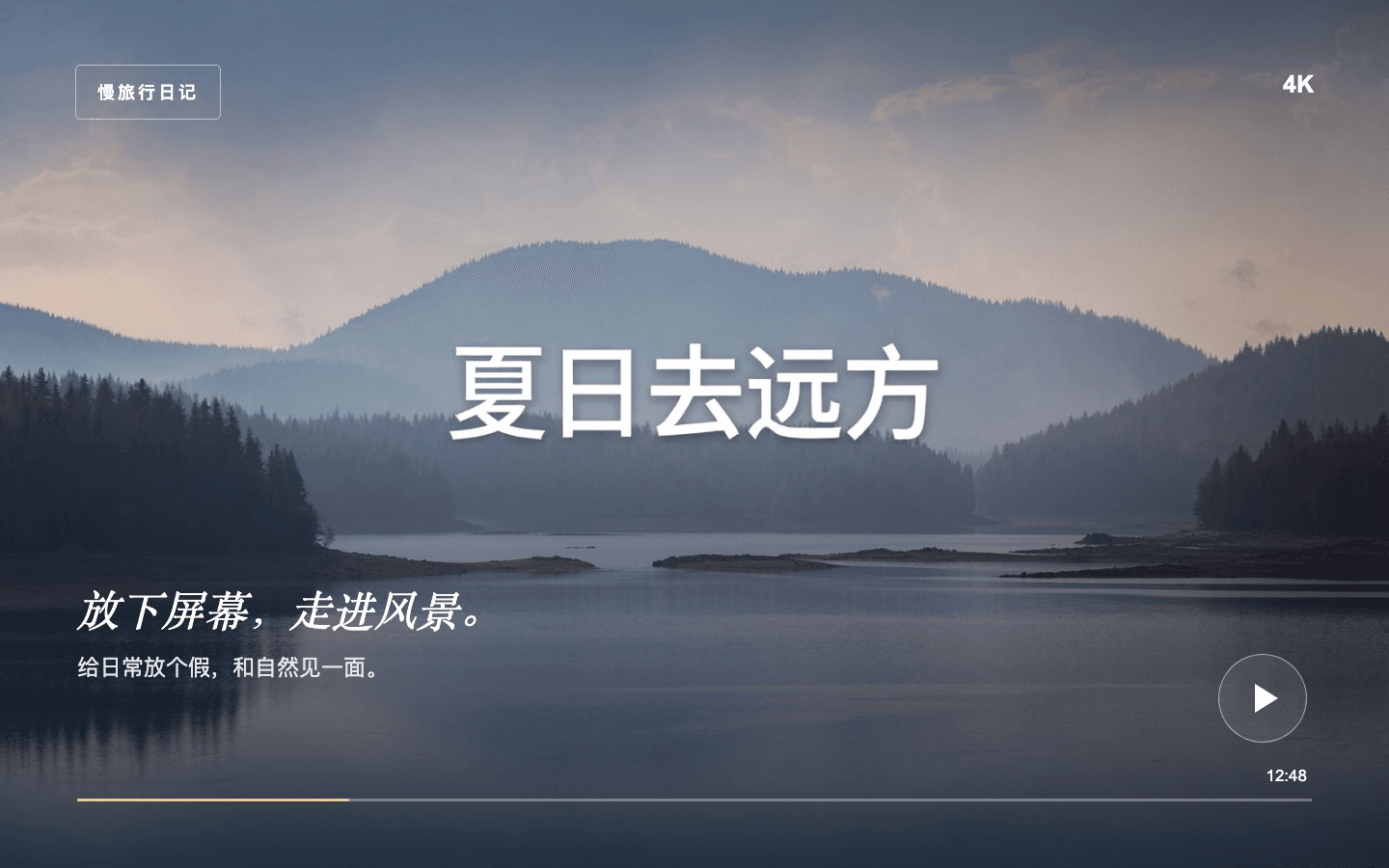
视频封面: 修改后 — 夏日去远方
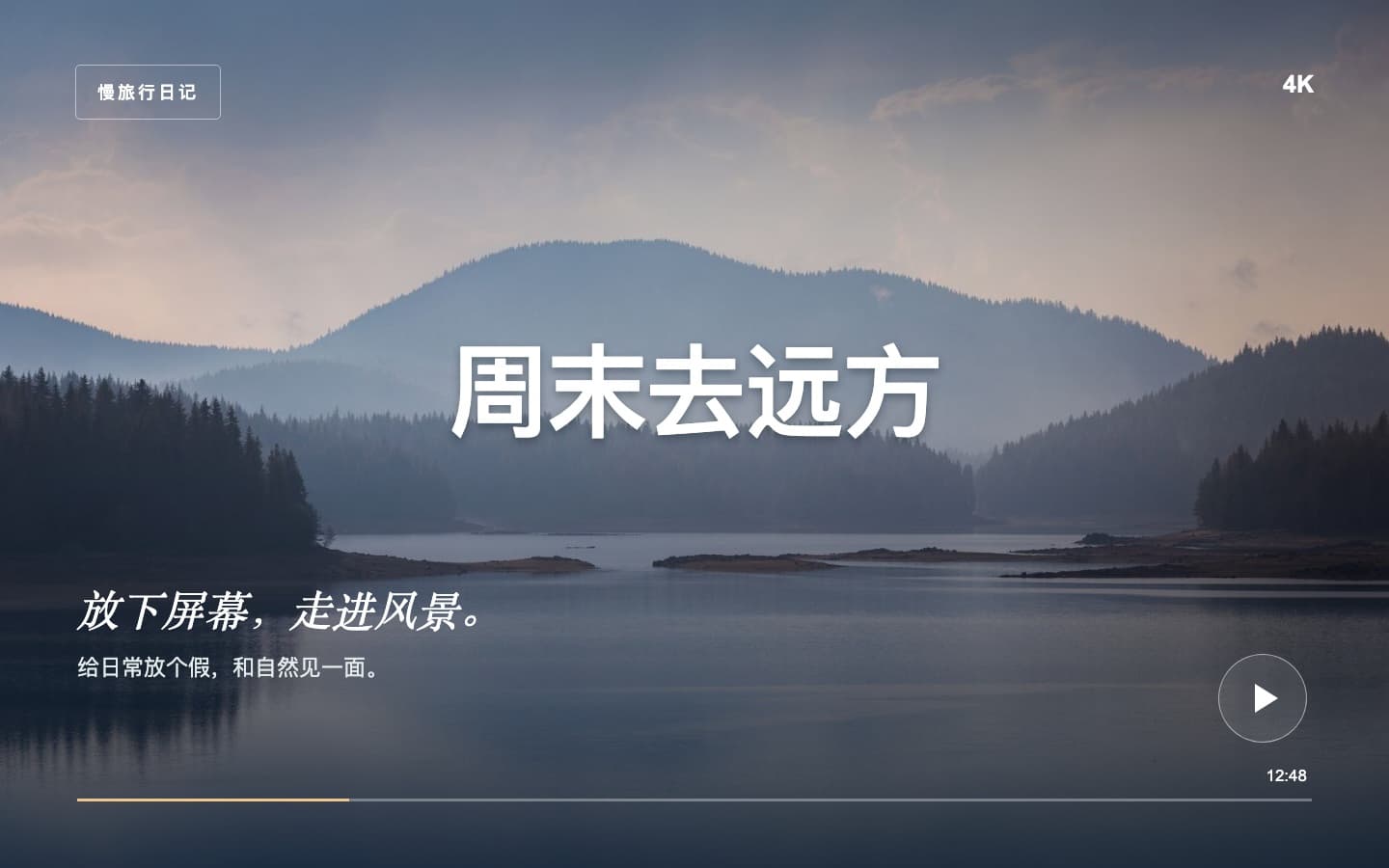
视频封面: 修改前 — 周末去远方
修改前修改后

摄影素材: Anton Atanasov / Pexels

02视频封面

下一段旅程,从新标题开始。

旅行视频换个主题,封面也能跟着更新。大号白色标题直接叠在山林照片上,除了文字正确,还要检查背景是否自然。滑动对比树林、文字边缘和阴影,看看新标题是否融入原来的画面。

周末去远方夏日去远方
打开原图打开效果图
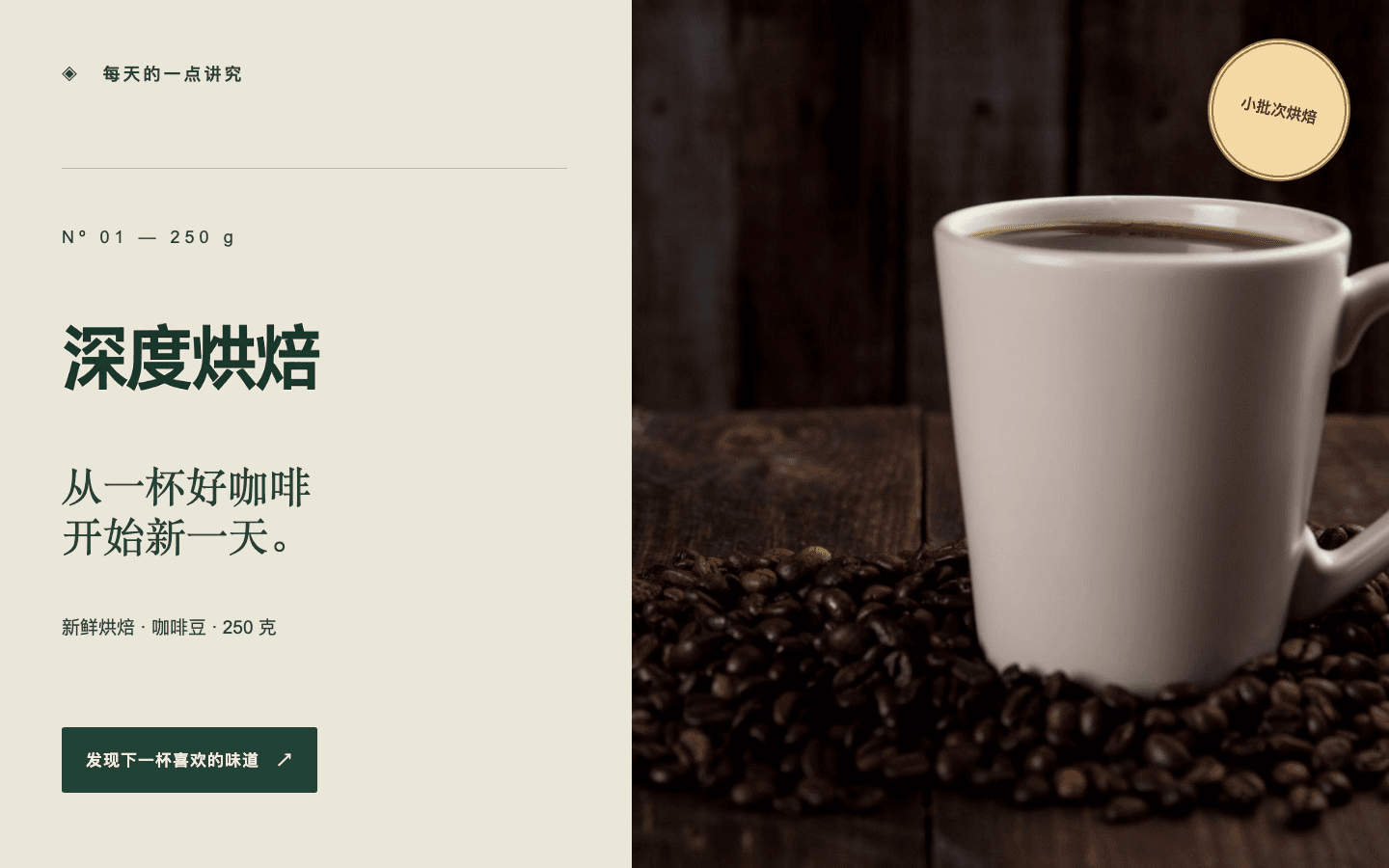
商品促销: 修改后 — 深度烘焙
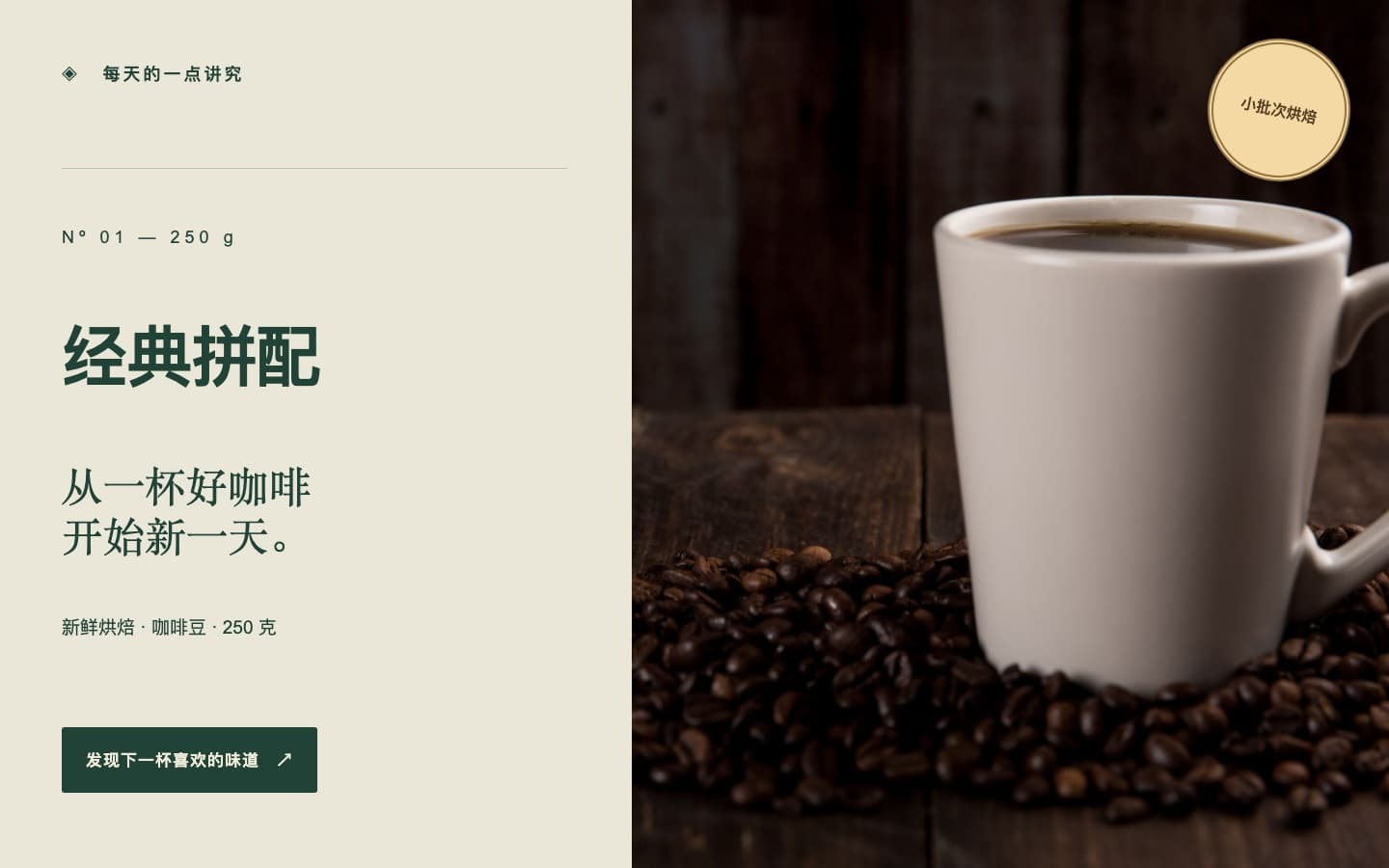
商品促销: 修改前 — 经典拼配
修改前修改后

摄影素材: Toni Cuenca / Pexels

03商品促销

新口味上架,好配图接着用。

为另一款咖啡制作推广图,可以先从已有设计入手。只选择咖啡名称,杯子、咖啡豆和辅助文案都留在选区之外。新旧文字长度接近时,更容易保持舒服的留白与排版。

经典拼配深度烘焙
打开原图打开效果图
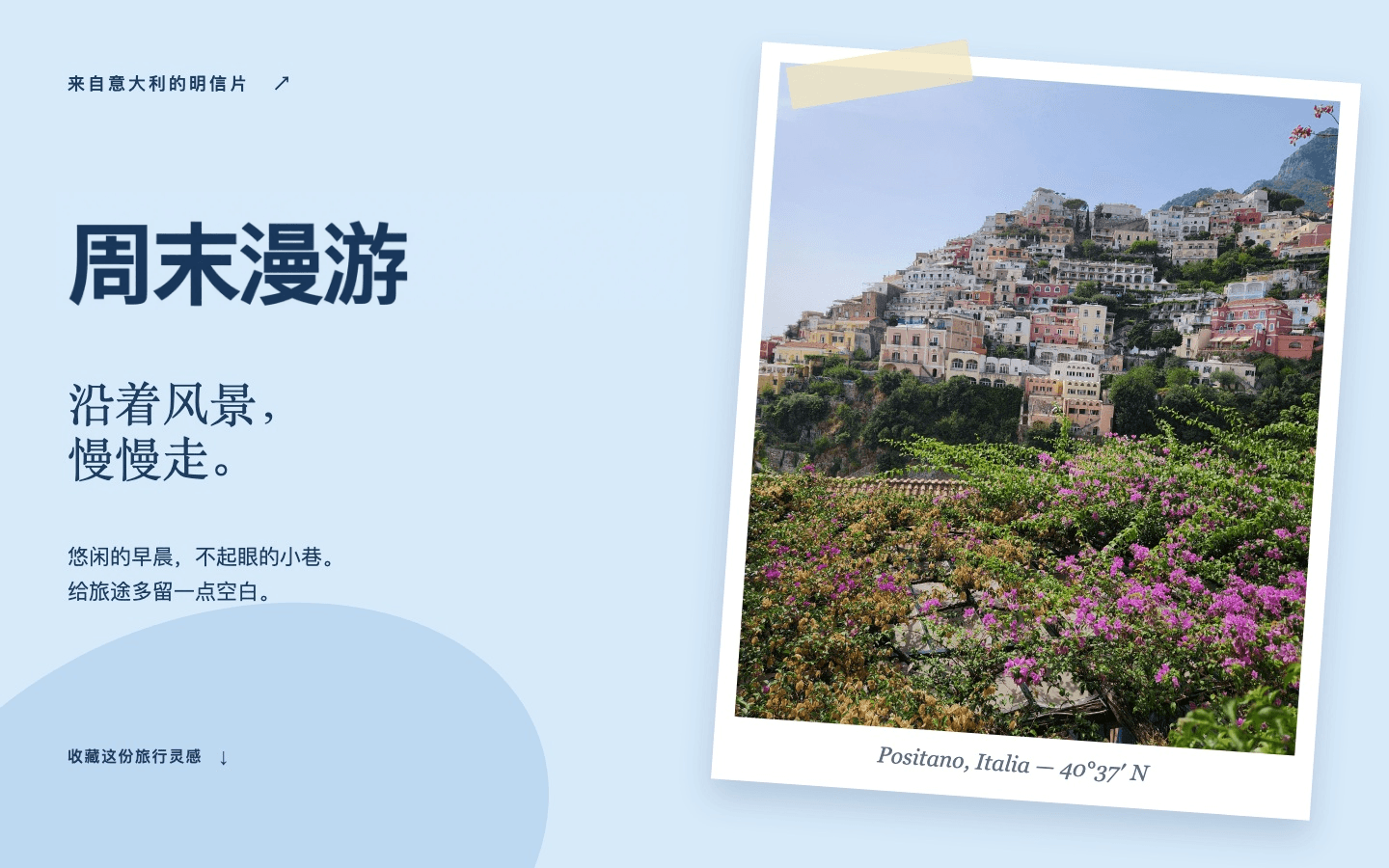
社交配图: 修改后 — 周末漫游
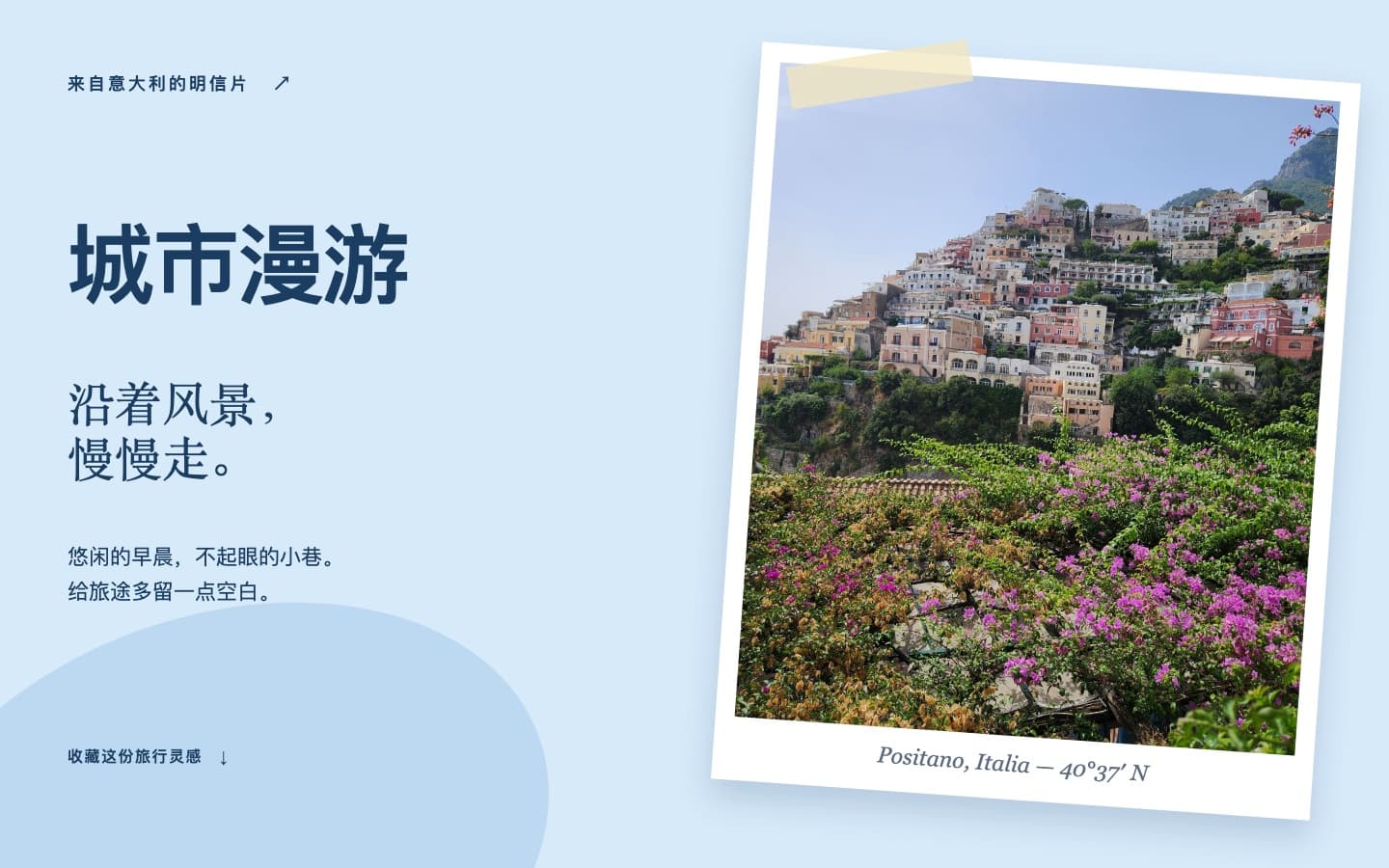
社交配图: 修改前 — 城市漫游
修改前修改后

摄影素材: Small Steps / Pexels

04社交配图

同一张好照片,讲一个新故事。

一张旅行配图,可以用不同标题表达新的内容主题。照片和蓝色版式位于标题选区之外。载入原图,换上一句简短的文案,再检查文字粗细、长度与整体构图是否协调。

城市漫游周末漫游
打开原图打开效果图
产品截图: 修改后 — 发布概览
产品截图: 修改前 — 项目概览
修改前修改后

摄影素材: Pexels

05产品截图

更新标题,保留完整的工作界面。

用这张虚构的设计工作台截图准备产品演示。替换主标题,导航、图片卡片和状态标签都不需要重新制作。放大检查文字边缘和间距,确认效果后再放进教程或演示文稿。

项目概览发布概览
打开原图打开效果图

案例为采用授权摄影素材制作的原创示例。所有修改后图片均由本编辑器实际生成,未经人工修图。字形和间距可能变化,可打开大图检查细节。

本页内容
01“保持原字体”具体指什么02从相似长度的文字开始03检查字形、字重和间距04衬线、阴影和复杂背景的区别05无法完全匹配时怎么办

三步完成,安心对比。

01

上传图片

选择一张清晰的 JPG、PNG 或 WebP。你也可以从上方案例载入图片与选区,先体验完整流程。

02

框选并替换

拖动框住完整短句,留一点背景。输入原文和新文字,点击替换才会开始生成并使用额度。

03

对比并下载

切换前后效果,放大检查拼写、字形和背景。满意后保存原尺寸 PNG,原文件不被覆盖。

“保持原字体”具体指什么

平面图片记录的是像素,不包含可直接读取的字体文件。这里的同字体改字是根据可见字形尝试重建相似外观,包括笔画粗细、文字颜色、基线和字间距。它不是字体识别软件,也不会保证找到并使用原设计中的那一个字体。

即使新文字拼写正确,个别笔画也可能更圆、更粗或更松。对品牌标志、正式出版物或要求精确字体的设计,优先寻找原始字体与可编辑文件。对于短标题或视觉草稿,可以通过前后对比判断近似效果是否足够。

从相似长度的文字开始

同样四个汉字也可能有不同的视觉密度,英文单词的宽度差异则更明显。新文字接近原文长度时,模型更容易沿用原来的排列空间。若替换内容多出一整行,单纯扩大框选区域并不能解决排版问题。

先尝试表达相同意思的短句,保留原来的大小写和标点习惯。修改活动名称时,框住整个名称,而不是只圈需要替换的一个笔画。这样能给模型完整的字形上下文,同时减少被截断的边缘。

检查字形、字重和间距

原图使用衬线字时,重点看笔画末端的装饰与粗细对比;无衬线标题则应检查横竖笔画、转角和字面宽度。中文需逐字阅读,避免一个相似偏旁被误认为正确文字。我们的中文编辑仍属实验功能,真实案例不能代替对你自己图片的检查。

打开详情,在 100% 下对比原图与结果,再用 200% 找断裂和残影。注意整句基线是否齐整,以及新文字与周围未修改文字是否协调。只看缩小预览,往往会忽略字距、边缘发虚或颜色轻微变化。

衬线、阴影和复杂背景的区别

案例中的市集海报有较大的标题与简洁背景,便于比较衬线外观。滑动对比可以发现新字并非原字的机械替换,而是一次重建。工坊案例展示另一种文字风格,切换语言时还会载入对应文字的原图。

阴影、描边和立体效果也是文字的一部分,选区应包含完整效果。背景越复杂,重建时越可能出现变化;不能承诺精确还原花纹、纹理或被文字挡住的细节。选区外保持原样,选区内仍需检查。

无法完全匹配时怎么办

先确认原图清晰、框选包含完整文字,且替换词组不过长。若新字过粗、原背景被明显改变,尝试调整选区而不是连续提交同样的请求。每次真实生成都可能使用免费额度,结果也可能不同。

当前编辑器没有手动选择字体文件、精确字号或字距的控制。需要这些功能时,用 Photoshop 或其他设计软件重建文字层更合适。满意的结果可下载为原尺寸 PNG,保留原图作参考,再用于你的设计草稿或已审核的内容。

常见问题

是否需要登录或购买套餐?
无需登录。本版本提供有每日限制的免费尝试,具体额度显示在编辑器下方,也受共享预算和模型服务可用性影响。载入示例与滑动对比不会使用生成额度。
是不是能保证字体完全相同?
不能。工具根据图片尝试匹配文字外观,不会识别或使用准确的原始字体文件。生成结果可能改变笔画、间距或阴影,发布前请放大检查。
为什么输入了文字还不能直接修改?
请先上传图片,并在图片上框住一处完整文字。两个输入框需要填写不同内容。选区决定允许修改的范围,完成后再点击替换文字。
手机能框选和下载吗?
可以用手指在图片上拖出矩形,生成后打开详情检查,再保存 PNG。需要高精度框选小字时,较大的屏幕会更方便。请保持标签页打开直到下载完成。
切换语言会翻译我的图片吗?
不会。语言切换改变页面、提示和案例,并重新打开对应语言页面。请先保存当前结果,未保存的编辑状态不会跟随切换。修改图片仍由你输入的原文字和新文字决定。

继续探索

在线修改图片中的文字用 AI 替换图片中的一句话,尽量匹配原有字体风格。上传 JPG、PNG 或 WebP,框选文字,检查前后效果后下载原尺寸 PNG。在线修改截图文字替换产品截图中的标题或短标签,保留选区外的界面。无需重新搭建画面,适合演示稿和获得授权的视觉草稿。在线编辑 JPG 图片中的文字在没有文字图层的 JPEG 中替换一处标题或短句。保留选区外的原始画面,检查字形和背景后下载 PNG 副本。如何在线修改图片里的文字从上传、框选到检查和下载,按照一次完整的小修改来操作。如何在 Photoshop 中修改图片文字可编辑文字图层和已经变成像素的文字,需要采用不同的方法。如何在 Canva 中修改图片文字设计中的文字框可以直接修改;上传的 JPG 或 PNG 中的文字,需要先提取或重建。

下一次修改,从一句话开始。

上传图片,框住文字,放大检查效果后再下载。

开始使用编辑器