截图文字编辑器
在线修改截图文字 换一个标题,保留界面语境。
替换产品截图中的标题或短标签,保留选区外的界面。无需重新搭建画面,适合演示稿和获得授权的视觉草稿。
- 1上传图片
- 2框选并替换
- 3对比并下载
一次改好一处文字
改掉选中的文字
加载示例不会运行 AI 或消耗积分。请先检查选区与文字,再执行处理。
加载中…
每次生成消耗 1 积分。当前暂不开放购买,免费次数用完后将暂停生成。
选区和少量周边内容会发送给第三方 AI 服务。清晰、横排文字效果通常更好。中文编辑仍属实验功能,请逐字检查,及时下载结果。
纯色背景可以免费手动改字,复杂背景可选择 AI 修复。 每个账号仅赠送 2 积分,不会每天重置。 JPG, PNG, WebP · 10 MiB
一张好图,不止一种可能
好设计,值得再用一次。
更新工作台标题,或准备下一次产品演示。从产品截图开始,再看看另外四种场景如何修改已导出图片里的文字。


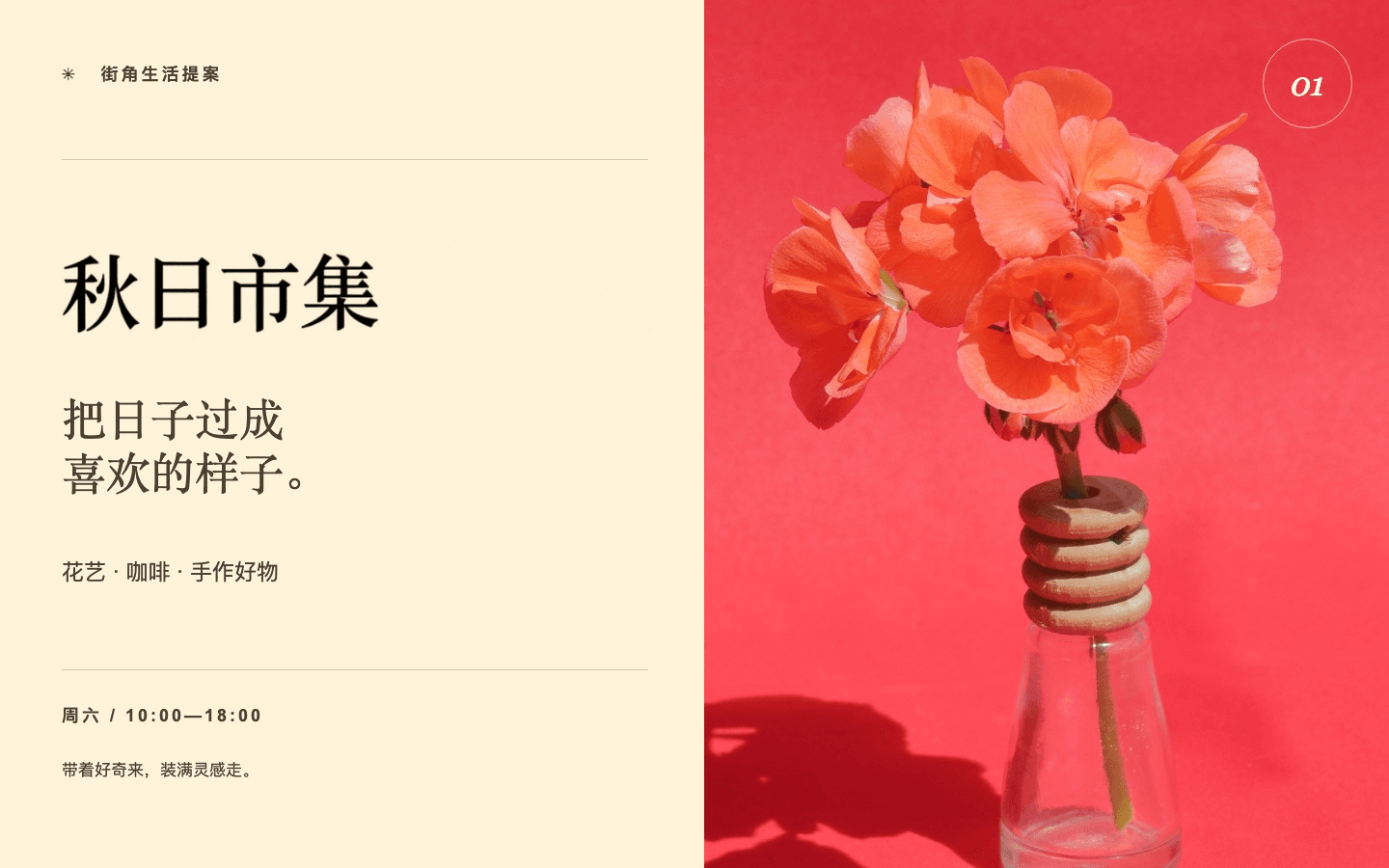
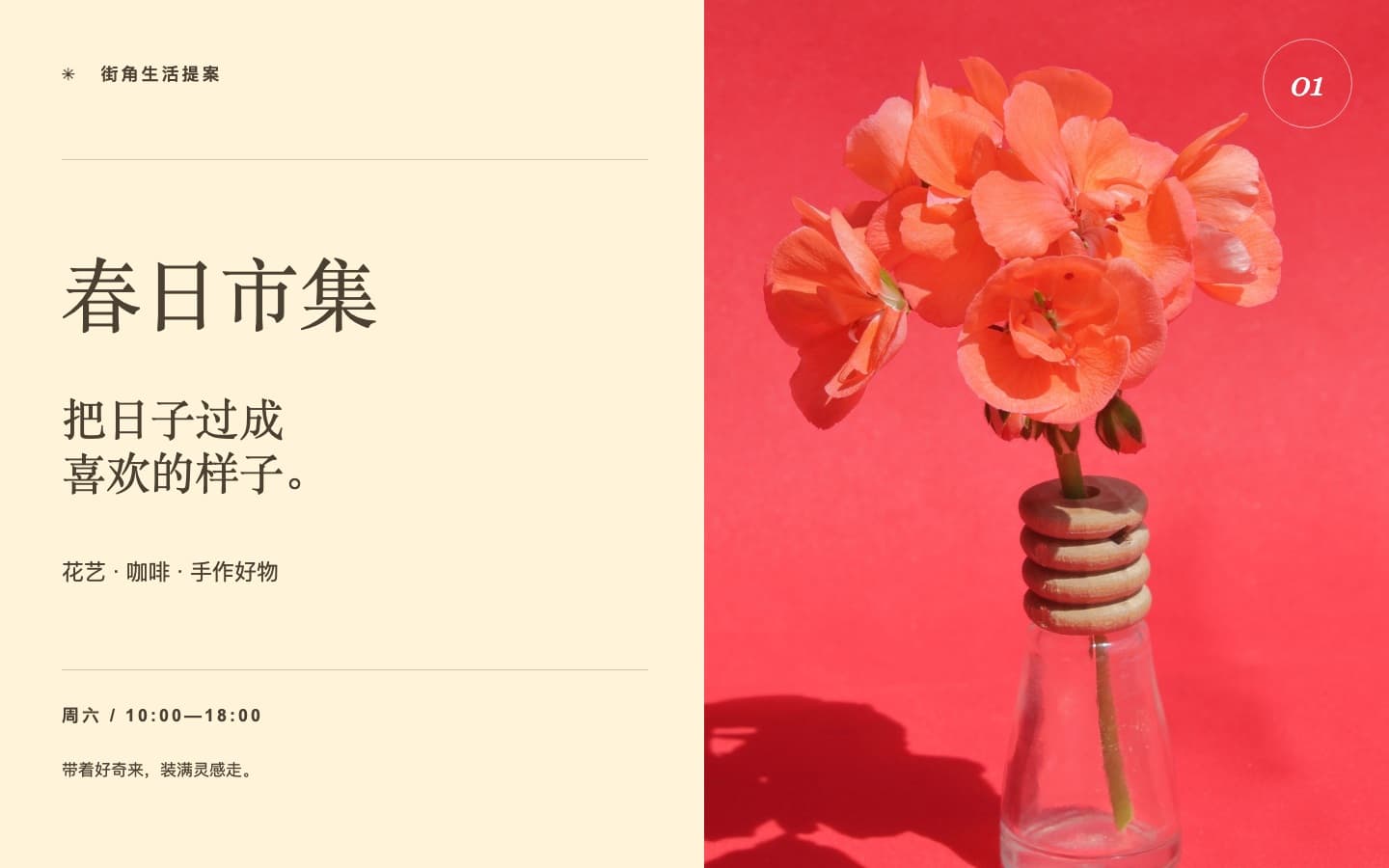
摄影素材: Mustafa Akın / Pexels
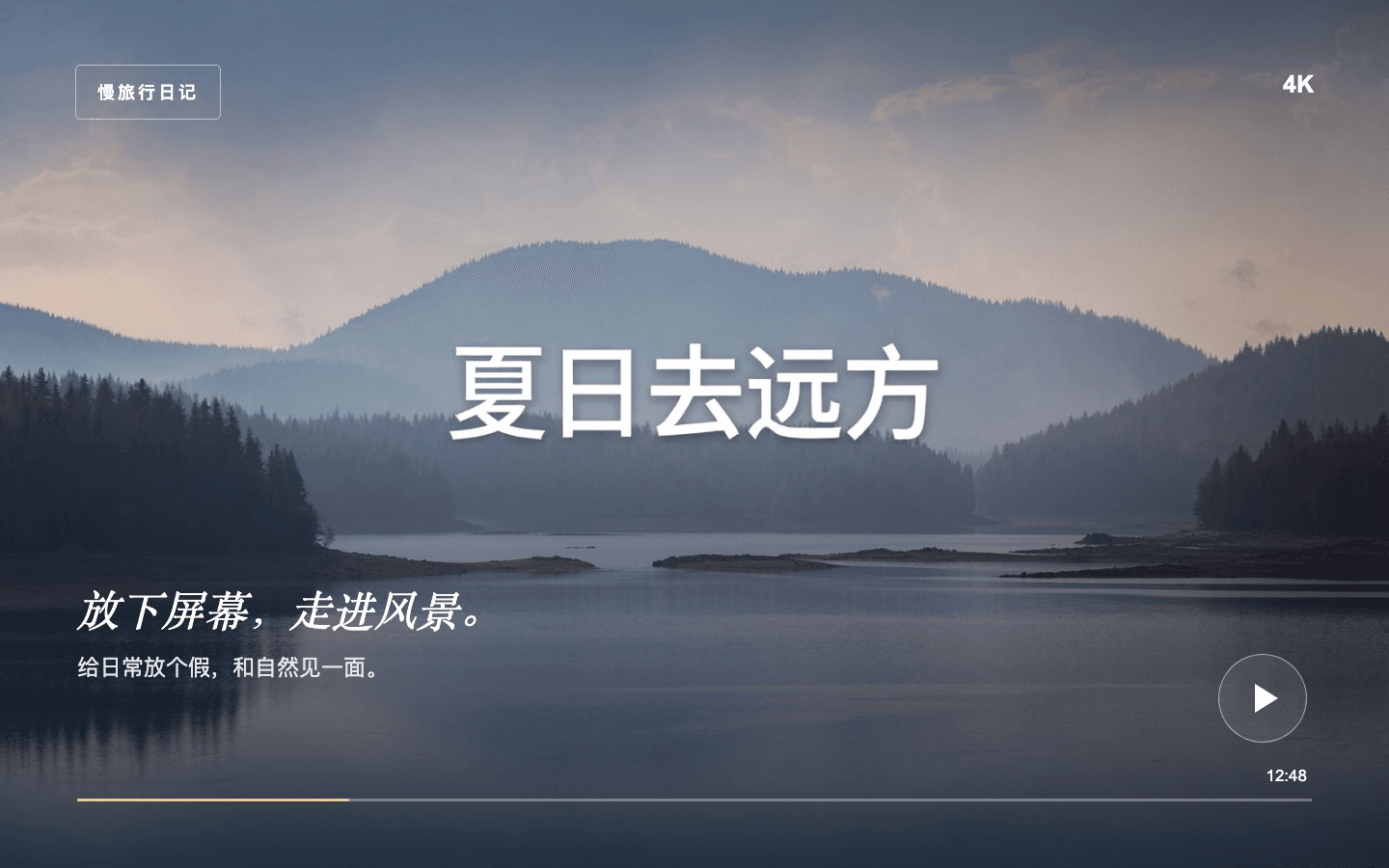
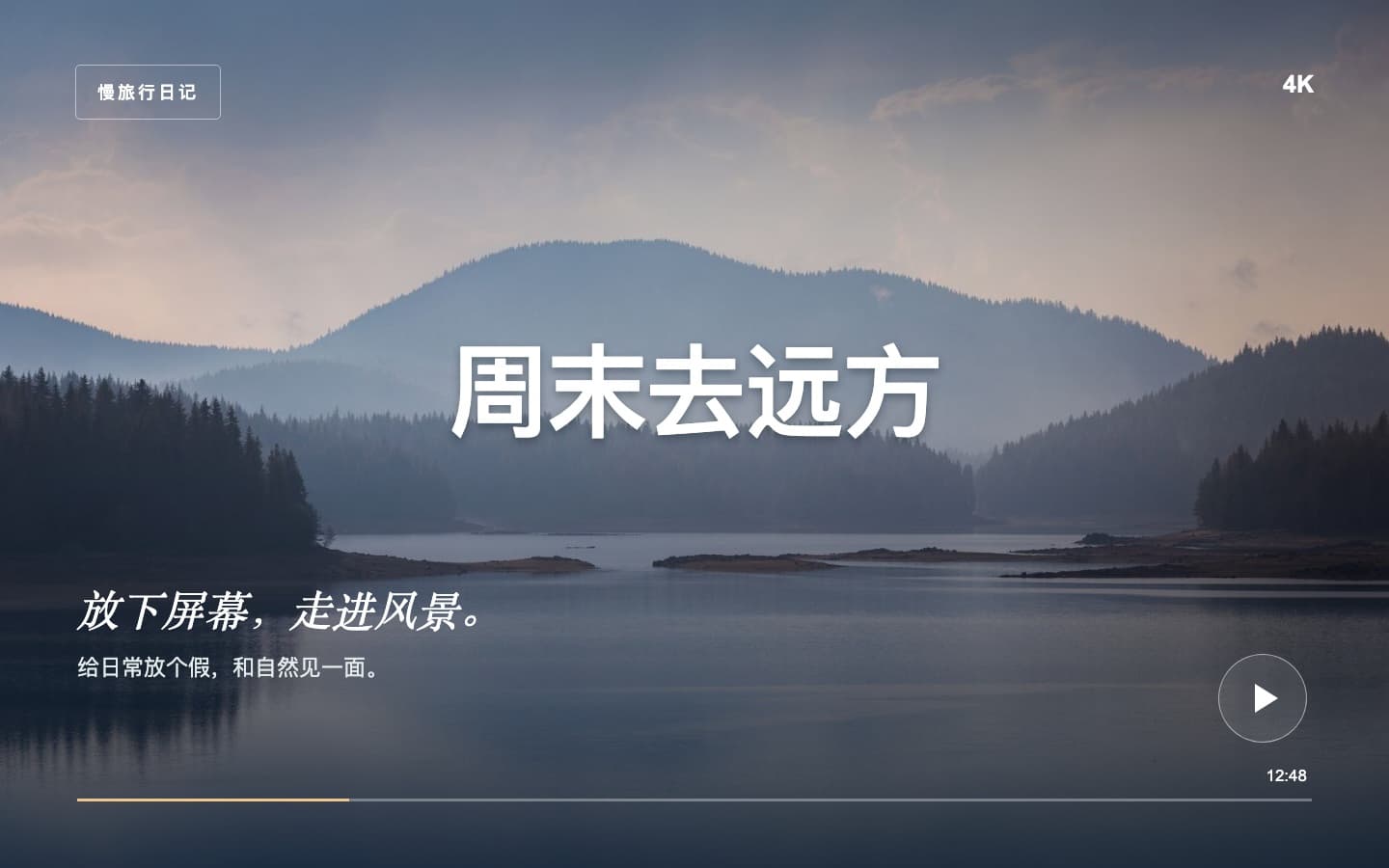
摄影素材: Anton Atanasov / Pexels
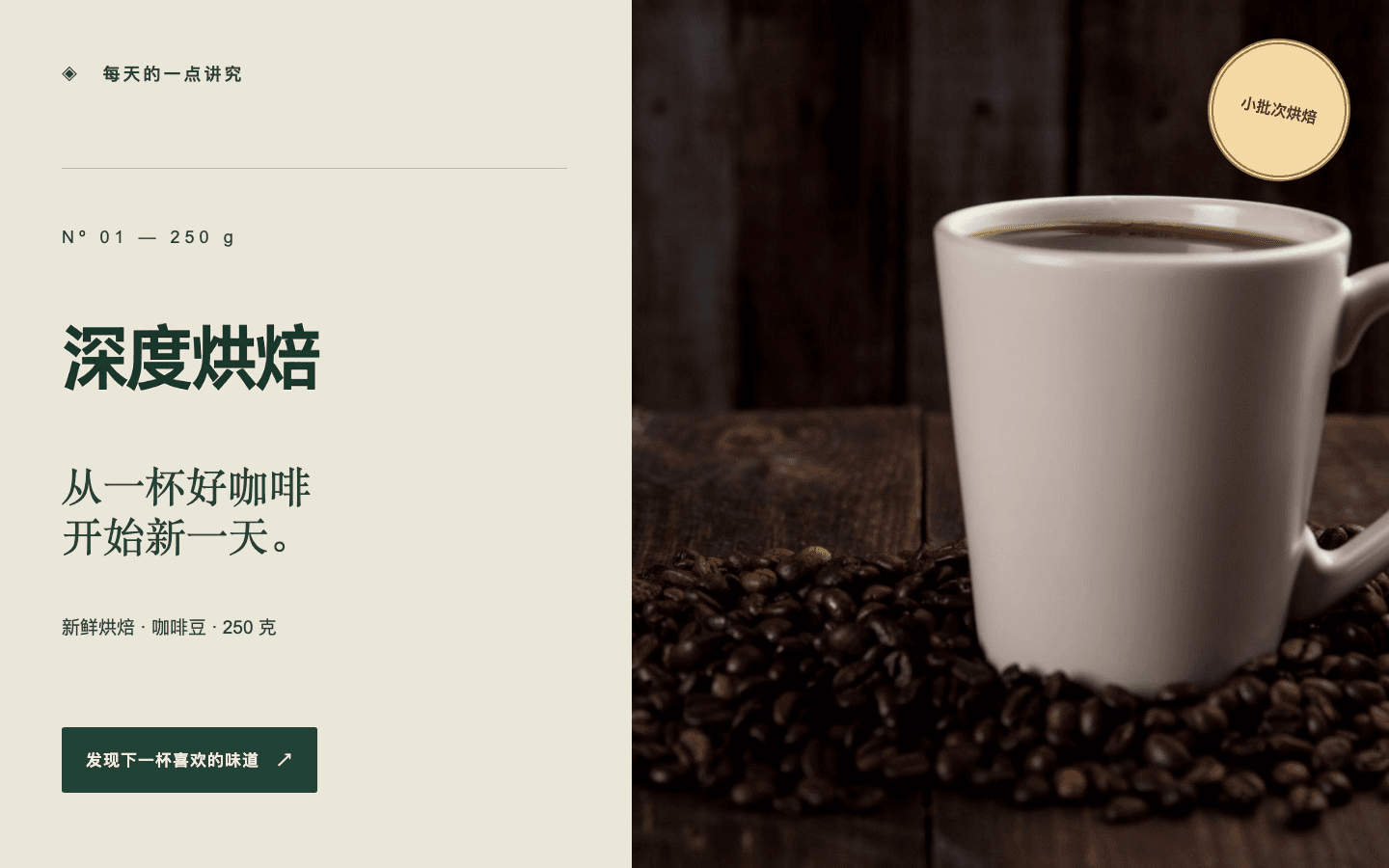
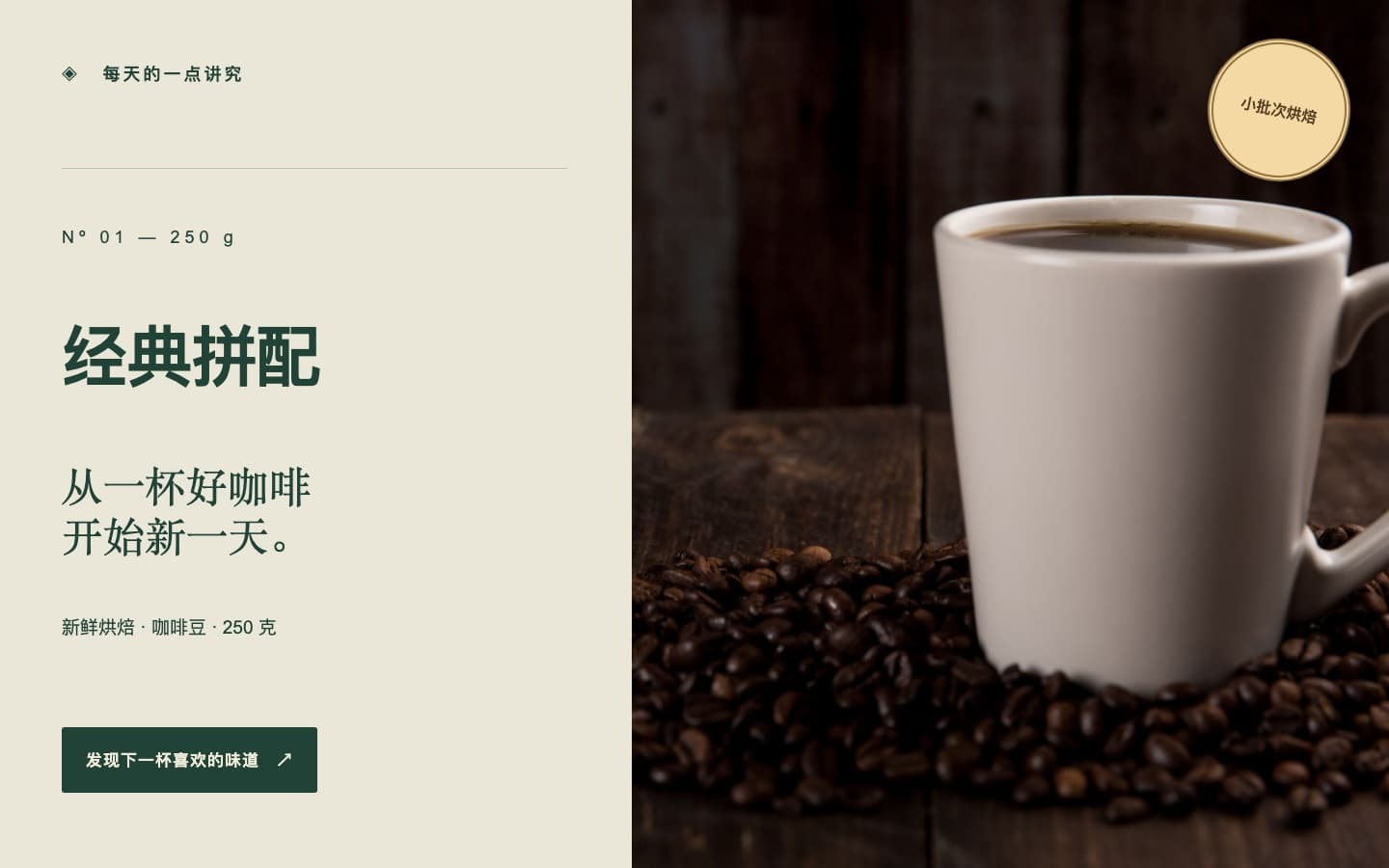
摄影素材: Toni Cuenca / Pexels
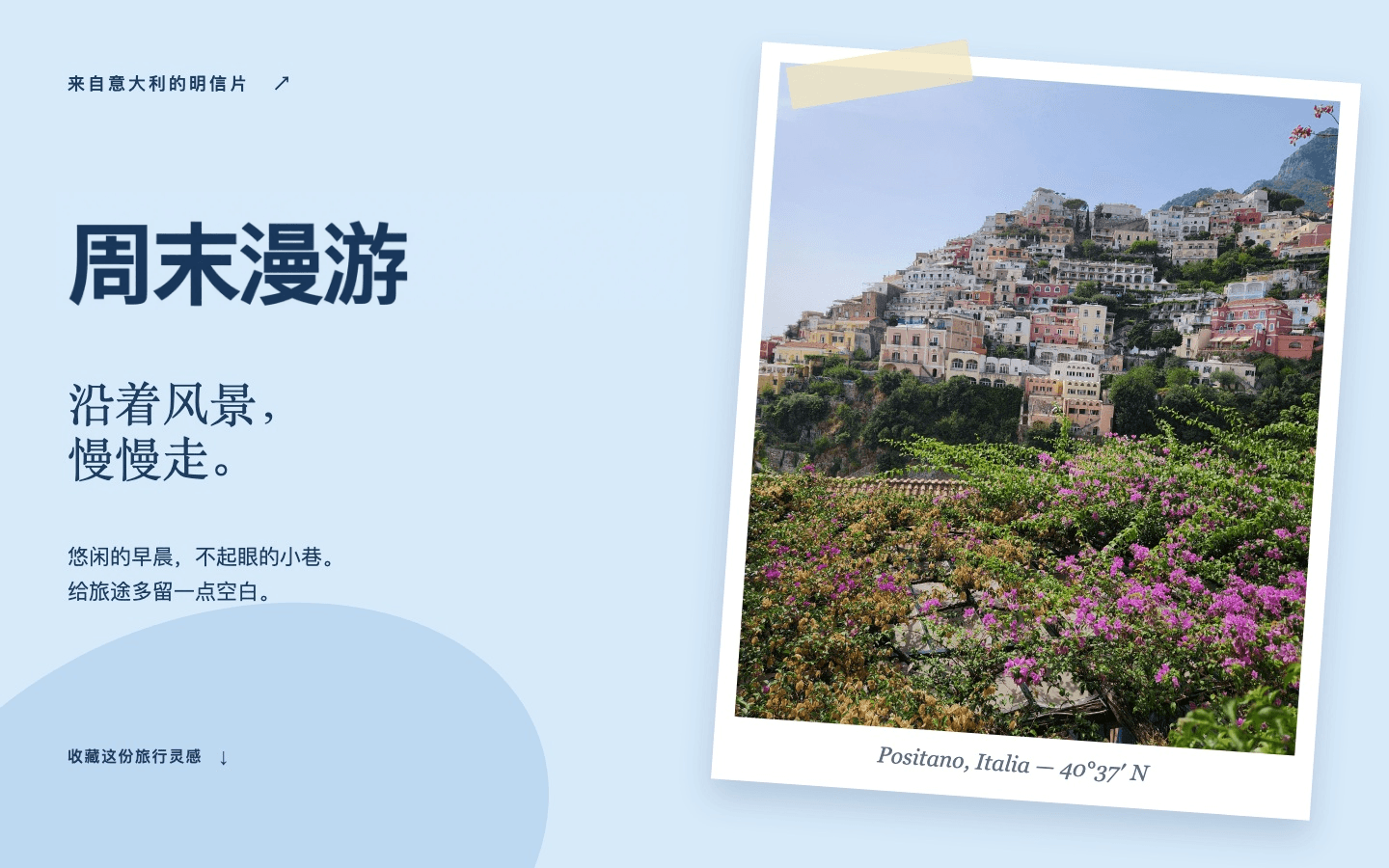
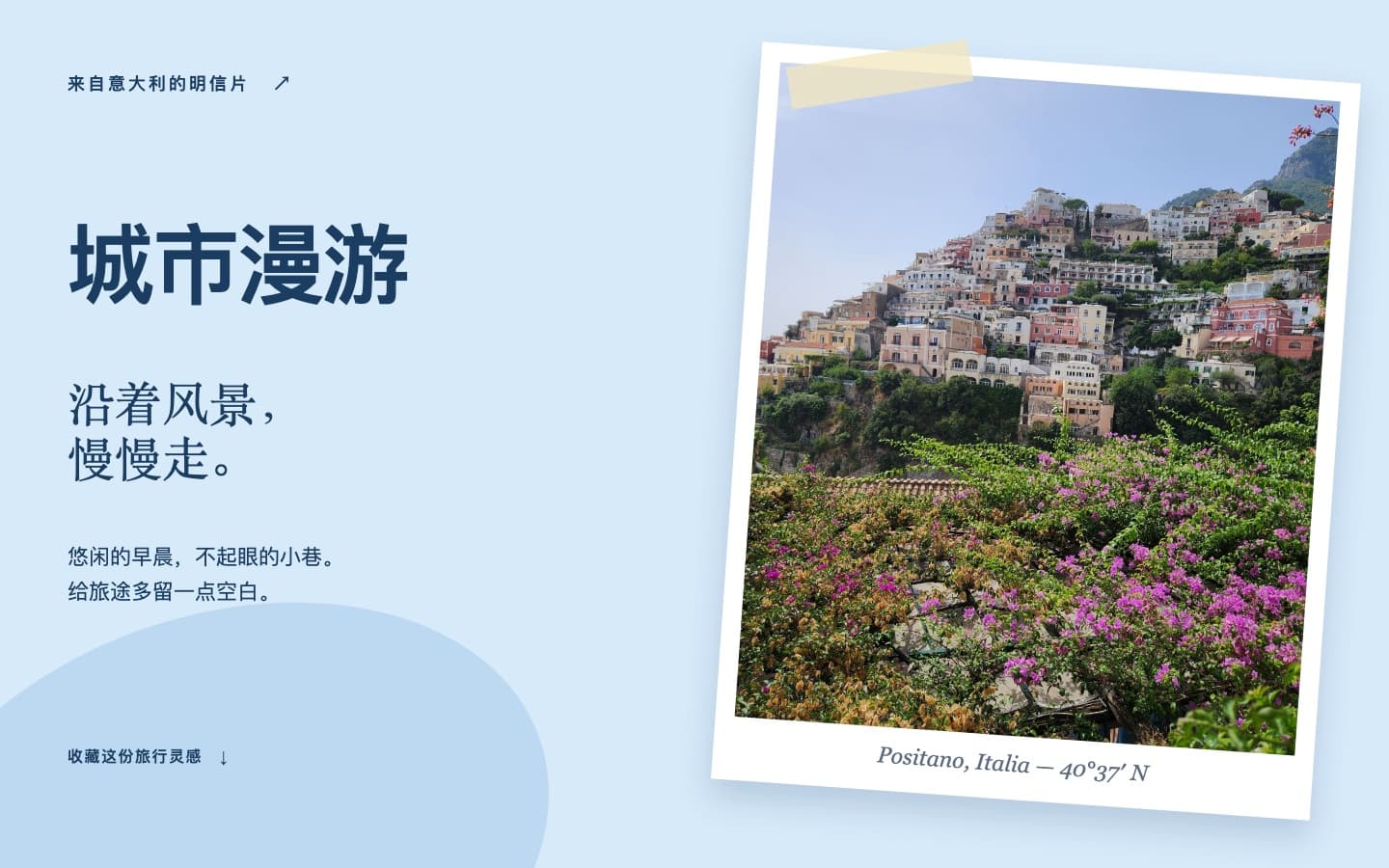
摄影素材: Small Steps / Pexels
案例为采用授权摄影素材制作的原创示例。所有修改后图片均由本编辑器实际生成,未经人工修图。字形和间距可能变化,可打开大图检查细节。
三步完成,安心对比。
上传图片
选择一张清晰的 JPG、PNG 或 WebP。你也可以从上方案例载入图片与选区,先体验完整流程。
框选并替换
拖动框住完整短句,留一点背景。输入原文和新文字,点击替换才会开始生成并使用额度。
对比并下载
切换前后效果,放大检查拼写、字形和背景。满意后保存原尺寸 PNG,原文件不被覆盖。
截图改字适合什么任务
你准备讨论新的产品名称、调整演示稿的界面标题,或在自己的页面截图上试一句新文案时,可以只修改其中一个文字区域。这个截图文字编辑器重建所选位置的像素,不会操作真实应用,也不会改变后台数据或网页中的实际内容。
请把修改后的界面标明为草稿或演示,不要将它当作未经修改的记录。需要更新真实产品时,仍应在产品本身完成修改。对于截图中的个人信息,可靠的遮盖或裁剪通常比尝试生成另一段文字更适合保护隐私。
选择清晰的原始截图
尽量使用设备直接保存的 PNG,避免从聊天软件反复转发、压缩或再次截图。小字号的抗锯齿边缘一旦丢失,后续放大也无法找回原始字形。标题清晰、四周留白充分的截图,比包含密集表格和大量小字的截图更适合首次尝试。
原图最多 10 MiB,每边不超过 6,000 像素,总面积不超过 1,200 万像素。工具接受 JPG、PNG 和 WebP,但暂不支持透明图片。你可以先试用上方的中文工作台案例,观察替换标题后邻近卡片和侧栏是否保持原样。
让图标、按钮和分隔线留在选区外
拖动框住整个标题,给文字留一点背景边距,同时避开左侧图标、右侧按钮和上下分隔线。框选太宽会把更多界面交给模型重建,框选太紧则可能截断文字笔画或阴影。选中后可以重新拖动调整,不必重新上传图片。
如果标题紧挨控件,先判断是否有足够空间独立选择文字。不要用大选区覆盖整行设置,再期待所有开关都保持不变。复杂界面的精细改动,使用原始界面代码或设计文件通常更可靠。
小字号需要单独检查
小字正确不等于小字清晰。生成后先逐字核对,再在详情窗口以 100% 比例检查字重、基线和行距。还应检查邻近边框是否连续,文字背景是否出现浅色方块。更大的标题案例不能证明所有 12 像素标签都能同样成功。
当前输入与输出会尽量保留文字边缘,但模型仍可能改变字形。中文改字属于实验功能,西班牙语则需要特别检查重音符号。若结果模糊,优先寻找更清晰的截图,而不是把同一张低清图片不断放大后提交。
从视觉草稿到可用文件
输入图片里原有的完整文字,再写上长度相近的新标题。生成时保持标签页打开,完成后用前后切换检查相同区域。满意后下载 PNG;图片尺寸与原图相同,原文件不会被覆盖。
如果还要修改第二处,先保存当前结果,再决定是否用它继续编辑。一次编辑一个区域有助于观察具体变化。涉及多行文案、多个控件或整体排版时,回到设计源稿修改更方便,也更容易保持一致的字体和间距。
常见问题
是否需要登录或购买套餐?
纯色背景可免费手动改字,无需账号。AI 改字需要登录,每次生成使用 1 积分;每个账号仅赠送一次 2 积分。
每个账号仅赠送 2 积分,不会每天重置。 每次生成消耗 1 积分。当前暂不开放购买,免费次数用完后将暂停生成。