EditTextInImage
編集ツール字体を合わせるスクショの文字JPGの文字使い方
EditTextInImage

できあがった画像の、変えたい一言だけを。文字の形と背景を確認してから、新しい画像として保存できます。

English简体中文EspañolPortuguês日本語한국어РусскийDeutschFrançais

目的別ツール

字体を合わせるスクショの文字JPGの文字使い方

このサイトについて

サービスについてお問い合わせプライバシー利用規約
© 2026 EditTextInImage. 画像の権利は利用者に帰属します。

スクショの文字変更

スクリーンショットの文字を編集 紹介資料に合う見出しへ。

サービス紹介や提案用のスクリーンショットで、一か所の文字を変更。元の配置と比べながら確認し、PNGのコピーとして保存できます。

ログインで初回2回無料一か所ずつ編集元のサイズでPNG保存
編集ツール
  1. 1画像を選ぶ
  2. 2囲んで書き換える
  3. 3比べて保存する

一か所ずつ編集

選んだ文字を書き換える

読み込み中…

生成1回につき1クレジットを使用します。現在、購入は受け付けていません。無料枠を使い切ると、新たな生成はできなくなります。

画像と選択範囲を読み込みます。「文字を書き換える」を押すと生成が始まり、無料枠を使用します。

画像を選び、書き換えたい一か所を囲んでください。

選んだ範囲と周辺の一部を外部のAIサービスに送信します。鮮明な横書き文字に向いています。日本語は漢字・かな・濁点まで確認してください。結果の保存期間は一時的です。

1アカウントにつき初回のみ2クレジットを付与します。毎日のリセットはありません。 JPG, PNG, WebP · 10 MiB

できあがった画像を、もう一度使う

伝えたい言葉に、そっと差し替える。

画面共有の資料やサービス紹介に使うスクリーンショットを整えたいときに。架空の制作管理画面から試し、ほかの用途にも進めます。
画面キャプチャイベントの告知動画サムネイルお店の商品紹介SNS投稿
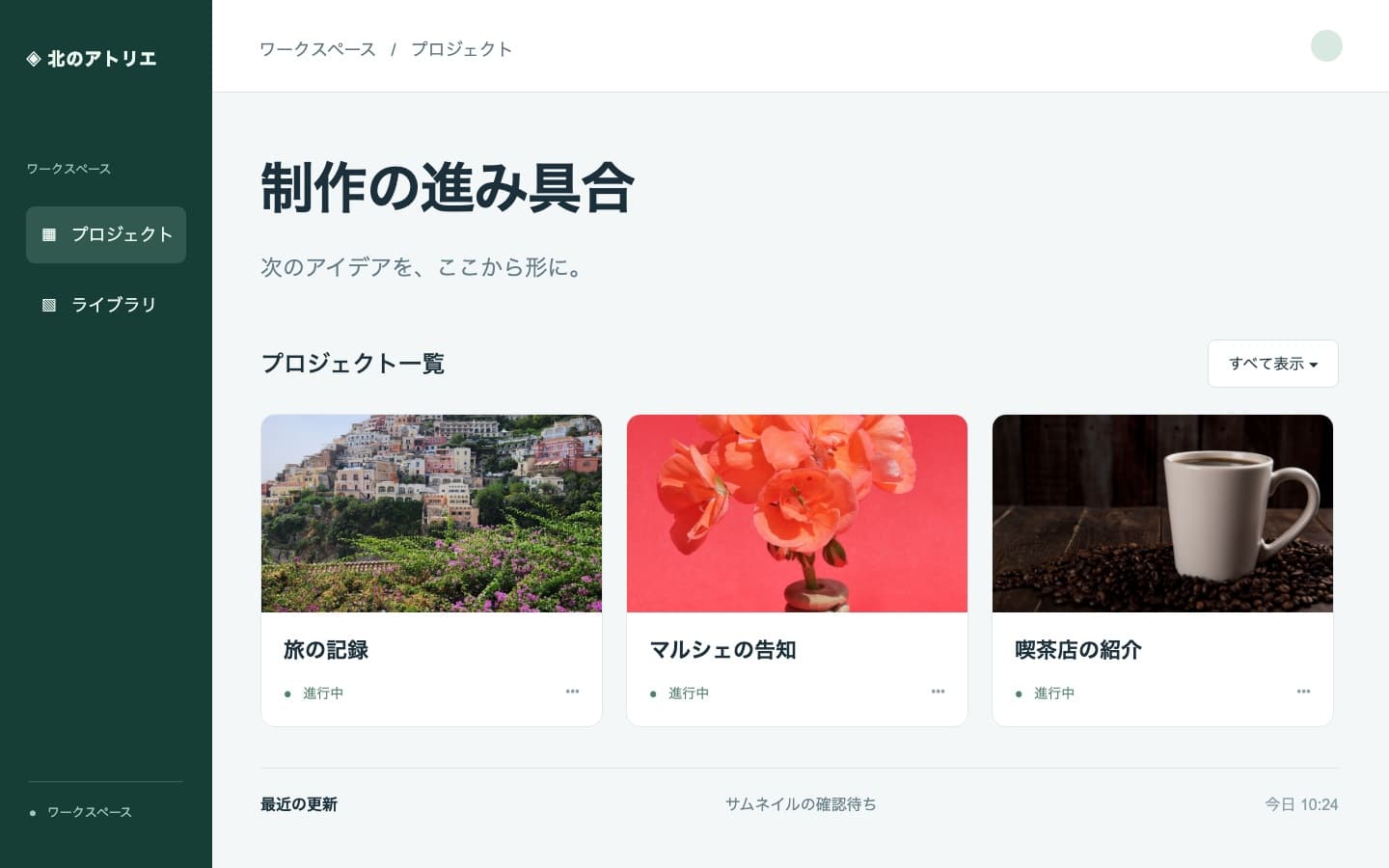
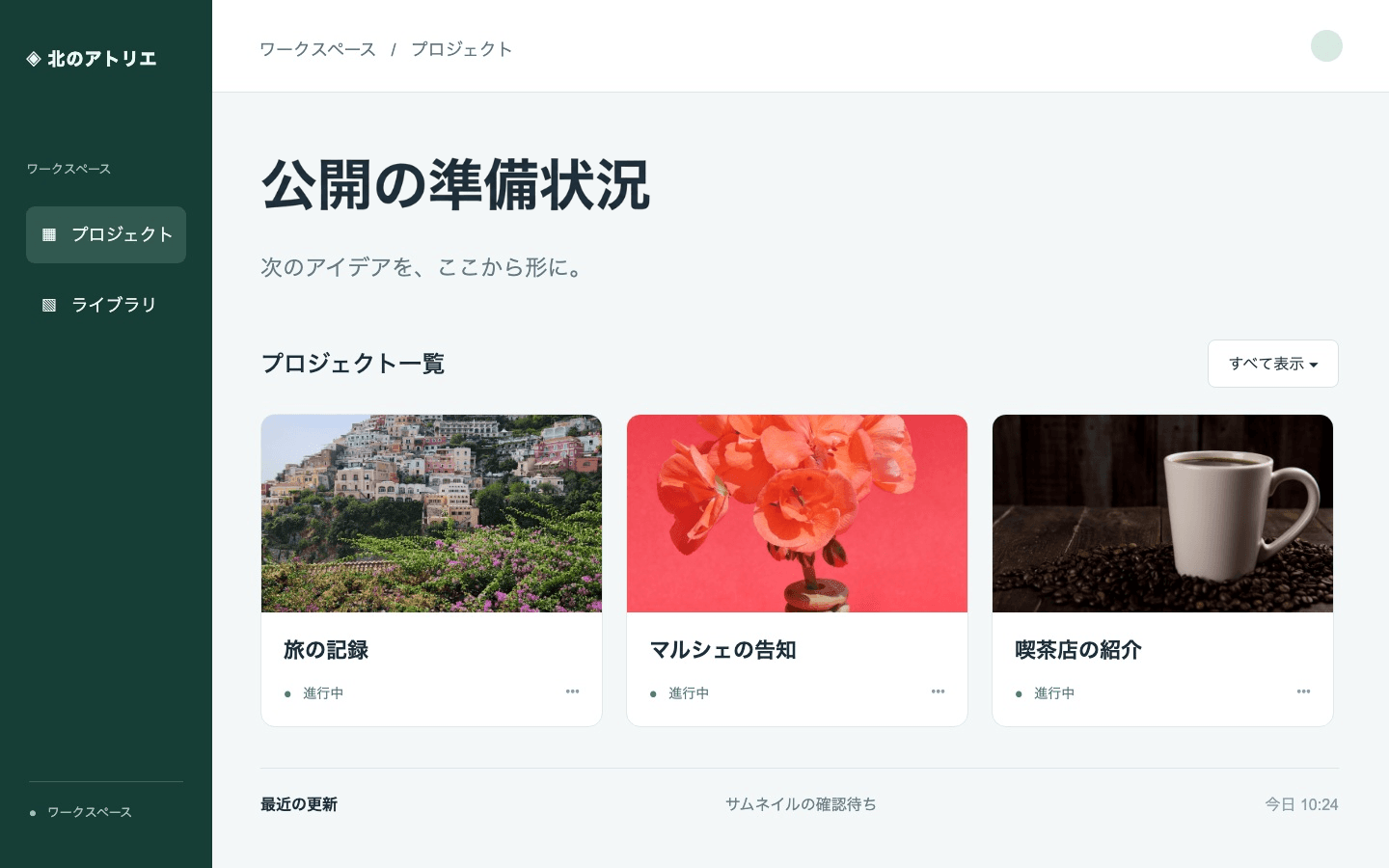
画面キャプチャ: 編集後 — 公開の準備状況
画面キャプチャ: 編集前 — 制作の進み具合
編集前編集後

写真: Pexels

01画面キャプチャ

紹介資料の見出しを、必要な一か所だけ。

架空の制作管理画面を紹介資料に使う場面を想定しています。大きな見出しだけを編集し、メニューやカードは元の画像を残します。細かな漢字のつぶれや行の位置まで見てから保存してください。

制作の進み具合公開の準備状況
元の画像を開く結果を開く
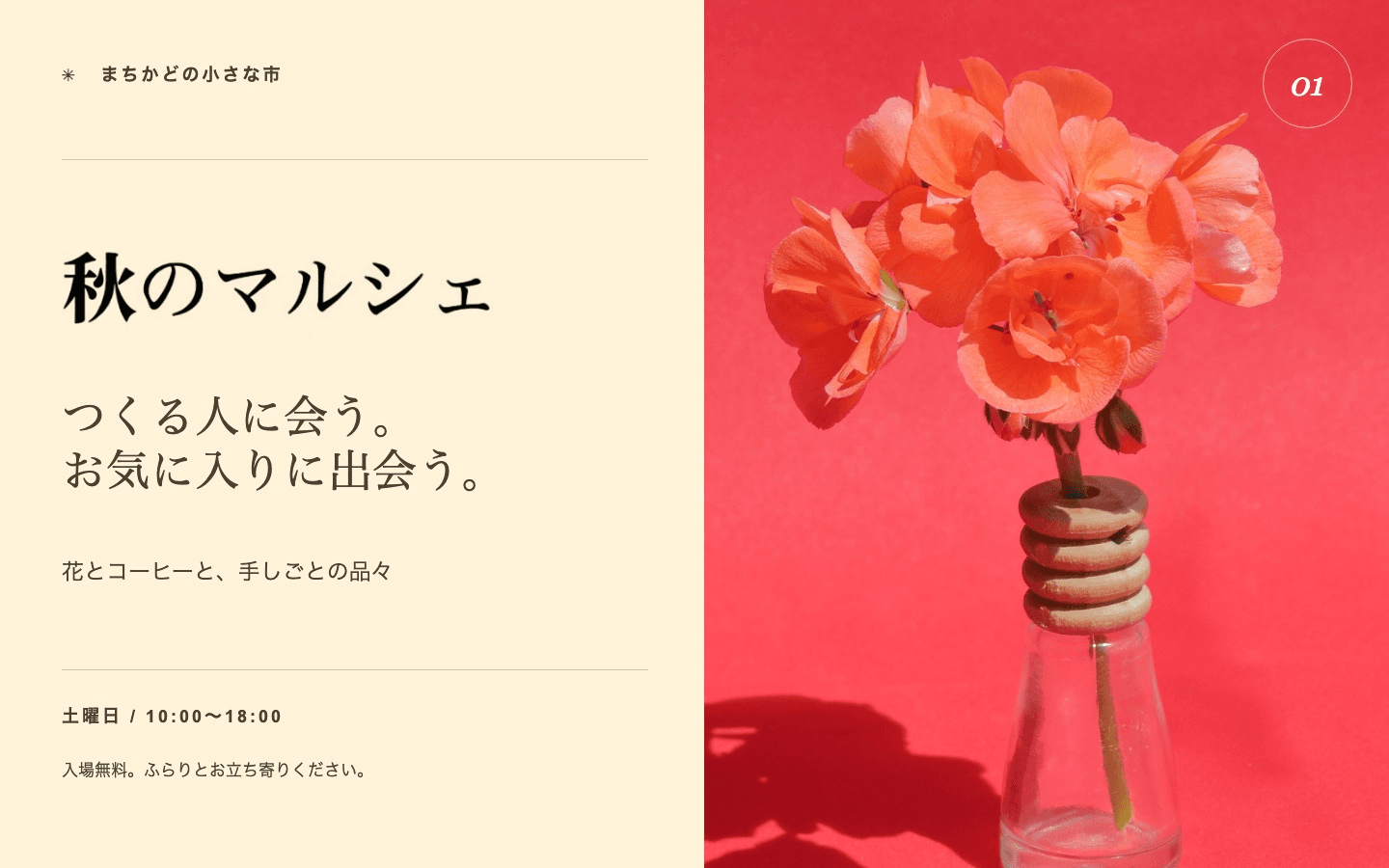
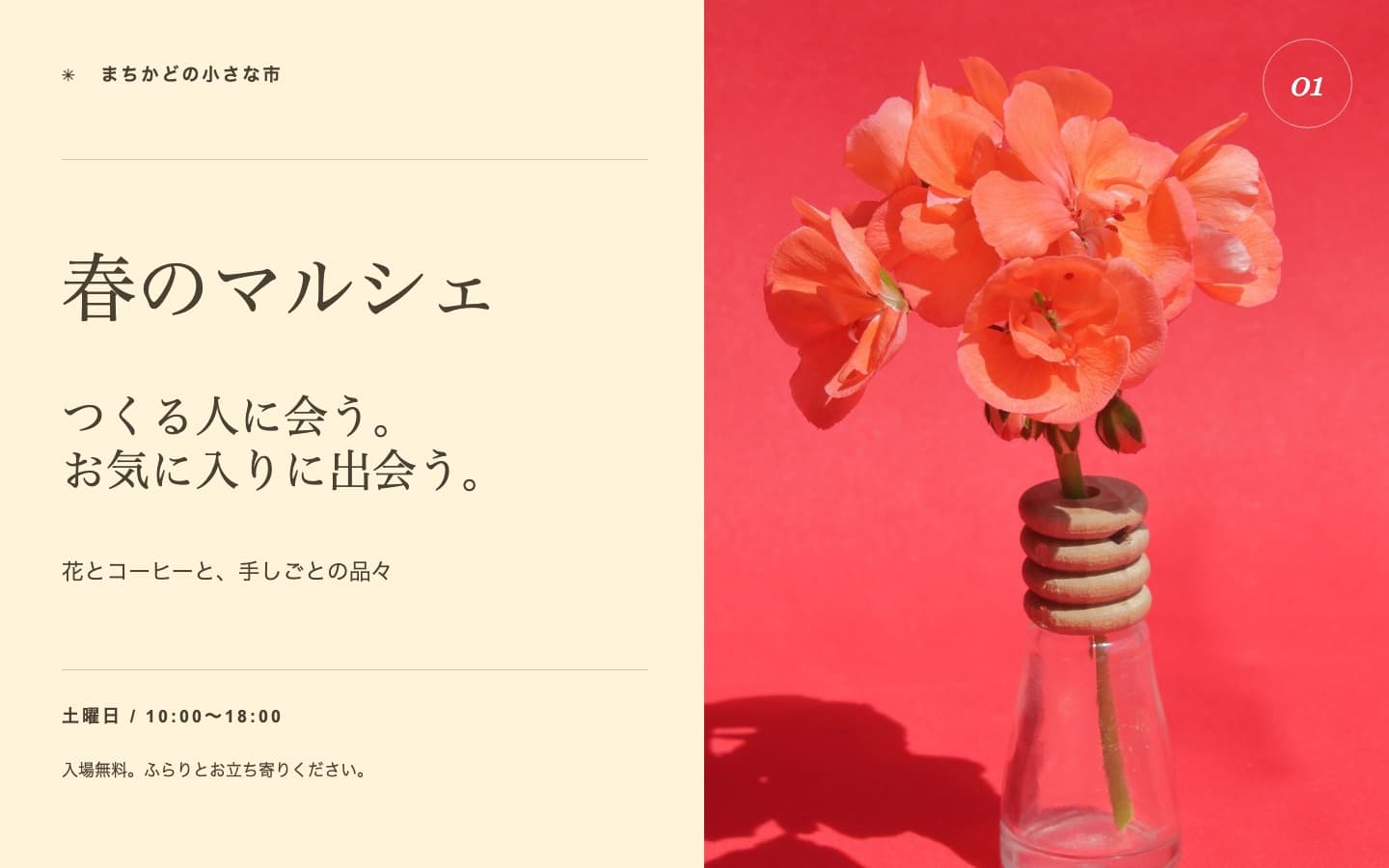
イベントの告知: 編集後 — 秋のマルシェ
イベントの告知: 編集前 — 春のマルシェ
編集前編集後

写真: Mustafa Akın / Pexels

02イベントの告知

次の季節にも使える、マルシェの告知。

地域のマルシェを想定した告知デザインです。見出しだけを囲み、花の写真や開催時間は範囲の外に残します。横書きの漢字とかなが自然につながるか、明朝体の細い線まで拡大して確認してください。 今回の結果は元画像より文字の色が濃く、線もやや太くなっています。

春のマルシェ秋のマルシェ
元の画像を開く結果を開く
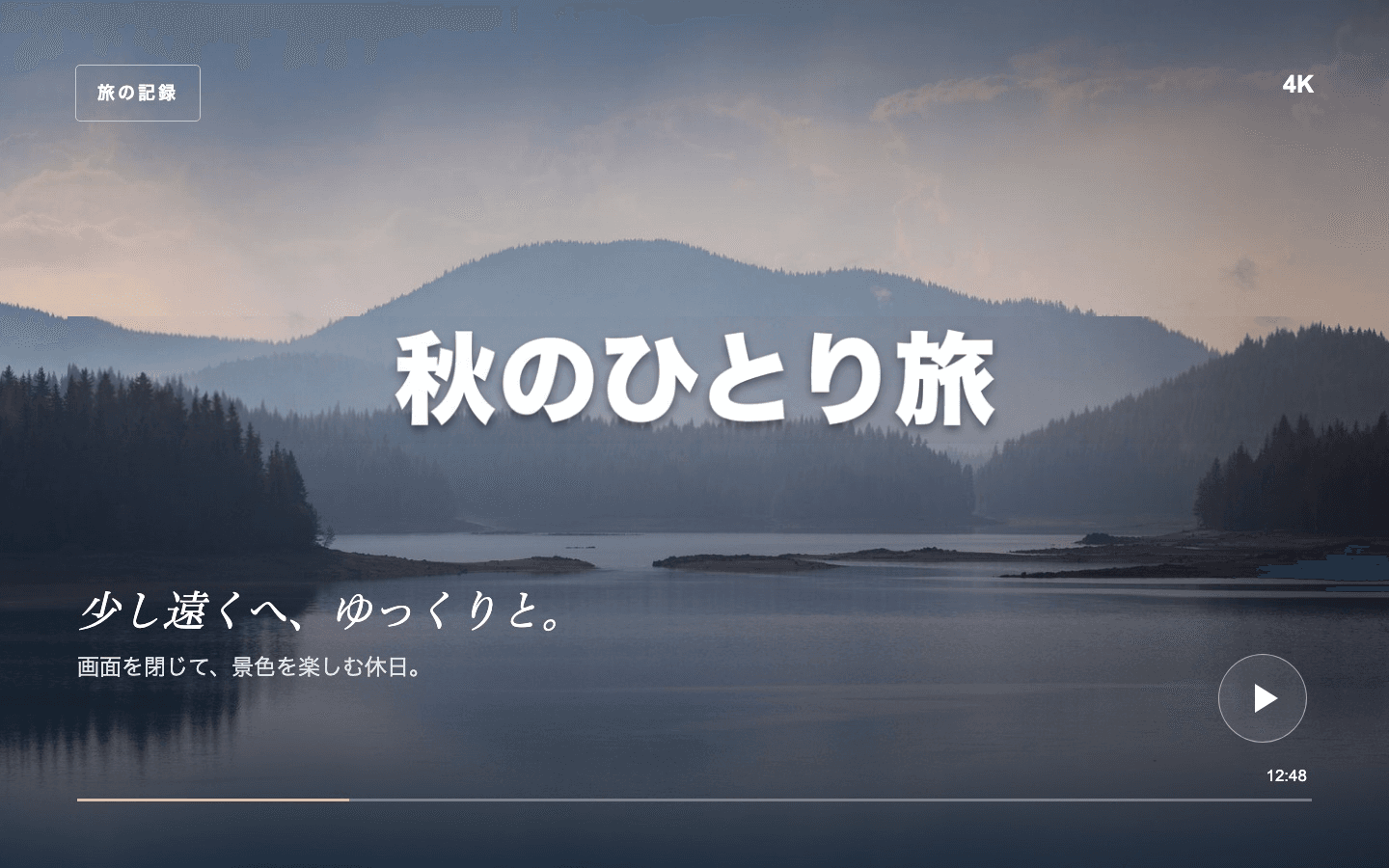
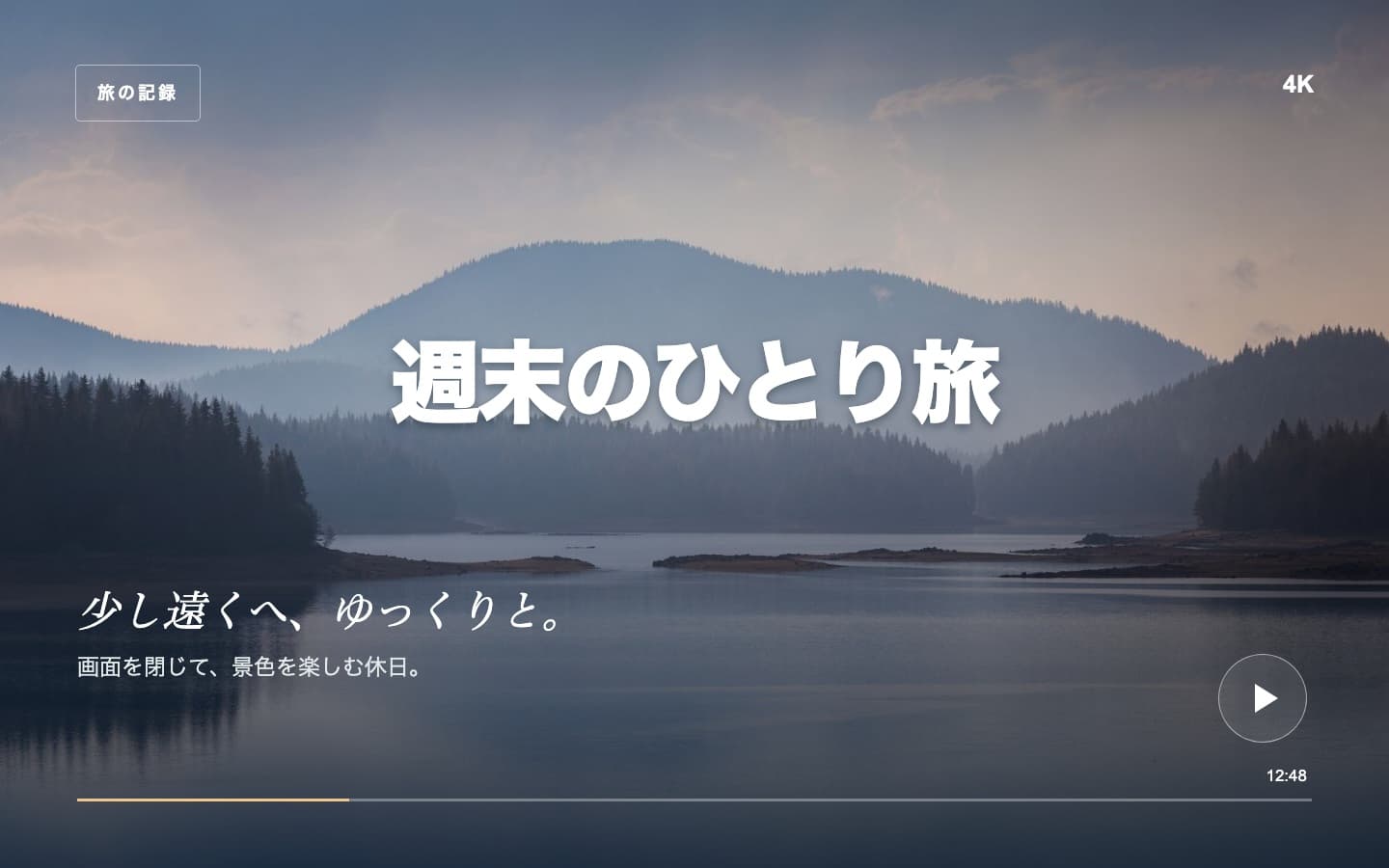
動画サムネイル: 編集後 — 秋のひとり旅
動画サムネイル: 編集前 — 週末のひとり旅
編集前編集後

写真: Anton Atanasov / Pexels

03動画サムネイル

動画の内容に合わせて、見出しを更新。

旅動画のサムネイルに使う短いタイトルを変更します。白い文字が写真に重なるため、正しい表記だけでなく、濁点や文字の間に見える山並み、影の入り方も比較すると判断しやすくなります。

週末のひとり旅秋のひとり旅
元の画像を開く結果を開く
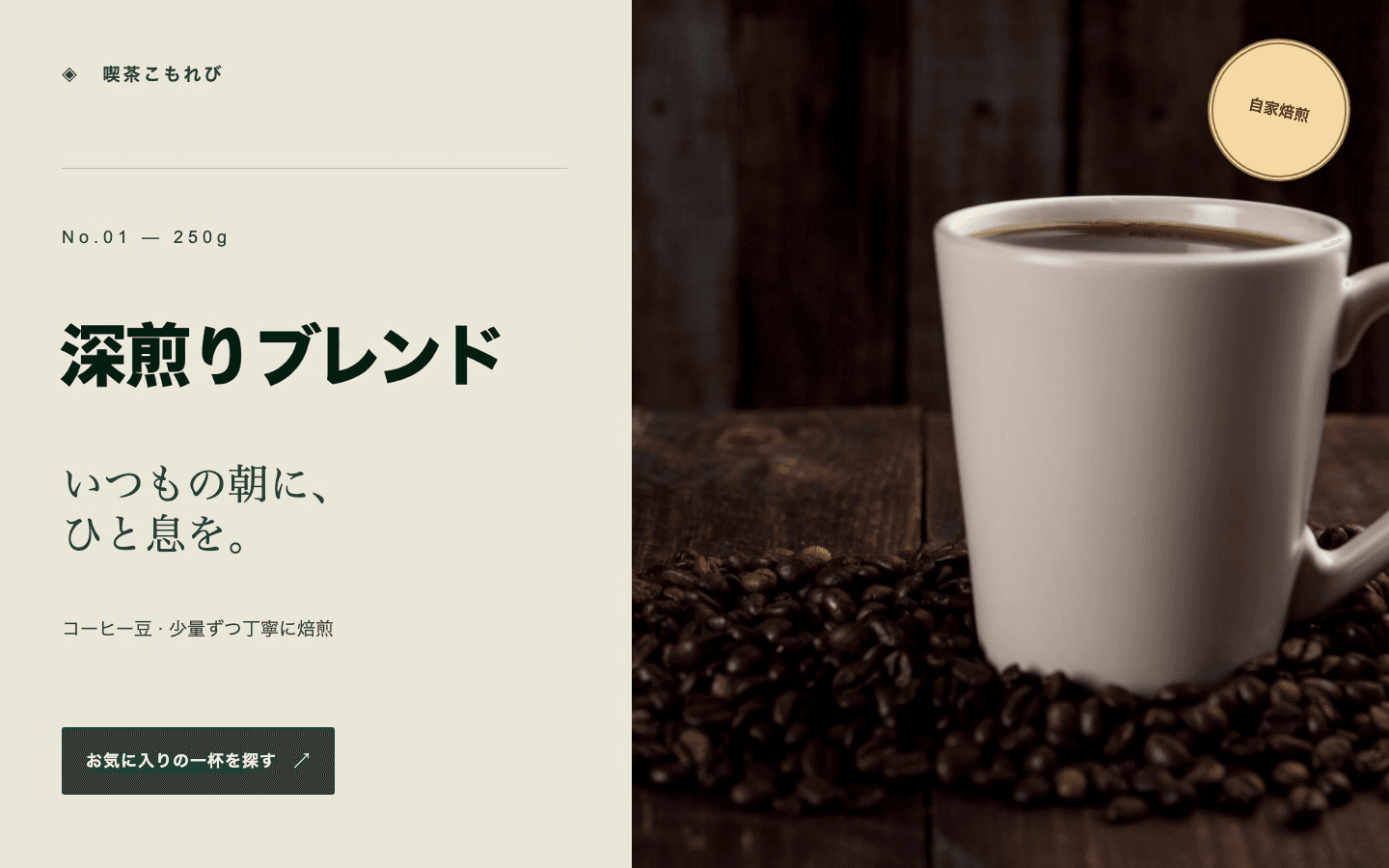
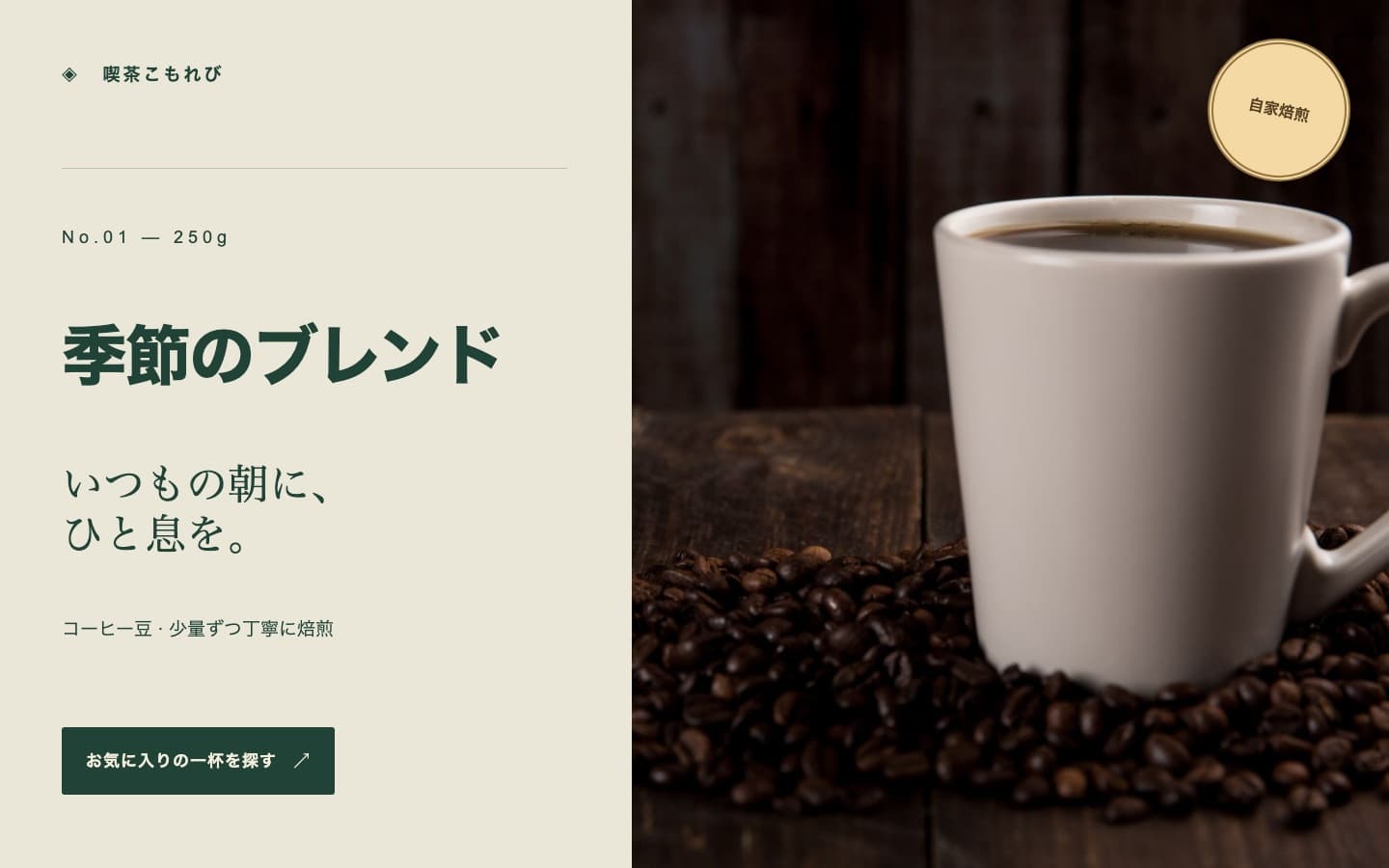
お店の商品紹介: 編集後 — 深煎りブレンド
お店の商品紹介: 編集前 — 季節のブレンド
編集前編集後

写真: Toni Cuenca / Pexels

04お店の商品紹介

喫茶店の一杯を、新しい名前で。

架空の喫茶店の商品紹介で、コーヒーの名前を差し替えます。カップや豆の写真、内容量の表示は選択範囲の外です。元の文字数に近い名前を選ぶと、余白を保ちやすくなります。 この例でも、生成後の文字は元より少し濃く太めです。

季節のブレンド深煎りブレンド
元の画像を開く結果を開く
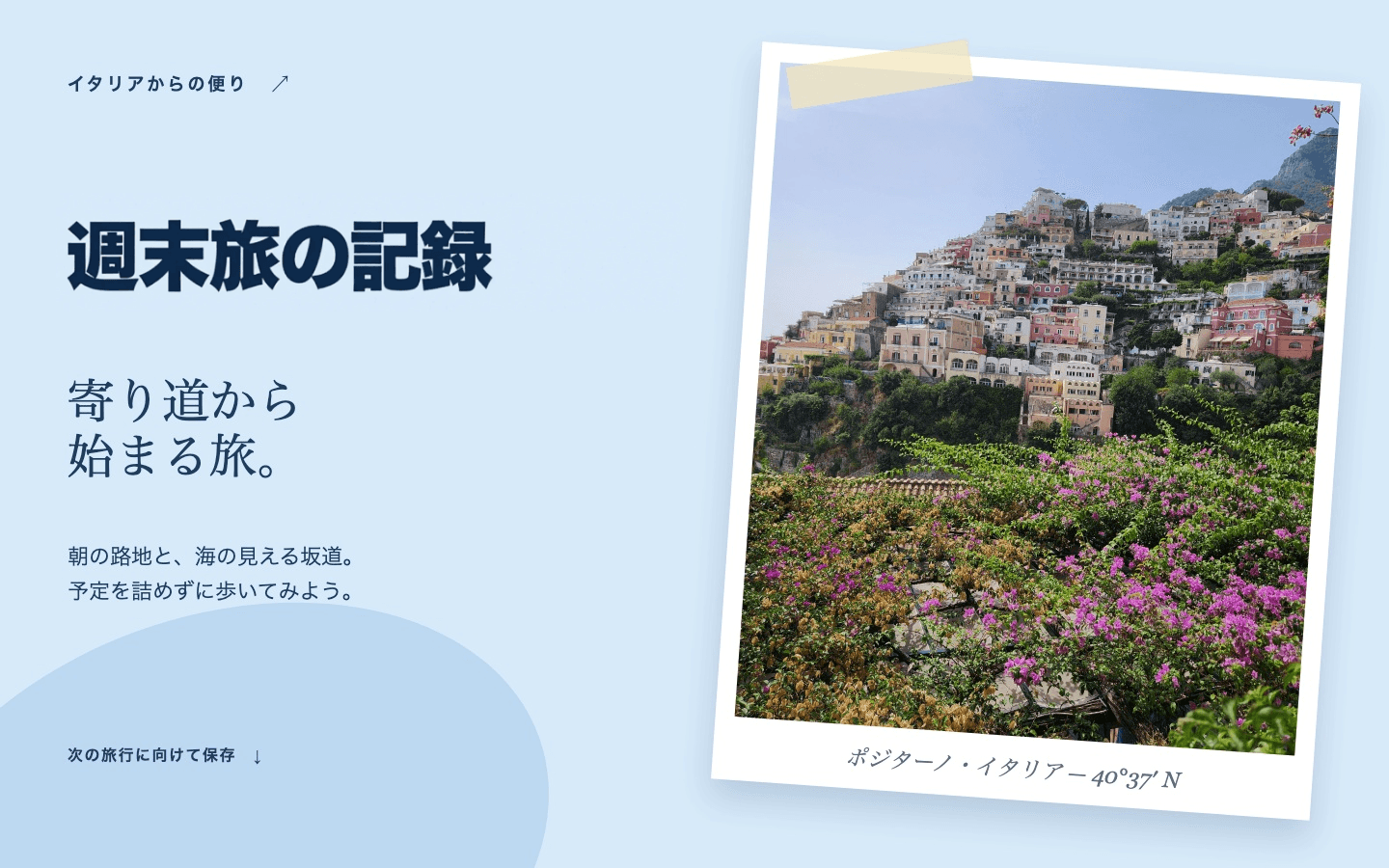
SNS投稿: 編集後 — 週末旅の記録
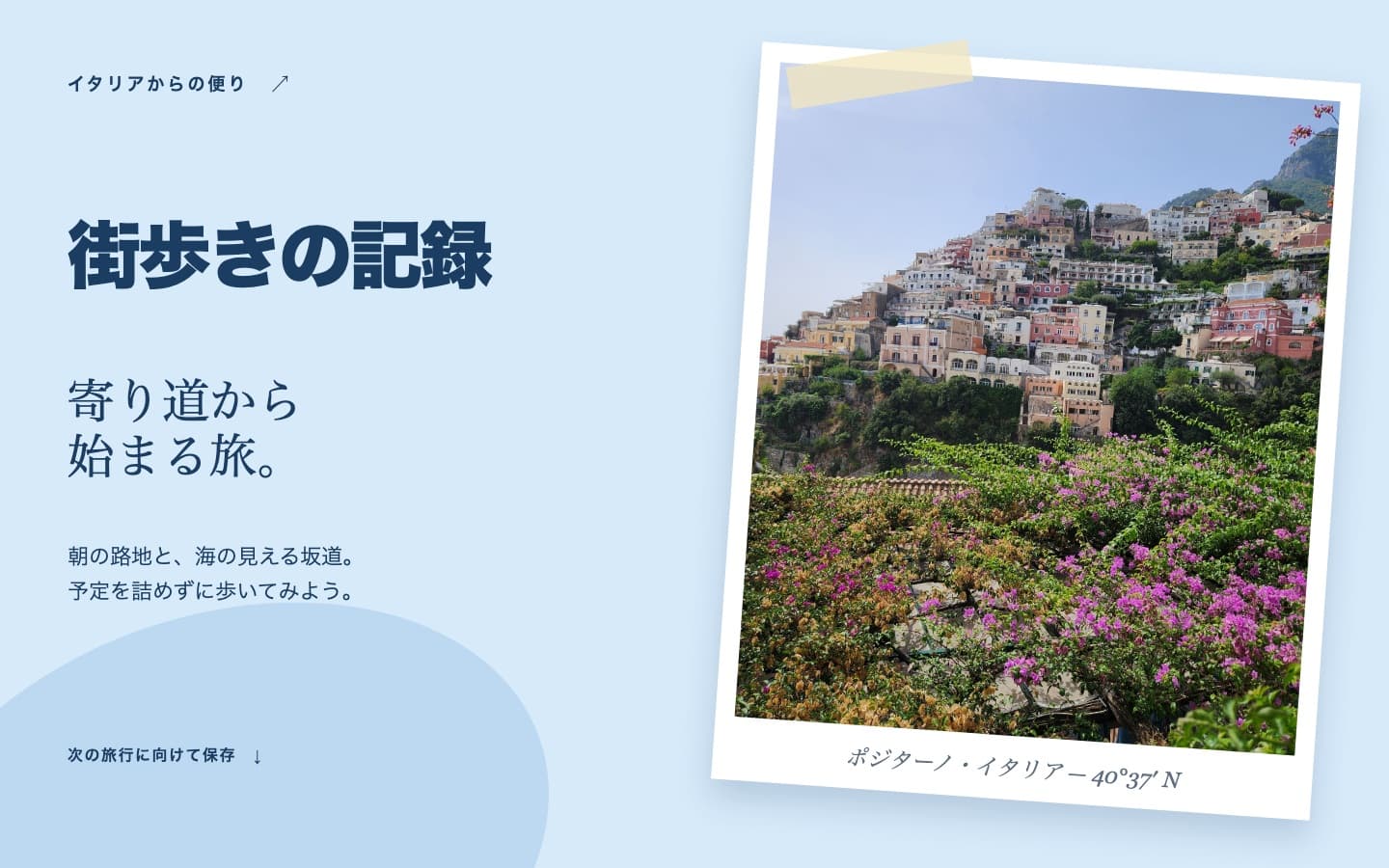
SNS投稿: 編集前 — 街歩きの記録
編集前編集後

写真: Small Steps / Pexels

05SNS投稿

旅の写真はそのまま、伝える切り口を変える。

イタリア旅行の写真を使ったSNS投稿を、別の切り口で紹介する例です。写真の場所は変えずに見出しだけを更新します。短い言葉を選び、長音や句読点が不自然になっていないか確認しましょう。

街歩きの記録週末旅の記録
元の画像を開く結果を開く

このツール用に制作したサンプルデザインと、使用許諾のある写真を使用しています。編集後は実際のAI出力で、手作業の修正は加えていません。字形や間隔には差が出るため、全体画像でもご確認ください。

このページの内容
01デモ用の画面を準備する02小さな文字ほど元画像が大切03ボタンやアイコンを範囲の外に置く04資料に載せるサイズでも確認

画像を選んで、確認して、保存

01

画像を選ぶ

できるだけ元の書き出し画像を選びます。LINEなどで繰り返し送った画像より、文字の輪郭が残ったファイルが適しています。サンプルを読み込むだけでは生成されません。

02

囲んで書き換える

書き換える言葉全体を、濁点や影も含めて囲みます。元の文字と新しい文字をそれぞれ一行で入力し、確認してから生成を始めてください。

03

比べて保存する

編集前後を切り替え、100%表示で漢字・かな・背景を確認します。使いたい結果をPNGで保存してください。元のファイルは上書きされません。

デモ用の画面を準備する

プロジェクト名を仮の名称にしたり、画面紹介の見出しを変更したりする場面を想定しています。編集する言葉を指定し、周囲の表示とあわせて仕上がりを確認できます。掲載サンプルは架空の制作管理画面です。

提案用に加工した画面は、その旨が分かるように共有してください。実際の会話、決済、操作記録の証拠として見せる使い方には向きません。個人情報を隠したい場合も、生成ではなく不透明な塗りつぶしや確実な切り取りを使ってください。

小さな文字ほど元画像が大切

端末から直接保存したPNGがあるなら、それを選びます。メッセージアプリで圧縮された画像や、スクショをさらに撮り直した画像では、漢字の細い線がつぶれることがあります。元から読めない文字は、まず鮮明な画像を探してください。

細かな表全体より、他の要素から離れた大きな見出しが試しやすい対象です。JPG・PNG・WebPの透過なし画像で、10 MiB、各辺6,000px、合計1,200万画素まで使えます。

ボタンやアイコンを範囲の外に置く

書き換える文字全体と少しの背景を囲みます。横のアイコンやボタン、下の罫線は含めないようにします。選択範囲の外は元画像を使いますが、中に入れた要素はAIが描き直す可能性があります。

元の表記を正確に入力し、幅の近い言葉に差し替えてください。長い名前が入らない場合、画面全体を囲むより短い表現を検討します。生成を押す前なら、画像を読み直さずに範囲を引き直せます。

資料に載せるサイズでも確認

100%表示で漢字やかな、文字の太さ、行の位置を見ます。次に背景の境界や近くの線が続いているか確認してください。小さなサムネイルでは見えなかった色むらが、資料で大きく表示すると目立つことがあります。

PNGを保存し、実際のスライドや掲載場所でも読めるか確かめます。多くのラベルを変更したり、画面構成を組み替えたりする場合は、コードやデザインデータから直したほうが全体の一貫性を保てます。

よくある質問

登録や有料プランは必要ですか?
1アカウントにつき初回のみ2クレジットを付与します。毎日のリセットはありません。 生成1回につき1クレジットを使用します。現在、購入は受け付けていません。無料枠を使い切ると、新たな生成はできなくなります。
日本語のフォントも完全に一致しますか?
元の画像に見える形へ近づける処理で、フォントファイルを特定して使う機能ではありません。漢字の細部、濁点、送り仮名、字間が変わることがあります。決まった書体が必須の制作物は、元のデータと正規のフォントで編集してください。
縦書きやルビも書き換えられますか?
この編集フローは、読み取りやすい横書きの短い一行に向いています。縦書き、ルビ、小さな注釈は文字の位置関係が複雑なので、きれいに置き換わる保証はありません。正確さが必要な場合は、元のデザインデータで調整する方法がおすすめです。
スマートフォンだけでも使えますか?
指で範囲を囲み、生成後に拡大して確認し、PNGを保存できます。小さな文字の選択は大きな画面のほうが簡単です。生成中はタブを閉じず、画像を取り消す前や言語を変える前に保存してください。
言語を切り替えると画像も翻訳されますか?
切り替わるのはページの文章、案内、サンプルです。画像の文字を翻訳したい場合は、希望する訳文を新しい文字として入力します。言語を変更すると別のページが開くため、未保存の編集内容は引き継がれません。

あわせて読む

画像の文字をオンラインで書き換える告知ポスターや動画サムネイルの文字を一か所ずつ変更。画像を選び、元の文字と新しい文字を入力して、仕上がりを確認してからPNGで保存できます。画像の文字を元の字体に近づけて変更元の文字の形、太さ、色を参考に、一言を差し替えます。フォントファイルを探す前に、どこまで雰囲気を保てるか画像を比較できます。JPG・JPEG画像の文字を書き換える一枚画像になったJPEGの見出しを変更します。文字と背景を比べてから、元のサイズのPNGとして保存できます。画像の文字を書き換える手順画像を選び、一つの言葉を囲んで、仕上がりを確認。元の制作データがないときの基本手順です。Photoshopで画像の文字を変更する方法文字レイヤーが残っているか、一枚画像になっているかで手順が変わります。Canvaで画像内の文字を変更する方法編集できるテキストボックスと、画像に含まれた文字を見分けてから進めましょう。

書き換えたい一言から、始めましょう。

画像を選び、文字を囲んで、新しい言葉を入力。仕上がりを拡大してから保存できます。

画像編集を試す