EditTextInImage
EditorMisma fuenteTexto en capturasEditor de JPGGuías
Editar imagen
EditorMisma fuenteTexto en capturasEditor de JPGGuías
EditTextInImage

Unas palabras nuevas, el mismo espíritu. Cambia una frase en tu imagen y revisa los detalles antes de compartirla.

English简体中文Español

Herramientas

Misma fuenteTexto en capturasEditor de JPGGuías

Explorar

Acerca deContactoPrivacidadCondiciones
© 2026 EditTextInImage. Tus imágenes siguen siendo tuyas.

COINCIDENCIA VISUAL DE TIPOGRAFÍA

Editar texto en imágenes con la misma fuente Palabras nuevas que encajen con tu diseño.

Sustituye una frase e intenta conservar la apariencia de la tipografía: forma, grosor, color y posición. Compara ejemplos reales antes de decidir si el resultado encaja con tu diseño.

Sin registroUna zona cada vezDescarga PNG a tamaño completo
Editor
  1. 1Sube tu imagen
  2. 2Selecciona y cambia
  3. 3Compara y descarga

Un cambio, una zona

Cambia el texto seleccionado

Carga la imagen, el texto y la selección. La generación solo empieza al pulsar Cambiar texto y utiliza la cuota gratuita habitual.

Paso 1: sube una imagen y selecciona una zona de texto.

La selección y parte de su contexto se envían a un proveedor de IA. El texto horizontal y nítido funciona mejor. La edición en chino es experimental. Revisa las letras y descarga el resultado temporal.

Hasta 3 intentos gratuitos al día, sujetos a capacidad compartida. JPG, PNG o WebP · Máx. 10 MiB · Sin transparencias.

UNA IMAGEN. NUEVAS POSIBILIDADES.

Un buen diseño merece otra oportunidad.

Desde las letras con serifas de un cartel hasta un título de vídeo en negrita: compara cómo cambia cada estilo al sustituir las palabras. Revisa los resultados reales y prueba con tu propio texto.

Carteles de eventosPortadas de vídeoPromocionesRedes socialesCapturas de producto
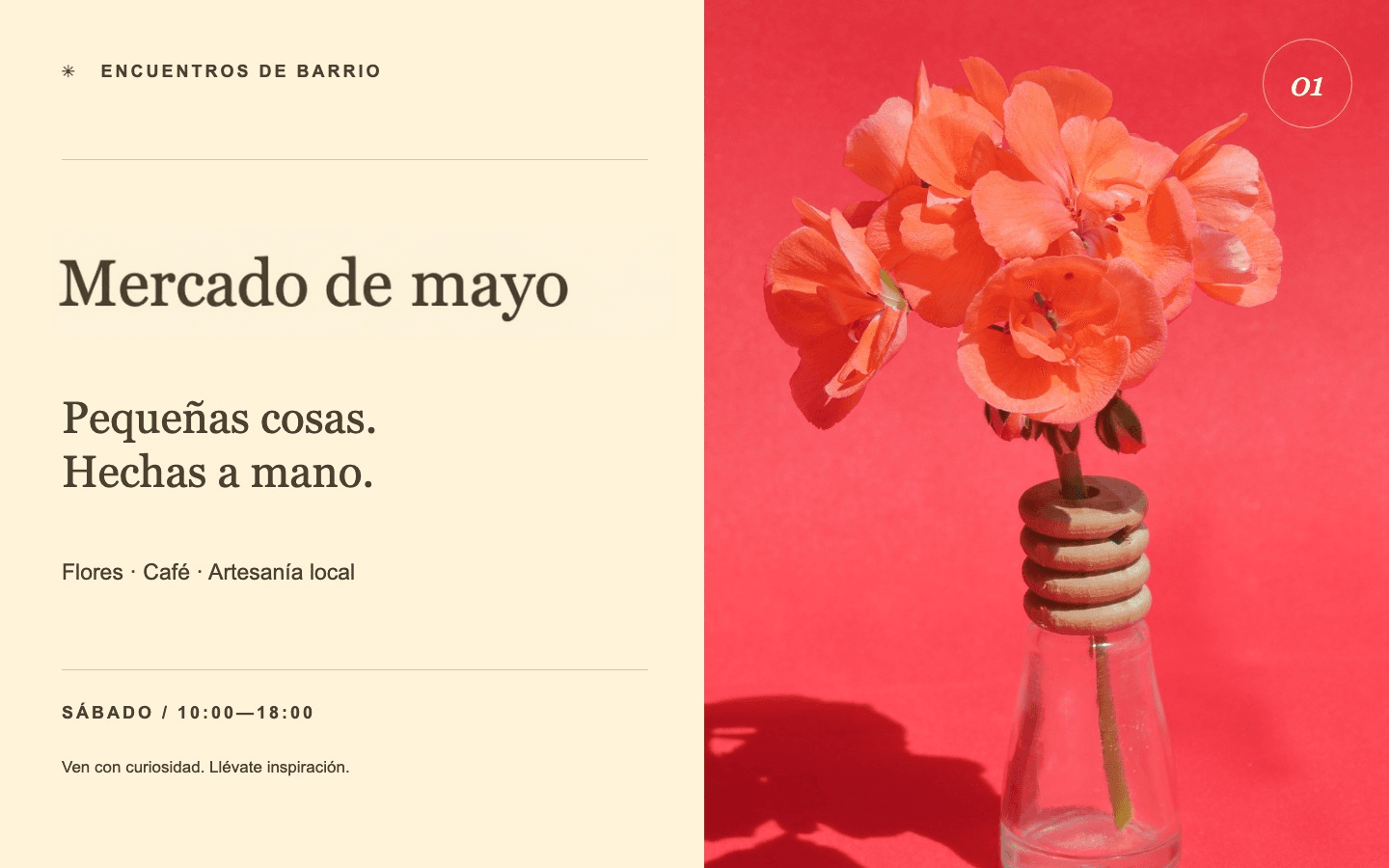
Carteles de eventos: Después — Mercado de mayo
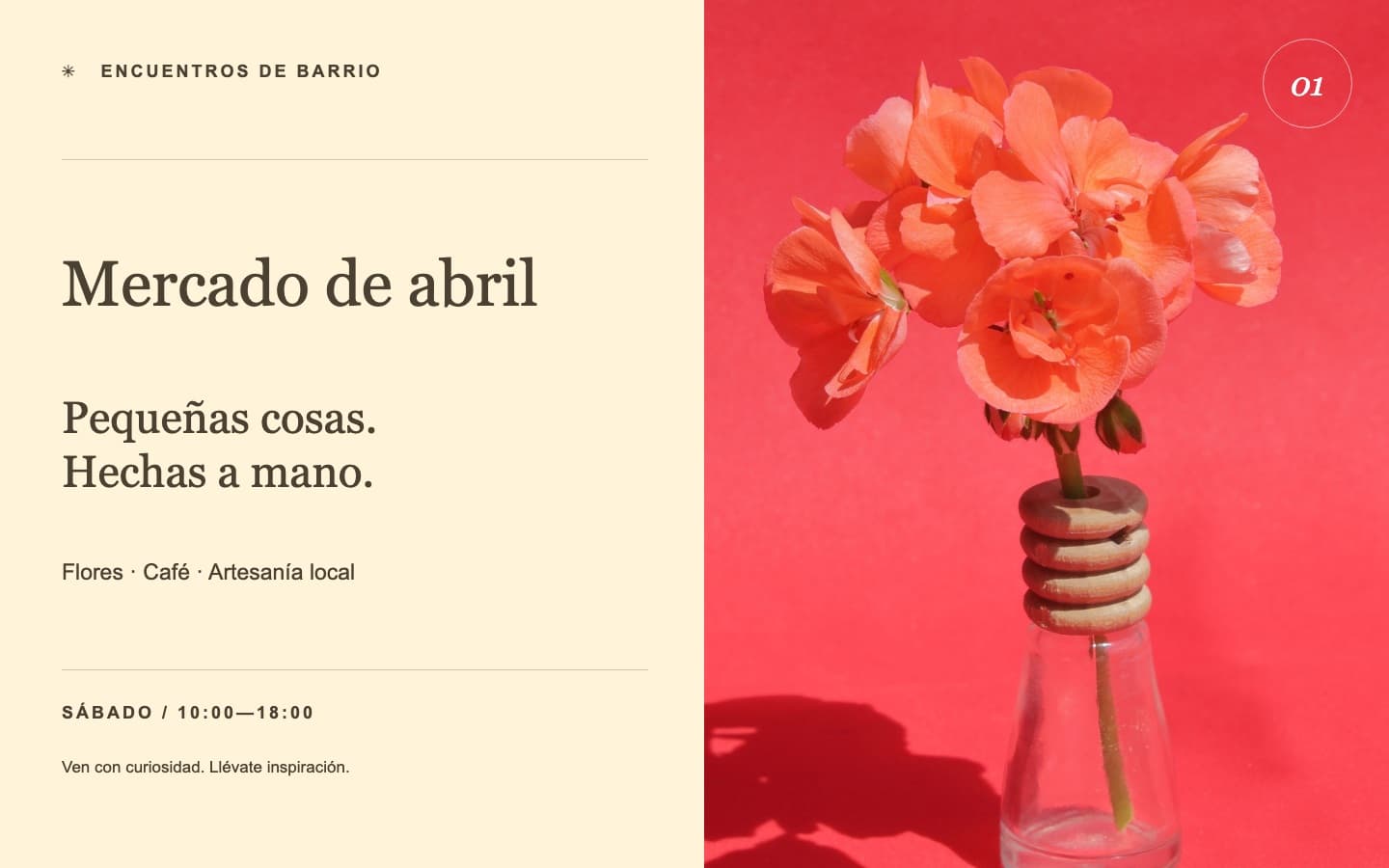
Carteles de eventos: Antes — Mercado de abril
AntesDespués

Fotografía: Mustafa Akın / Pexels

01Carteles de eventos

Nueva temporada. El mismo cartel que te gusta.

Reutiliza el cartel de un evento cuando cambien el mes o el tema. Este diseño floral combina un título con serifas y fotografía. Selecciona el título completo, sustituye las palabras y compara las letras antes de compartir la nueva edición.

Mercado de abrilMercado de mayo
Abrir originalAbrir resultado
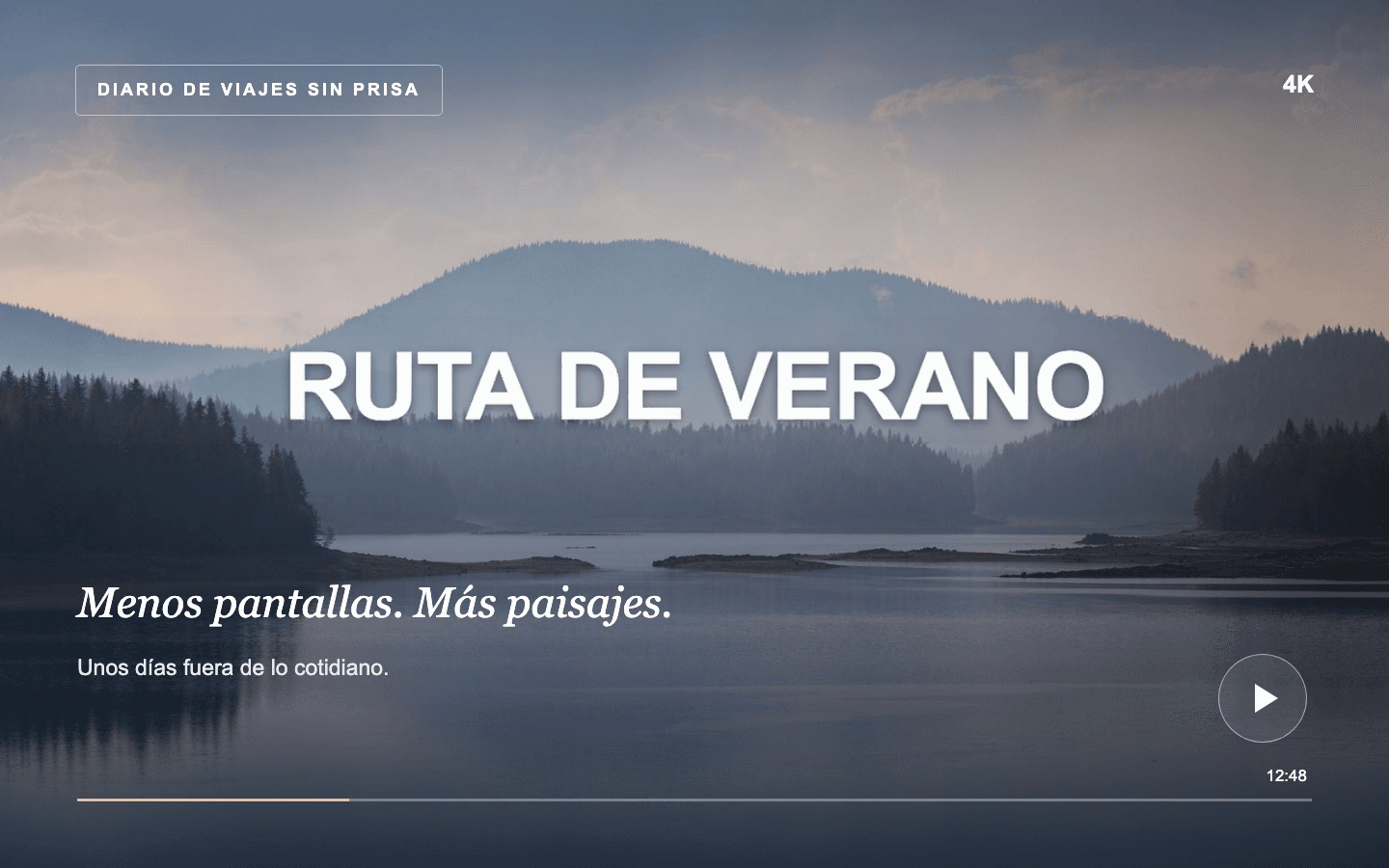
Portadas de vídeo: Después — RUTA DE VERANO
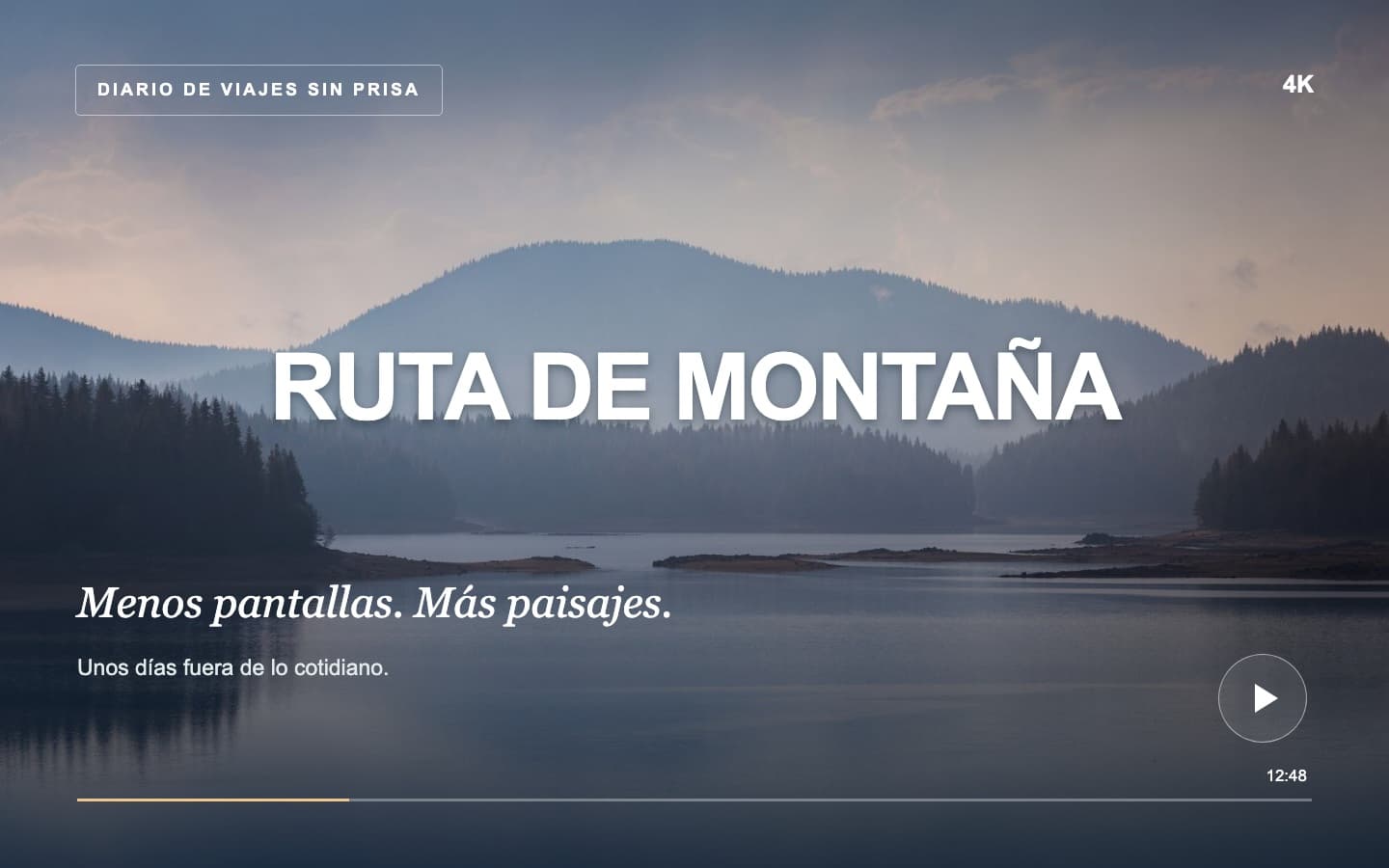
Portadas de vídeo: Antes — RUTA DE MONTAÑA
AntesDespués

Fotografía: Anton Atanasov / Pexels

02Portadas de vídeo

Un nuevo título para tu próximo viaje.

Renueva la portada de un vídeo de viajes sin empezar el diseño de nuevo. El título blanco aparece sobre una fotografía de montaña: además de la ortografía, conviene revisar los árboles, los bordes de las letras, el contraste y el espaciado.

RUTA DE MONTAÑARUTA DE VERANO
Abrir originalAbrir resultado
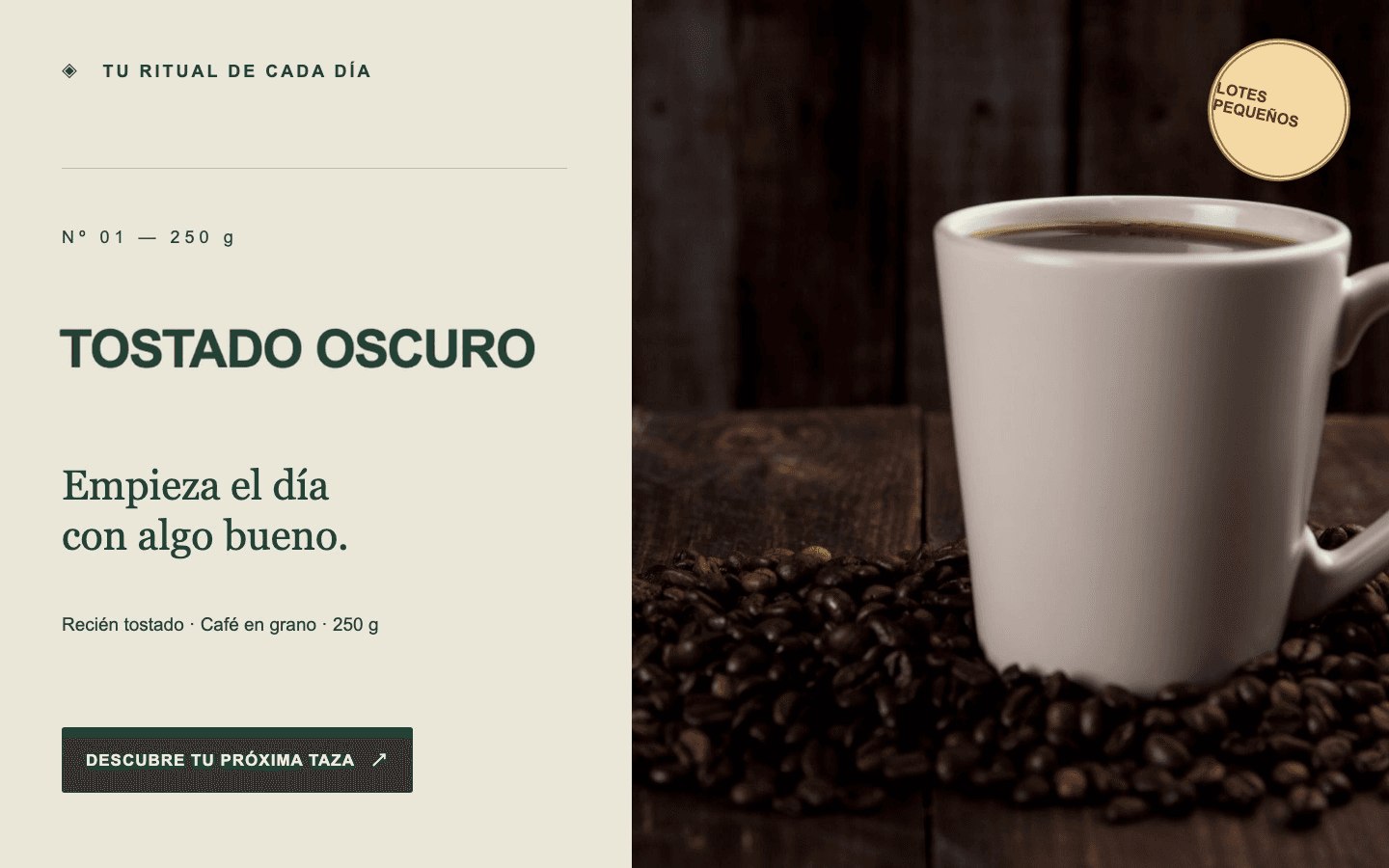
Promociones: Después — TOSTADO OSCURO
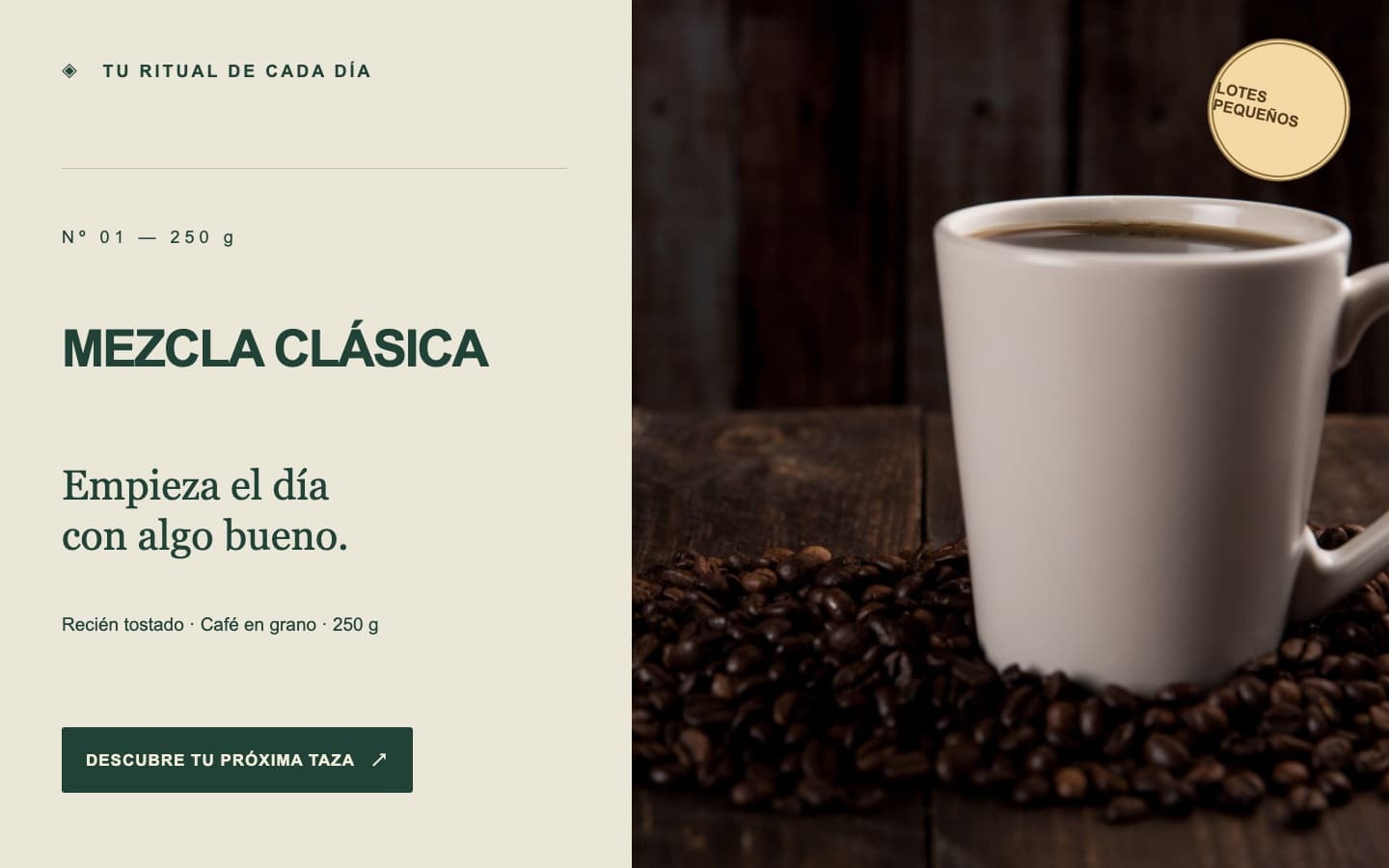
Promociones: Antes — MEZCLA CLÁSICA
AntesDespués

Fotografía: Toni Cuenca / Pexels

03Promociones

Nuevas palabras para tu próxima mezcla.

Usa un gráfico de café como punto de partida para otra variedad. Cambia el nombre de la mezcla y deja la taza, los granos y los detalles fuera de la selección. Un texto de longitud similar tiene más espacio para encajar de forma natural.

MEZCLA CLÁSICATOSTADO OSCURO
Abrir originalAbrir resultado
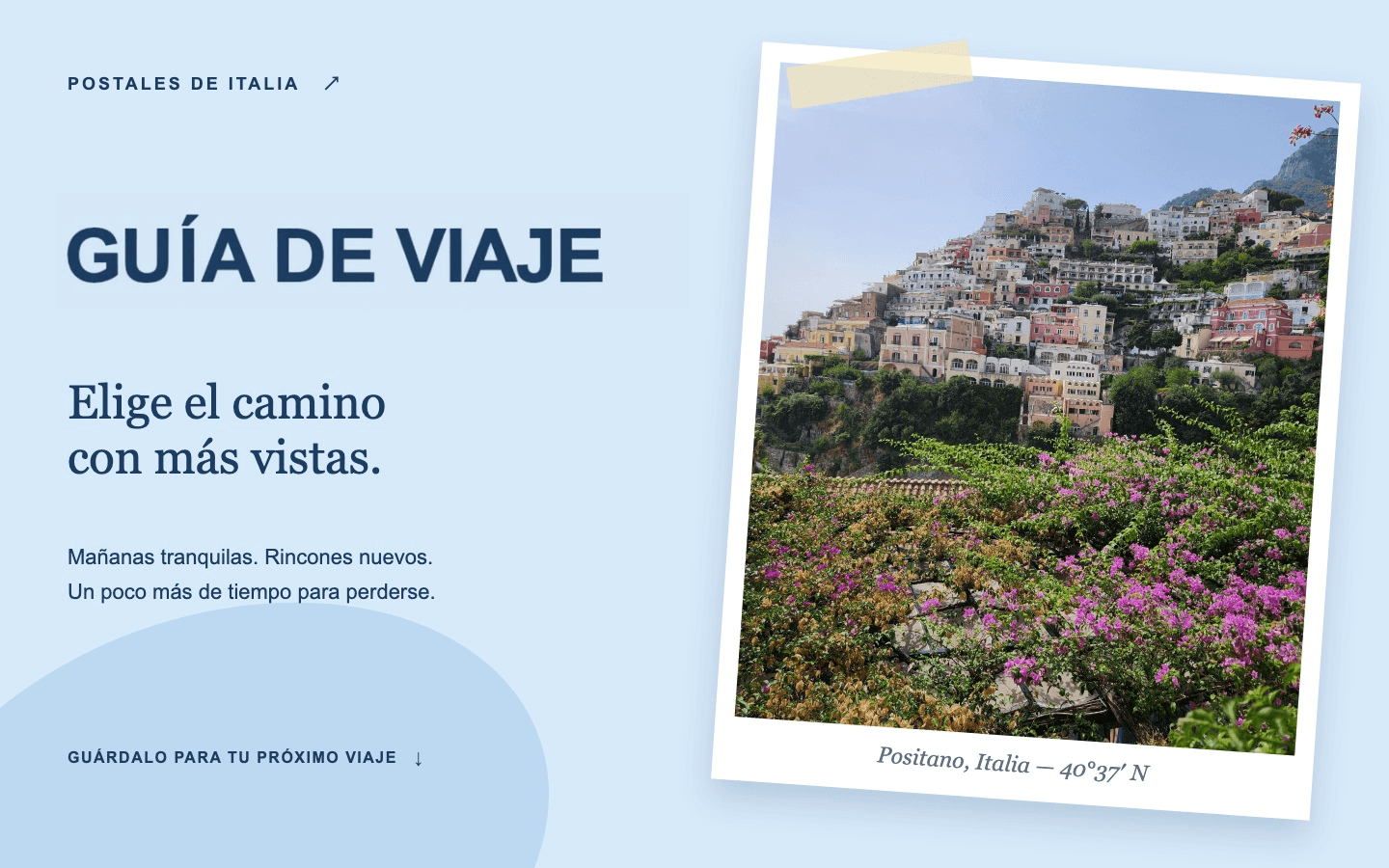
Redes sociales: Después — GUÍA DE VIAJE
Redes sociales: Antes — GUÍA LOCAL
AntesDespués

Fotografía: Small Steps / Pexels

04Redes sociales

Una gran foto. Otra historia que contar.

Adapta una publicación de viajes a otro enfoque editorial. La fotografía de la postal y el diseño azul quedan fuera del título seleccionado. Prueba una frase corta y comprueba cómo combinan su grosor y su longitud con el resto de la imagen.

GUÍA LOCALGUÍA DE VIAJE
Abrir originalAbrir resultado
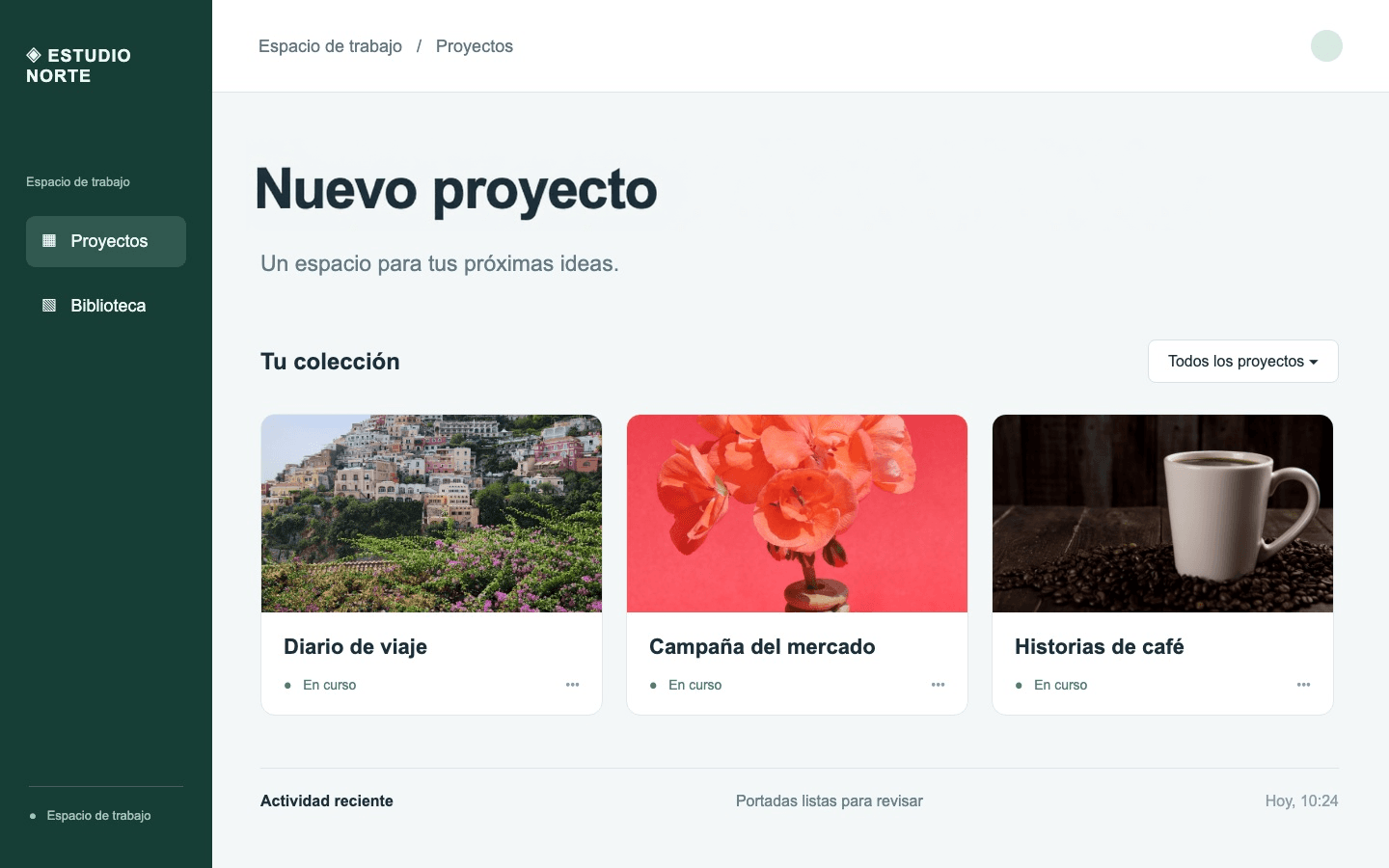
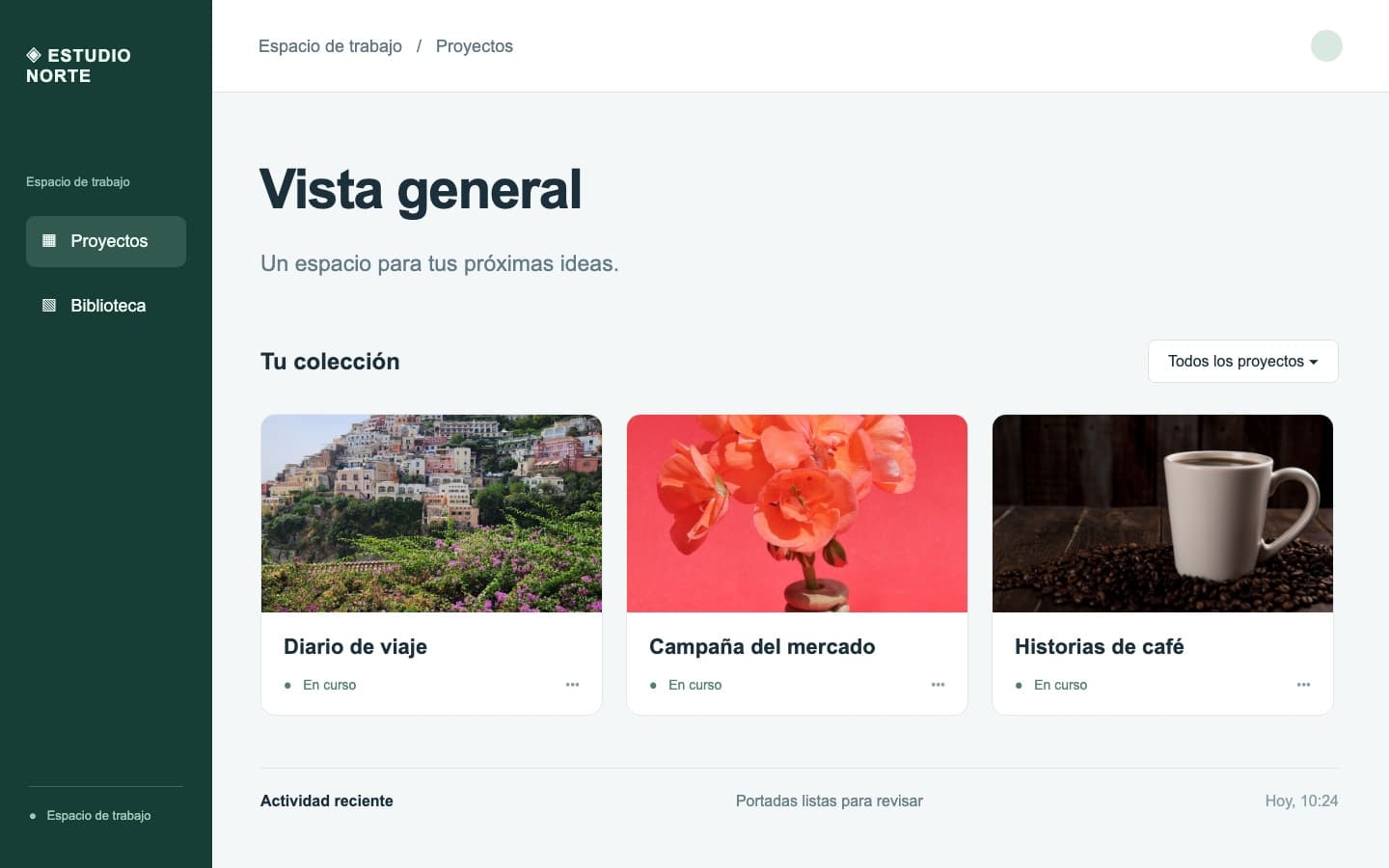
Capturas de producto: Después — Nuevo proyecto
Capturas de producto: Antes — Vista general
AntesDespués

Fotografía: Pexels

05Capturas de producto

Actualiza el título, conserva el contexto.

Prepara una demostración con este espacio de trabajo ficticio. Sustituye el título principal sin recrear la navegación, las tarjetas ni los estados. Abre el resultado a tamaño completo para revisar las letras antes de añadirlo a una presentación.

Vista generalNuevo proyecto
Abrir originalAbrir resultado

Diseños de ejemplo originales con fotografías bajo licencia. Cada imagen final es un resultado real de este editor, sin retoques manuales. Las letras y el espaciado pueden variar; abre el resultado a tamaño completo para revisarlo.

En esta página
01Qué significa conservar la misma fuente en una imagen02Elige una sustitución que quepa en el mismo espacio03Compara la forma, el peso y el espaciado04Usa los ejemplos para conocer las diferencias05Cuando el estilo es difícil de reproducir

Del original a tu próxima versión.

01

Sube tu imagen

Elige un JPG, PNG o WebP nítido. También puedes cargar un ejemplo de arriba con su selección preparada para explorar el proceso.

02

Selecciona y cambia

Encuadra una frase completa con algo de margen. Escribe el original y su sustitución. La generación y el uso de cuota empiezan al confirmar el cambio.

03

Compara y descarga

Compara ambas versiones y amplía las letras y el fondo. Guarda un PNG a tamaño completo cuando el resultado sea adecuado; el original no se sobrescribe.

Qué significa conservar la misma fuente en una imagen

Una imagen exportada guarda píxeles, no un archivo de tipografía que puedas seleccionar. Este editor intenta reconstruir el aspecto de las letras a partir de lo que ve: sus formas, el grosor, el color y la distribución dentro de la zona marcada. No identifica ni instala automáticamente la fuente exacta utilizada por el diseñador.

Por eso, editar texto con la misma fuente significa aquí buscar una coincidencia visual. Una palabra puede estar bien escrita y aun así tener curvas, remates o espacios distintos. Si necesitas identidad tipográfica exacta para un logotipo o una publicación, utiliza el proyecto original y su fuente. Para una actualización breve, la comparación te permite decidir si la aproximación es suficiente.

Elige una sustitución que quepa en el mismo espacio

El número de caracteres solo es una orientación. Una palabra con varias letras anchas puede ocupar más que otra más larga y estrecha. Mantener una anchura parecida ayuda a conservar el equilibrio del diseño. Respeta también el uso de mayúsculas y la puntuación si forman parte del estilo que quieres reproducir.

Selecciona la frase completa, incluso cuando cambies una sola palabra. Incluye sus acentos y cualquier sombra. No amplíes el rectángulo hasta abarcar otros títulos para intentar hacer sitio: si la nueva frase necesita una segunda línea, es mejor reorganizar el diseño en un editor con capas. La herramienta actual trabaja con una línea por campo.

Compara la forma, el peso y el espaciado

En una fuente con serifas, mira los remates y el contraste entre trazos finos y gruesos. En un título sin serifas, revisa la anchura de las letras, las curvas y la separación entre palabras. Una vista pequeña puede hacer que dos estilos parezcan iguales aunque sus bordes sean diferentes al tamaño real.

Abre la inspección al 100% y alterna entre el original y el resultado sin perder la posición. Comprueba la línea de base y compara el texto nuevo con otras letras que no hayas editado. El aumento al 200% ayuda a localizar halos o trazos rotos; no demuestra por sí solo que la fuente sea idéntica. Revisa también el color sobre el fondo original.

Usa los ejemplos para conocer las diferencias

El cartel del mercado permite observar una frase corta con apariencia de serifa sobre un fondo sencillo. La captura ofrece un título más grueso dentro de una interfaz. Son resultados reales de esta herramienta, sin una corrección manual posterior. Puedes abrir las imágenes completas y estudiar las letras, no solo la miniatura de la tarjeta.

Al cargar un ejemplo recibes su original y la selección preparada. No se genera nada hasta que pulses el botón de edición. Una nueva llamada puede dar un resultado distinto. Los ejemplos ayudan a entender el tipo de cambio, pero no establecen una tasa de éxito para cualquier tipografía, idioma o fondo.

Cuando el estilo es difícil de reproducir

Las letras curvas, las sombras duras, los contornos dobles y los efectos metálicos hacen más difícil mantener la apariencia. Incluye todo el efecto dentro de la selección, con algo de margen. Los píxeles fuera del rectángulo se conservan; el fondo dentro de él puede reconstruirse de manera diferente, especialmente sobre texturas o ilustraciones detalladas.

Si el resultado no encaja, revisa la nitidez del original y la longitud de la sustitución antes de repetir. El editor no incluye controles manuales de familia tipográfica, tamaño o espaciado. Para esos ajustes utiliza una aplicación con capas. Guarda el PNG solo después de revisar la frase completa y conserva también el original como referencia.

Preguntas frecuentes

¿Necesito registrarme o pagar?
No necesitas una cuenta. Esta versión ofrece intentos gratuitos con un límite diario indicado bajo el editor y sujetos a presupuesto compartido y disponibilidad del modelo. Cargar un ejemplo o mover su comparación no consume una generación.
¿La fuente será exactamente igual?
No se puede garantizar. La herramienta intenta reproducir la apariencia visible y no identifica el archivo de fuente original. Las formas, el espaciado o las sombras pueden variar. Amplía y compara el resultado antes de publicarlo.
¿Por qué debo seleccionar una zona?
La selección indica dónde está permitido cambiar la imagen. Sube un archivo, encuadra una frase completa y escribe un original y una sustitución diferentes. Después puedes confirmar la edición. Los píxeles fuera del rectángulo se conservan.
¿Funciona desde el móvil?
Puedes dibujar el rectángulo con el dedo, inspeccionar el resultado y descargar el PNG. Una pantalla grande facilita seleccionar letras pequeñas con precisión. Mantén la pestaña abierta hasta guardar la versión que quieras conservar.
¿Cambiar de idioma traduce mi imagen?
No. El selector cambia la página, las indicaciones y los ejemplos y abre la versión del idioma elegido. Guarda primero tu resultado: el estado sin guardar no se conserva al cambiar de idioma. La edición depende de las palabras que escribas.

Sigue explorando

Editar texto en imágenes onlineCambia una frase con IA e intenta conservar su estilo original. Sube un JPG, PNG o WebP, selecciona las palabras y compara el resultado antes de descargar un PNG a tamaño completo.Editar texto de capturas de pantalla onlineActualiza un título o una etiqueta en una captura autorizada. Selecciona solo las palabras y conserva los píxeles de la interfaz que quedan fuera del rectángulo.Editor de texto en JPG onlineCambia un título o una frase dentro de un JPEG sin capas. Selecciona el texto, revisa la tipografía y el fondo, y guarda una copia PNG con las dimensiones originales.Cómo editar el texto de una imagen onlineSigue una modificación completa: sube el original, selecciona una frase, revisa la generación y guarda una copia.Cómo editar texto de una imagen en PhotoshopUna capa de texto editable y unas letras convertidas en píxeles requieren métodos distintos. Comprueba primero qué contiene tu archivo.Cómo editar texto de una imagen en CanvaUn cuadro de texto del diseño se puede modificar directamente. Las palabras dentro de un JPG o PNG requieren extracción o reconstrucción.

Tu próxima edición empieza con una frase.

Sube tu imagen, selecciona las palabras y compara el resultado a tamaño completo antes de descargarlo.

Probar el editor