EditTextInImage
EditorSchrift beibehaltenScreenshot-TextJPG bearbeitenBildtexte im Stapel bearbeitenProjekteText entfernenBildtext übersetzenAnleitungen
EditTextInImage

Eine neue Formulierung für Ihr fertiges Bild. Ändern Sie eine Textstelle und prüfen Sie Schrift und Hintergrund, bevor Sie das Ergebnis verwenden.

English简体中文EspañolPortuguês日本語한국어РусскийDeutschFrançais

Werkzeuge

Schrift beibehaltenScreenshot-TextJPG bearbeitenBildtexte im Stapel bearbeitenProjekteText entfernenBildtext übersetzenAnleitungen

Mehr erfahren

Über unsKontaktDatenschutzNutzungsbedingungen
© 2026 EditTextInImage. Ihre Bilder bleiben Ihre Bilder.

Bildtext übersetzen

Text im Bild übersetzen. Wörter prüfen, bevor sie ins Bild kommen.

Text auswählen, erkennen oder eingeben, Englisch oder vereinfachtes Chinesisch wählen und die Übersetzung prüfen. Für 1 Credit zurückschreiben und das Layout prüfen. Vor der Generierung werden keine Bild-Credits genutzt.

Eine Textstelle pro SchrittPNG in Originalgröße
Editor
  1. 1Text auswählen
  2. 2Erkennen oder eingeben
  3. 3Sprache wählen
  4. 4Übersetzung prüfen
  5. 5Zurückschreiben
  6. 6Layout prüfen

Ein Textbereich pro Bearbeitung

Bildtext übersetzen

Wird geladen…

Jede Generierung verbraucht 1 Credit. Der Kauf von Credits ist derzeit geschlossen. Sind die kostenlosen Credits aufgebraucht, sind keine weiteren Generierungen möglich.

Wählen Sie ein Bild und markieren Sie eine Textstelle.
Bildtext übersetzen

Testmodus: Diese Sprachrichtung und Schriftmethode haben die Bildqualitätsprüfung mit festen Fällen noch nicht bestanden.

Automatische Vorschläge sind nicht verfügbar. Geben Sie Ihre Übersetzung unten ein und prüfen Sie sie.

Zurückschreiben akzeptiert einen anderen Satz bis 120 Zeichen. Kürzen Sie längere Vorschläge selbst.

Bestätigen Sie Original und Übersetzung vor der Generierung. Das Bestätigen kostet keine Credits.

Der ausgewählte Bereich und etwas Umgebung werden an einen externen KI-Anbieter gesendet. Klarer, waagerechter Text eignet sich am besten. Prüfen Sie Buchstaben, Umlaute und Hintergrund vor dem Speichern. Ergebnisse sind nur vorübergehend verfügbar.

Bestätigen Sie Original und Übersetzung vor der Generierung. Das Bestätigen kostet keine Credits.

Bis zu 20 Bilder hochladen und jeden Bereich prüfen. Entwürfe bleiben 30 Minuten auf diesem Gerät. Ein benanntes Kontoprojekt bewahrt Ihre Arbeit dauerhaft auf.

Geprüfte Aufgabenbeispiele

Original zeigen

Vorschau des Originalbilds

Ergebnis zeigen

Vorschau des bearbeiteten Bilds

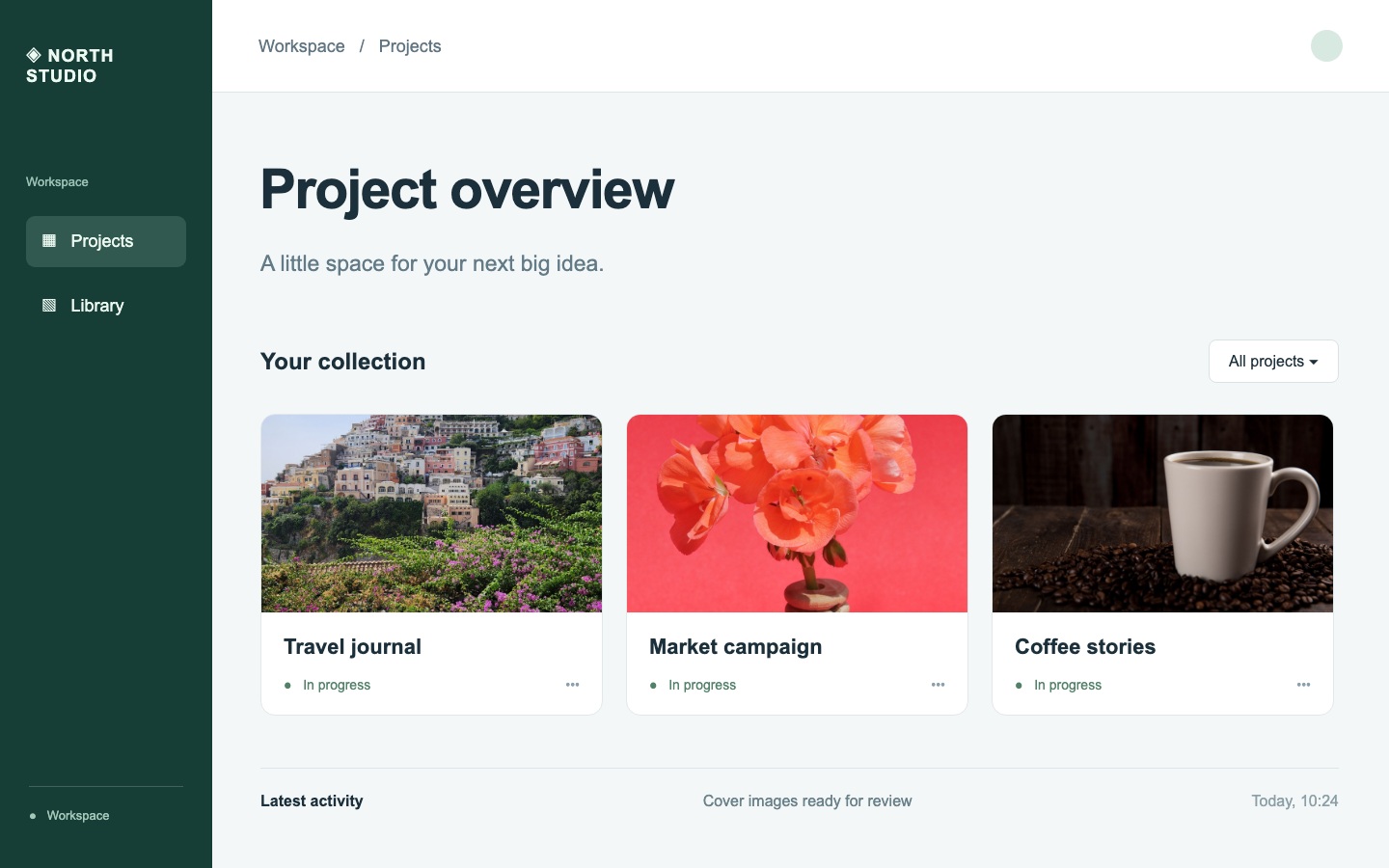
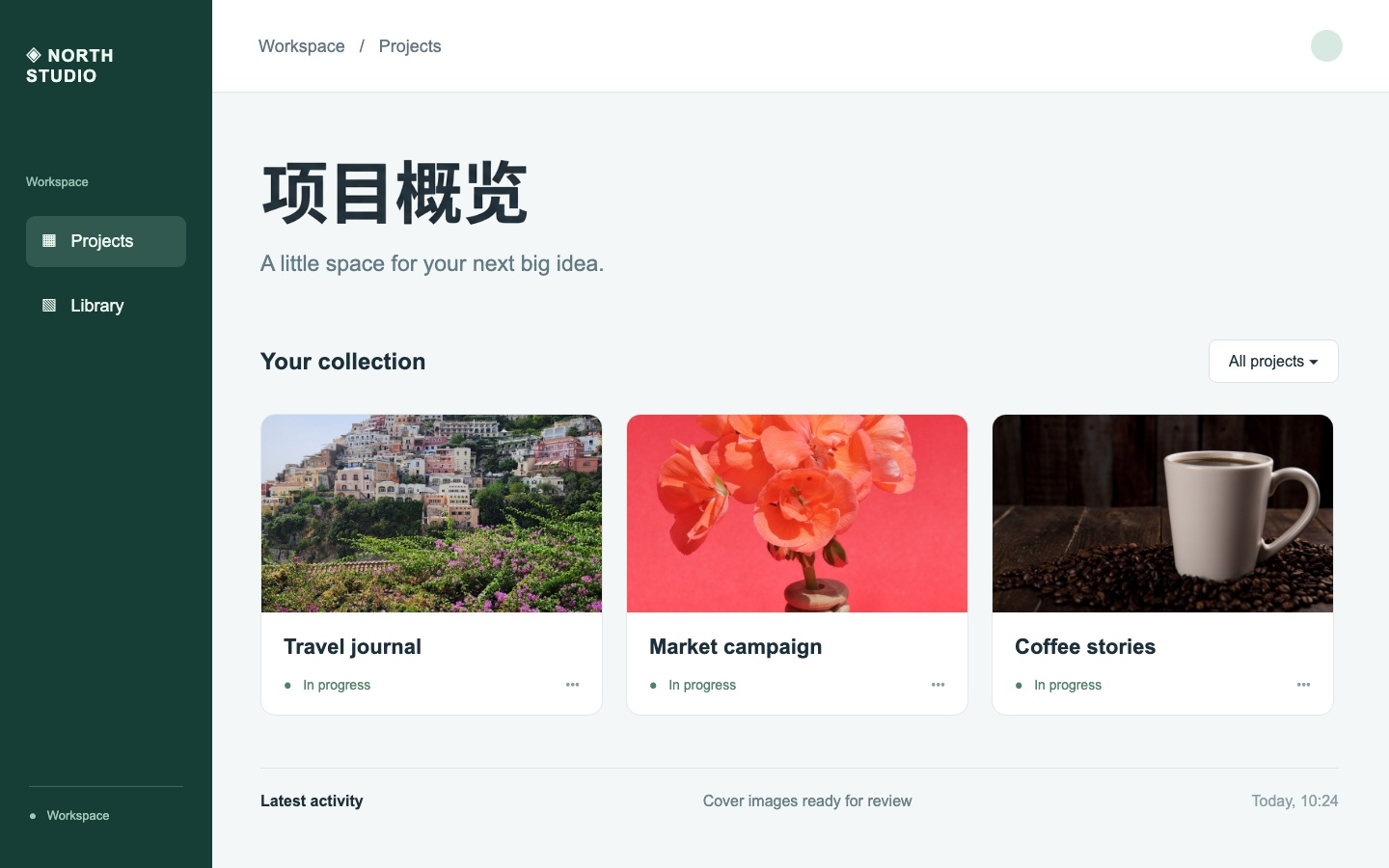
Project overview → 项目概览

Geprüft am 2026-10-13 · google/nano-banana-2 · EN → ZH

Original zeigen

Vorschau des Originalbilds

Ergebnis zeigen

Vorschau des bearbeiteten Bilds

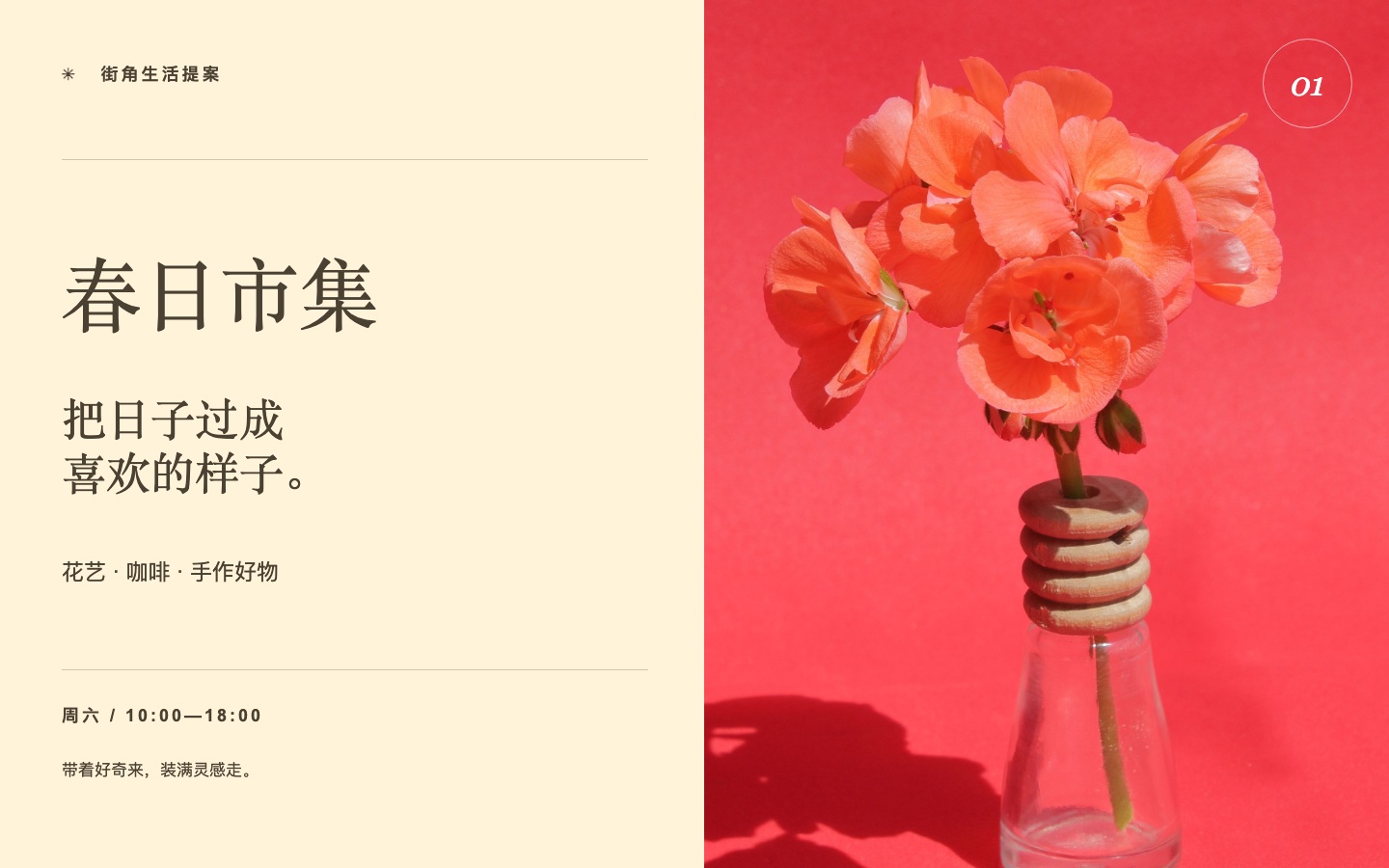
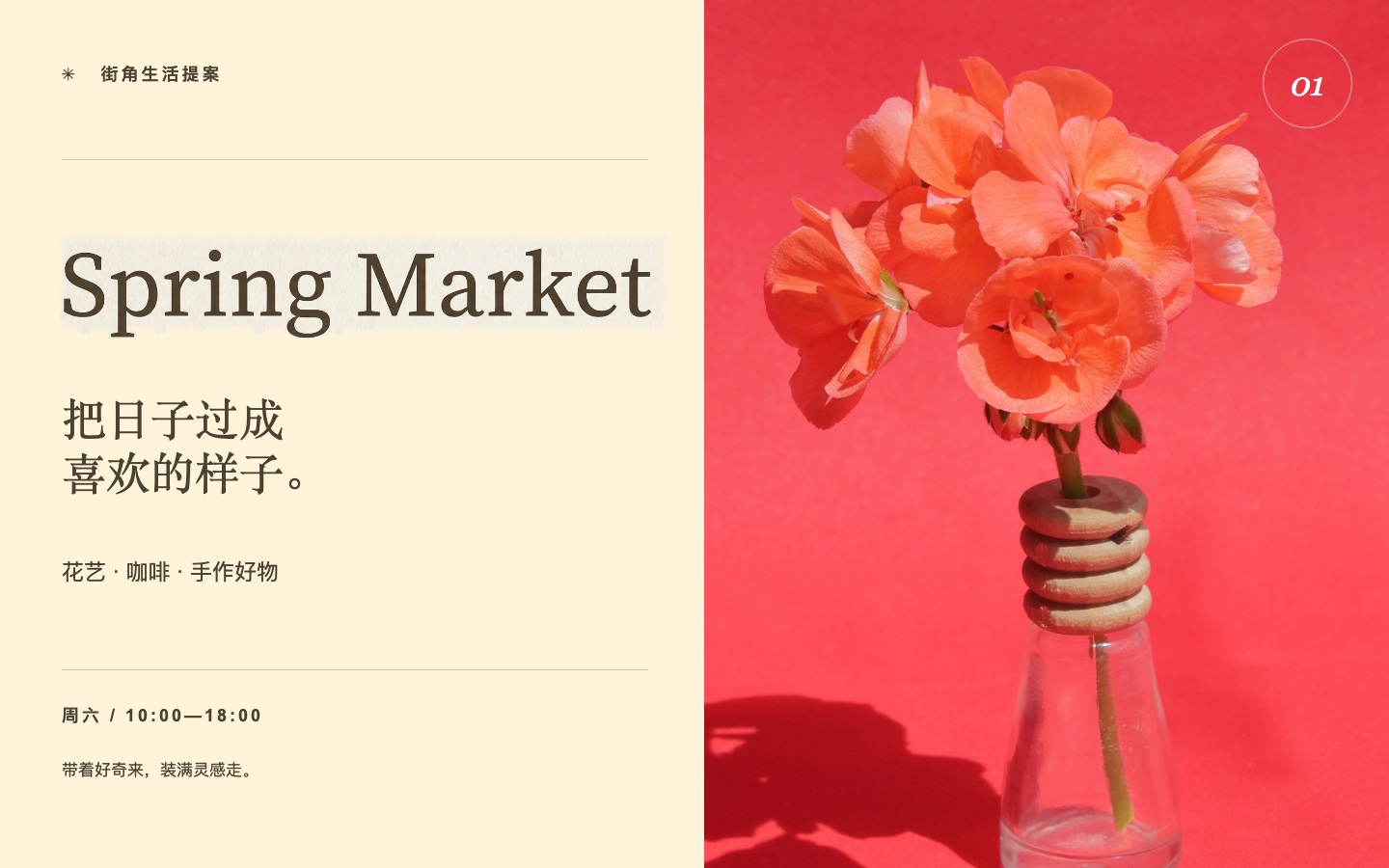
春日市集 → Spring Market

Geprüft am 2026-10-13 · google/nano-banana-2 · ZH → EN

  1. Text auswählen
  2. Erkennen oder eingeben
  3. Sprache wählen
  4. Übersetzung prüfen
  5. Zurückschreiben
  6. Layout prüfen

Neun Oberflächensprachen bedeuten keine neun geprüften Bildtextsprachen. Übersetzungen im Bild wurden bisher nur zwischen Englisch und vereinfachtem Chinesisch bewertet.

Zurückschreiben akzeptiert einen anderen Satz bis 120 Zeichen. Kürzen Sie längere Vorschläge selbst.

Bestätigen Sie Original und Übersetzung vor der Generierung. Das Bestätigen kostet keine Credits.

Häufige Fehler prüfen

OCR kann falsch liegen: korrigieren Sie zuerst das Original. Wählen Sie Schatten und vollständige Striche mit aus. Lange Texte und kleine Schriften erfordern Vergrößerung. Einfarbiges Überdecken eignet sich nur für einfarbige Hintergründe. Auf Fotos kann Übersetzung Striche abschneiden oder die Schrift ändern. Ein neuer KI-Versuch kostet einen weiteren Credit; eindeutig fehlgeschlagene Generierung wird erstattet.

Neun Oberflächensprachen bedeuten keine neun geprüften Bildtextsprachen. Übersetzungen im Bild wurden bisher nur zwischen Englisch und vereinfachtem Chinesisch bewertet.