EditTextInImage
EditorSchrift beibehaltenScreenshot-TextJPG bearbeitenAnleitungen
EditTextInImage

Eine neue Formulierung für Ihr fertiges Bild. Ändern Sie eine Textstelle und prüfen Sie Schrift und Hintergrund, bevor Sie das Ergebnis verwenden.

English简体中文EspañolPortuguês日本語한국어РусскийDeutschFrançais

Werkzeuge

Schrift beibehaltenScreenshot-TextJPG bearbeitenAnleitungen

Mehr erfahren

Über unsKontaktDatenschutzNutzungsbedingungen
© 2026 EditTextInImage. Ihre Bilder bleiben Ihre Bilder.

SCREENSHOT-TEXT ÄNDERN

Text in Screenshots bearbeiten Die Überschrift anpassen, den Kontext erhalten.

Ändern Sie eine Textstelle für eine Produktvorstellung oder Präsentation. Markieren Sie die vollständige Zeile und prüfen Sie Schrift und Ausrichtung vor dem PNG-Download.

Anmelden und 2 Bearbeitungen gratis testenEine Textstelle pro SchrittPNG in Originalgröße
Editor
  1. 1Bild auswählen
  2. 2Markieren und ersetzen
  3. 3Prüfen und herunterladen

Ein Textbereich pro Bearbeitung

Ausgewählten Text ersetzen

Wird geladen…

Jede Generierung verbraucht 1 Credit. Der Kauf von Credits ist derzeit geschlossen. Sind die kostenlosen Credits aufgebraucht, sind keine weiteren Generierungen möglich.

Lädt ein Bild mit markiertem Textbereich. Erst „Text ersetzen“ startet die KI und verbraucht einen kostenlosen Versuch.

Wählen Sie ein Bild und markieren Sie eine Textstelle.

Der ausgewählte Bereich und etwas Umgebung werden an einen externen KI-Anbieter gesendet. Klarer, waagerechter Text eignet sich am besten. Prüfen Sie Buchstaben, Umlaute und Hintergrund vor dem Speichern. Ergebnisse sind nur vorübergehend verfügbar.

Jedes Konto erhält einmalig 2 kostenlose Credits. Sie werden nicht täglich erneuert. JPG, PNG, WebP · 10 MiB

NEUER TEXT FÜR FERTIGE MOTIVE

Gutes Design lässt sich weiterverwenden.

Bereiten Sie eine Produktvorstellung oder eine interne Präsentation vor. Üben Sie eine gezielte Textänderung am fiktiven Arbeitsbereich oder wählen Sie eines der vier weiteren Motive.

Programm-ScreenshotsVeranstaltungsplakateVideo-ThumbnailsProduktmotiveSocial-Media-Posts
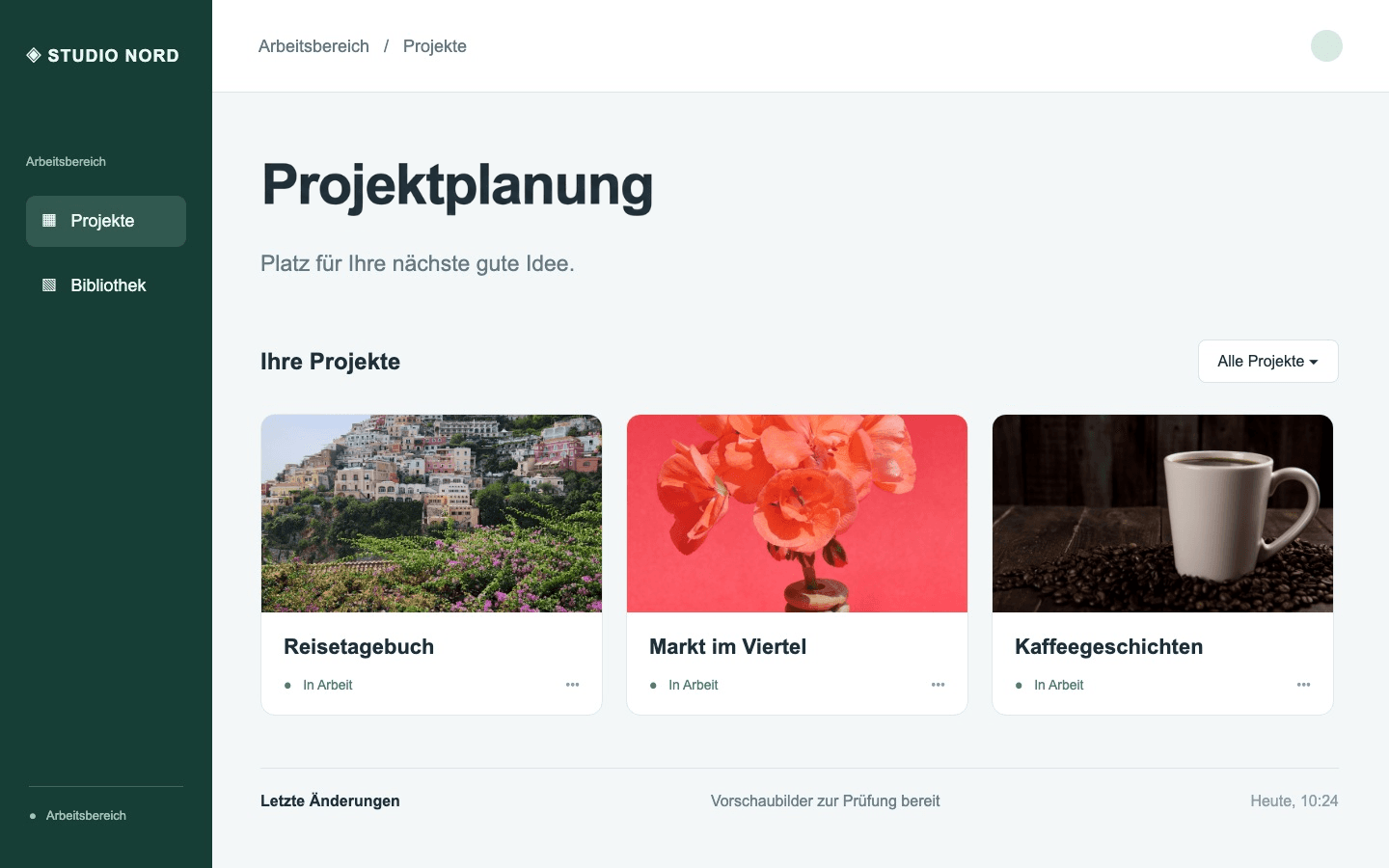
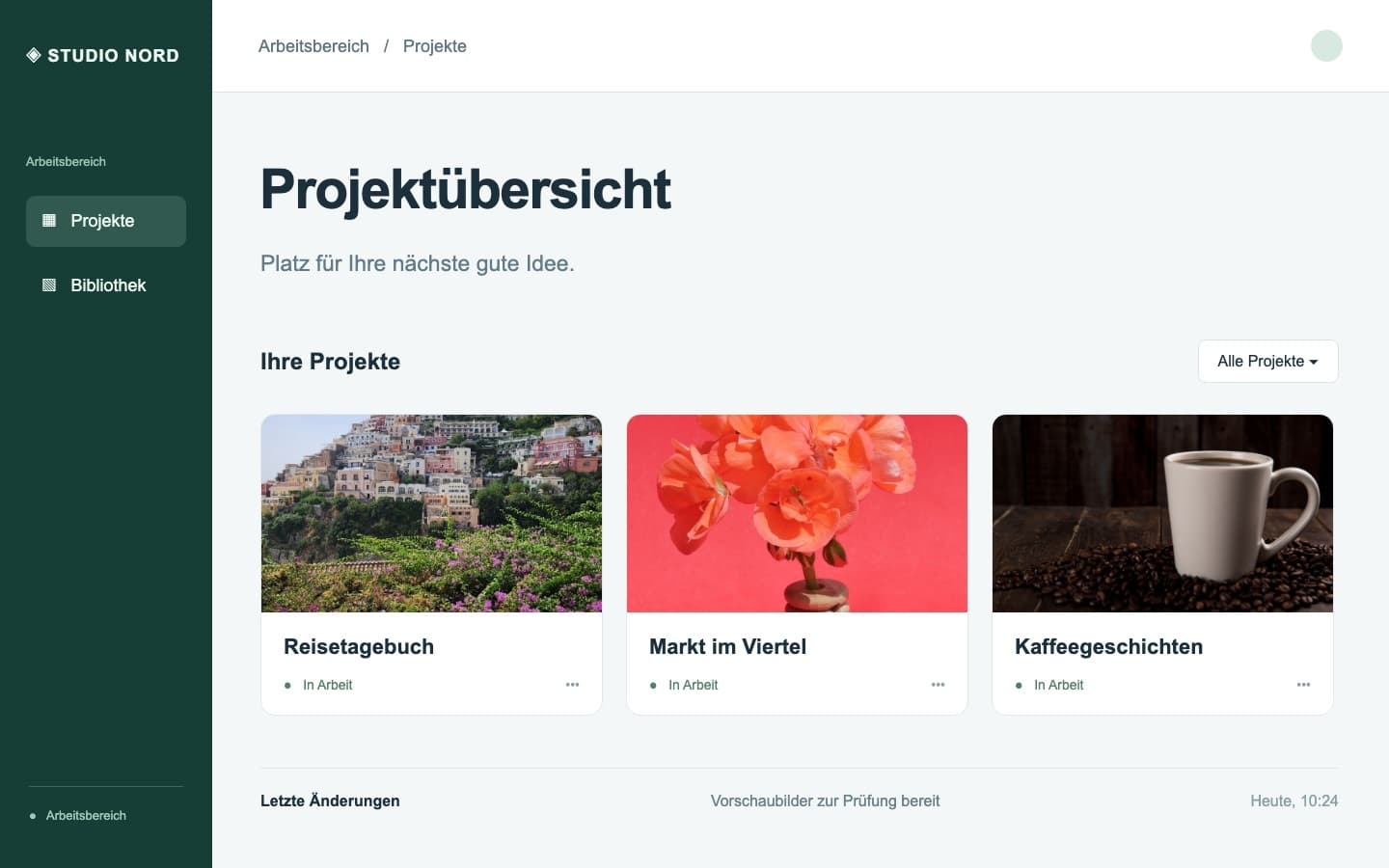
Programm-Screenshots: Nachher — Projektplanung
Programm-Screenshots: Vorher — Projektübersicht
VorherNachher

Foto: Pexels

01Programm-Screenshots

Die Überschrift ändern, den Arbeitsbereich erhalten.

Ändern Sie die Überschrift in einem fiktiven Projektbereich für eine Präsentation. Navigation und Karten liegen außerhalb der Bearbeitung. Öffnen Sie das Ergebnis in Originalgröße und prüfen Sie besonders kleine Buchstaben und die Grundlinie.

ProjektübersichtProjektplanung
Original öffnenErgebnis öffnen
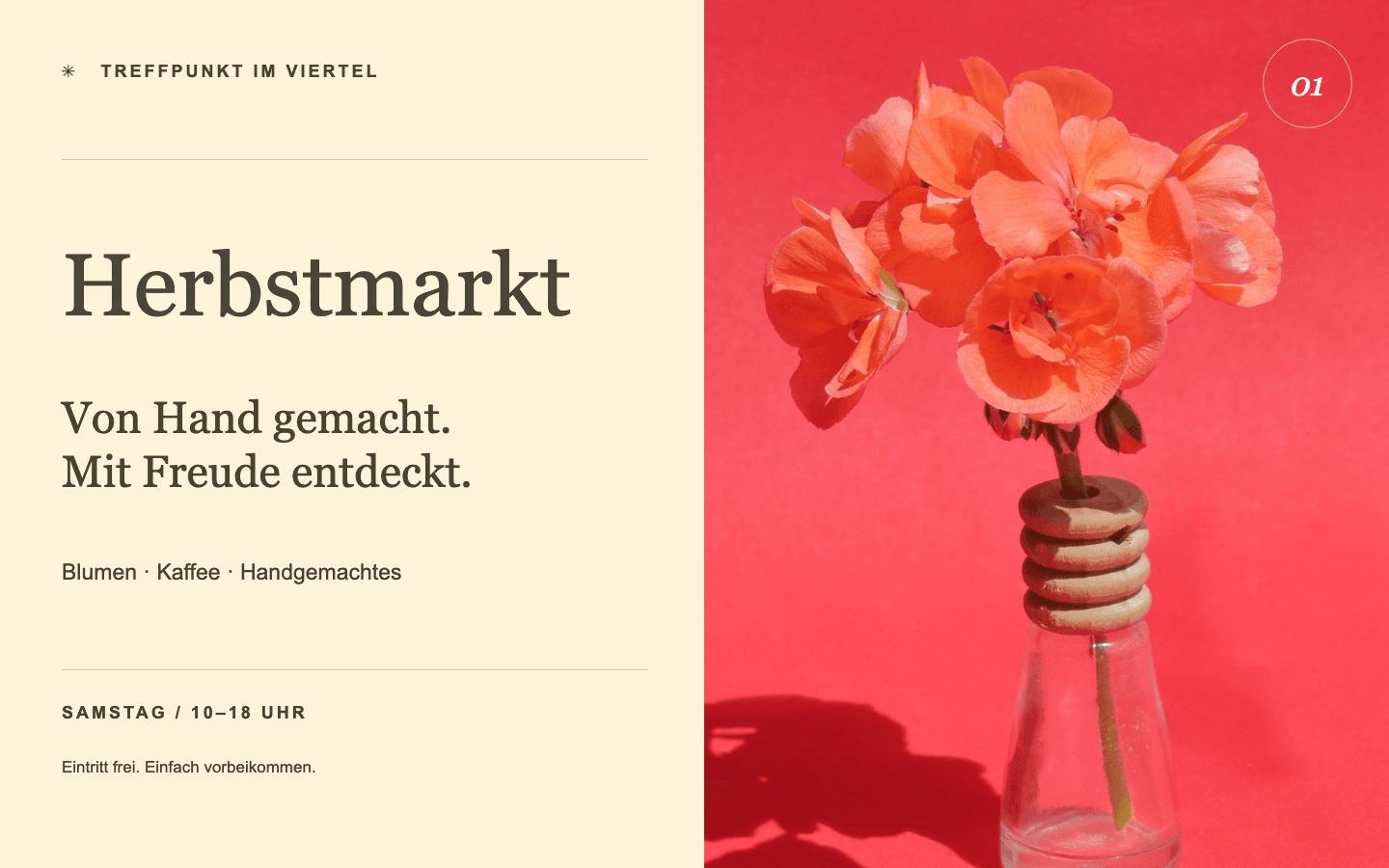
Veranstaltungsplakate: Nachher — Herbstmarkt
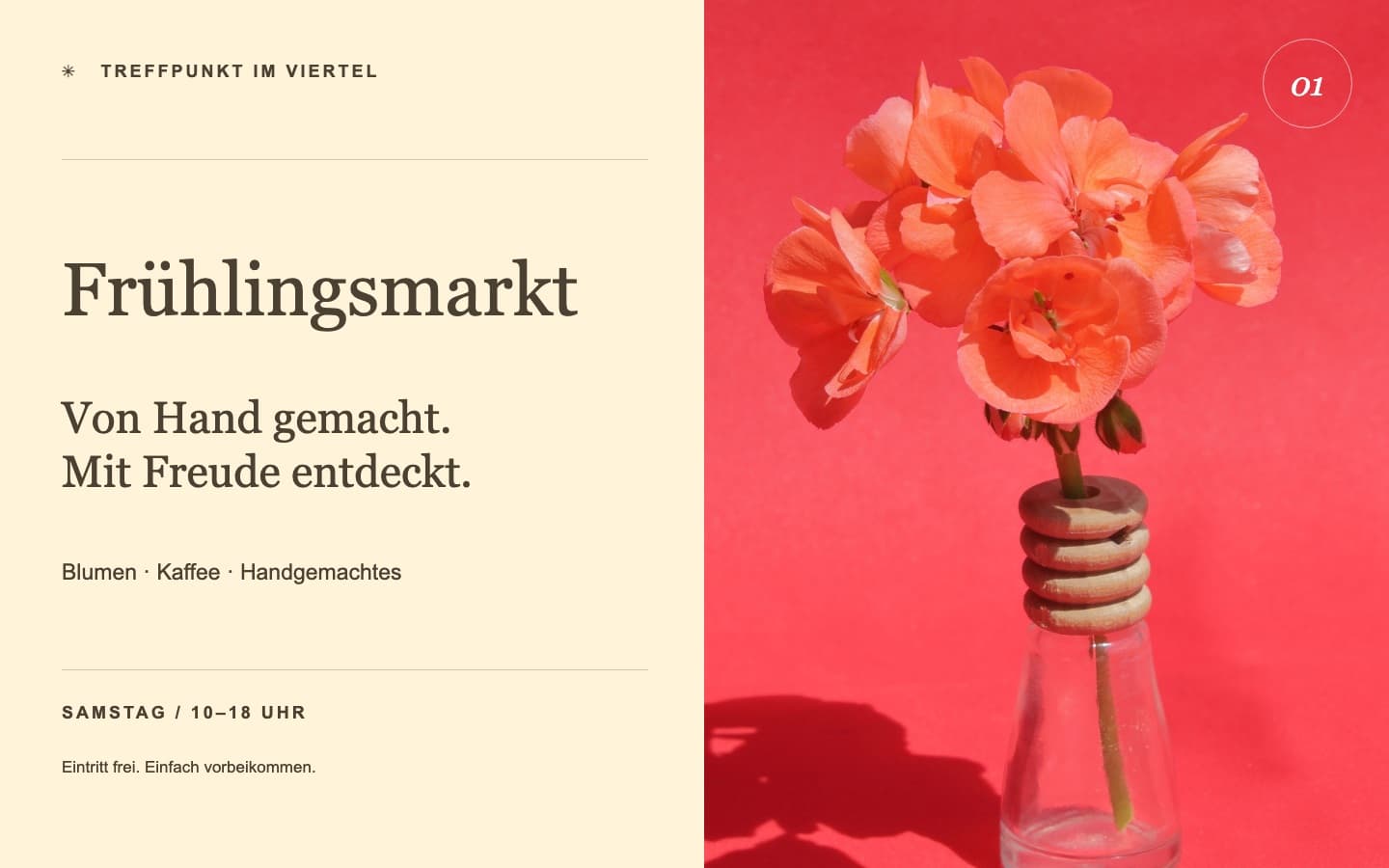
Veranstaltungsplakate: Vorher — Frühlingsmarkt
VorherNachher

Foto: Mustafa Akın / Pexels

02Veranstaltungsplakate

Ein neuer Markttermin braucht ein vertrautes Motiv.

Ein Beispielplakat für einen Nachbarschaftsmarkt zeigt, wie sich ein saisonaler Titel austauschen lässt. Foto, Uhrzeit und Begleittext liegen außerhalb der Auswahl. Vergleichen Sie die feinen Serifen und den Platz, den das neue Wort einnimmt.

FrühlingsmarktHerbstmarkt
Original öffnenErgebnis öffnen
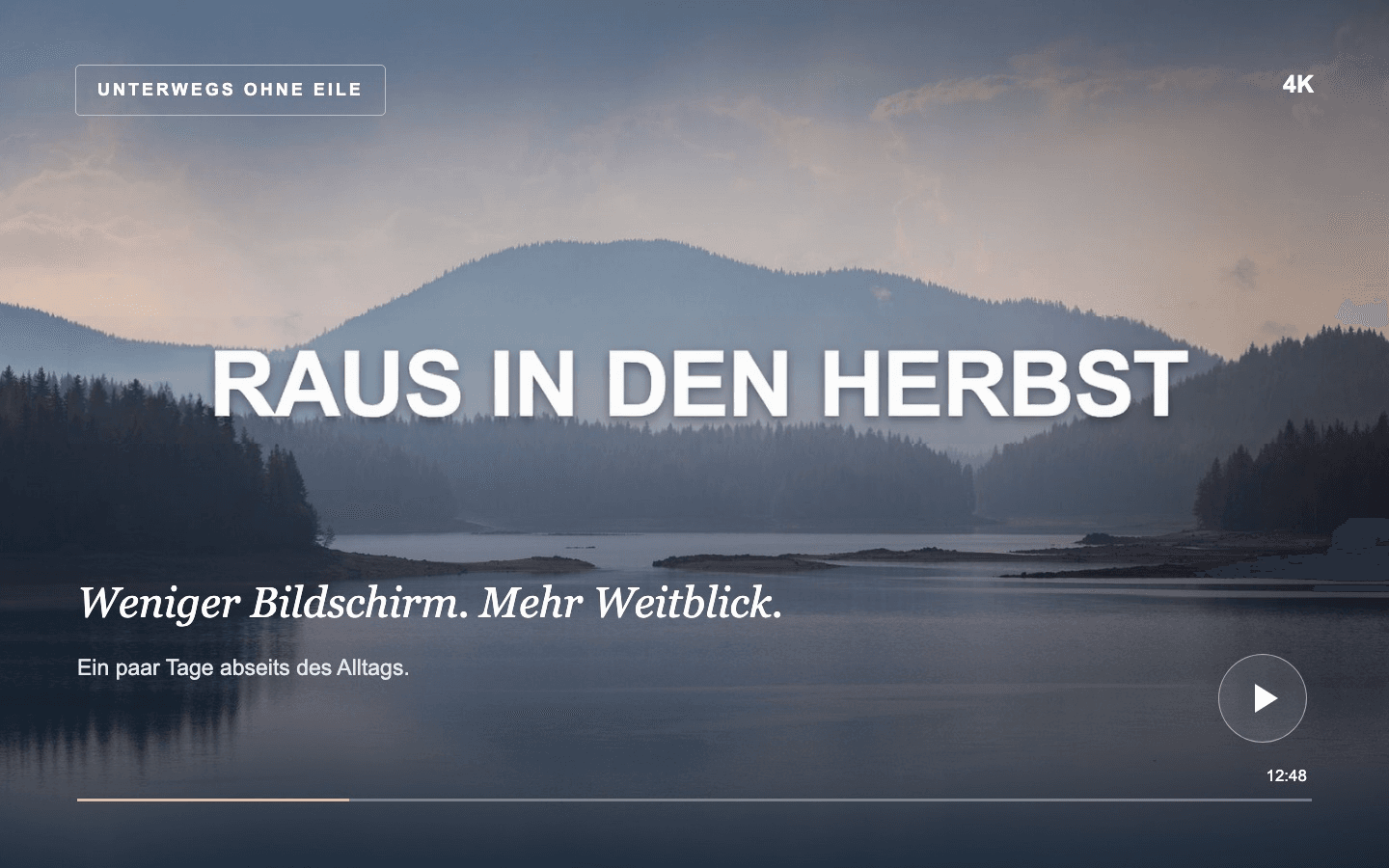
Video-Thumbnails: Nachher — RAUS IN DEN HERBST
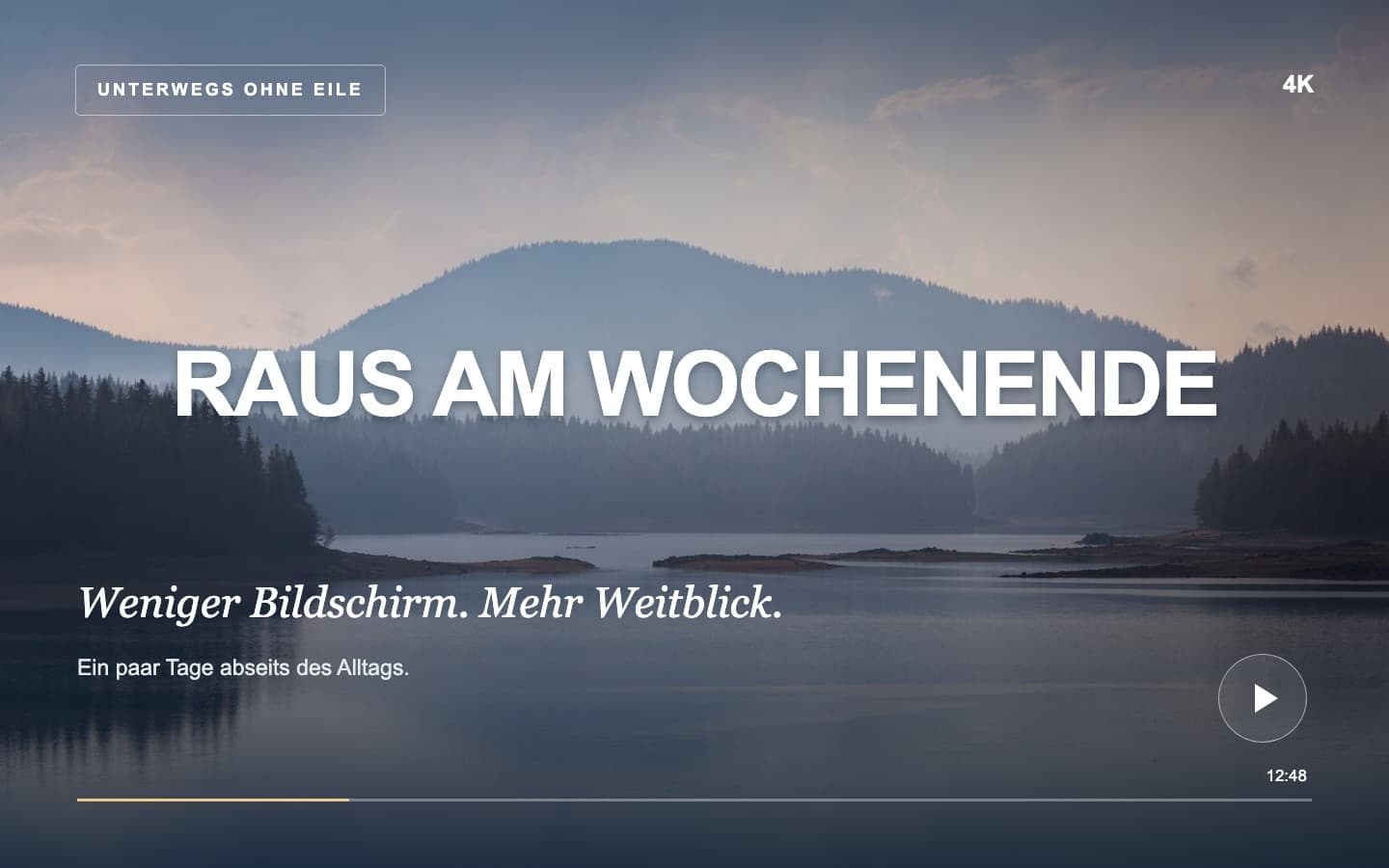
Video-Thumbnails: Vorher — RAUS AM WOCHENENDE
VorherNachher

Foto: Anton Atanasov / Pexels

03Video-Thumbnails

Die passende Überschrift für den nächsten Film.

Für einen Reisebericht soll das vorhandene Thumbnail einen neuen Titel bekommen. Die große weiße Schrift liegt über einem Foto. Prüfen Sie neben der Schreibweise auch Schatten, Baumkanten und die Bildbereiche zwischen den Buchstaben.

RAUS AM WOCHENENDERAUS IN DEN HERBST
Original öffnenErgebnis öffnen
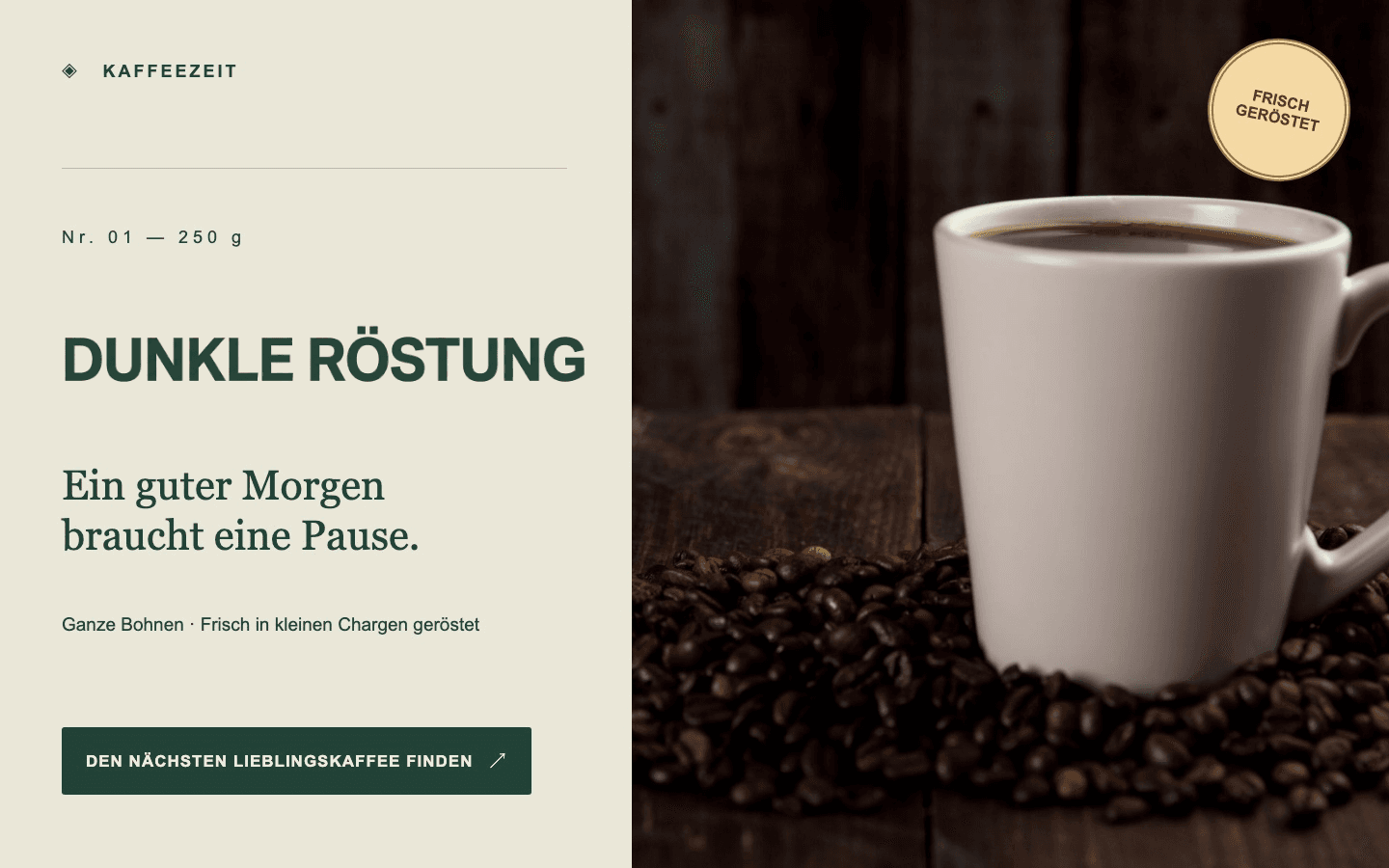
Produktmotive: Nachher — DUNKLE RÖSTUNG
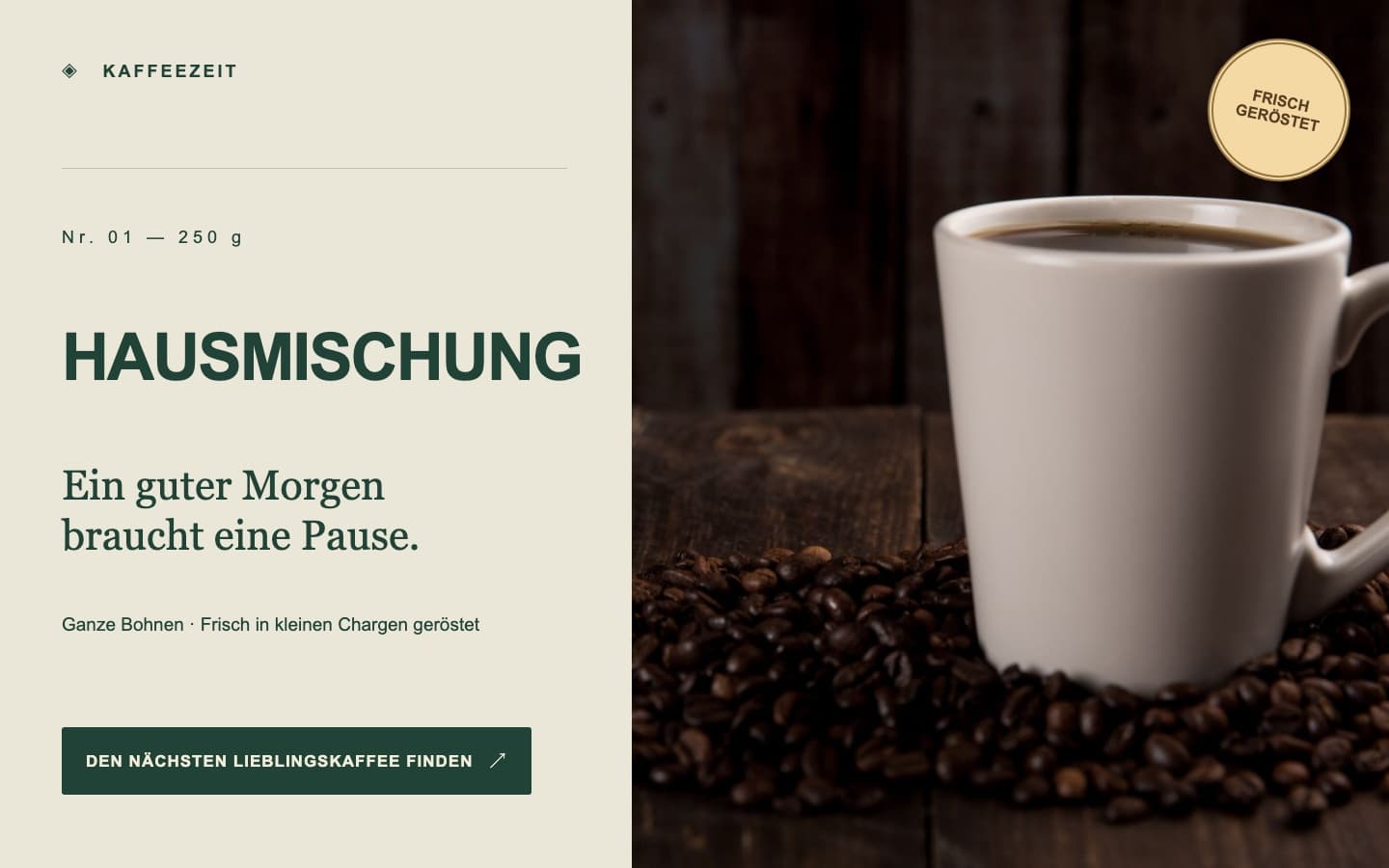
Produktmotive: Vorher — HAUSMISCHUNG
VorherNachher

Foto: Toni Cuenca / Pexels

04Produktmotive

Eine andere Röstung im bestehenden Kaffeemotiv.

Das Motiv einer fiktiven Kaffeerösterei bekommt einen anderen Produktnamen. Tasse, Bohnen und Gewichtsangabe bleiben außerhalb des markierten Bereichs. Ein ähnlich langer Name lässt sich leichter in die vorhandene Gestaltung einpassen.

HAUSMISCHUNGDUNKLE RÖSTUNG
Original öffnenErgebnis öffnen
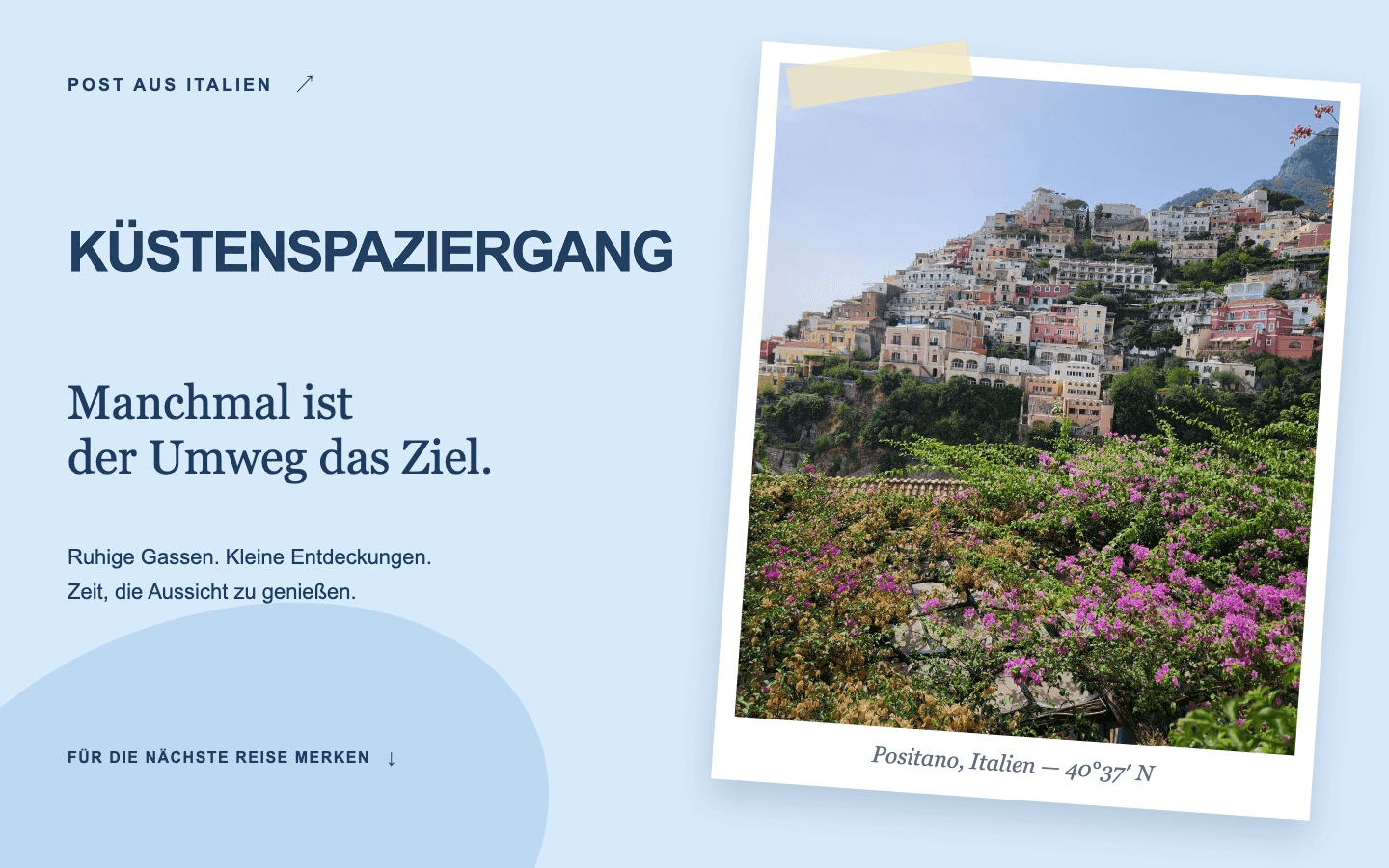
Social-Media-Posts: Nachher — KÜSTENSPAZIERGANG
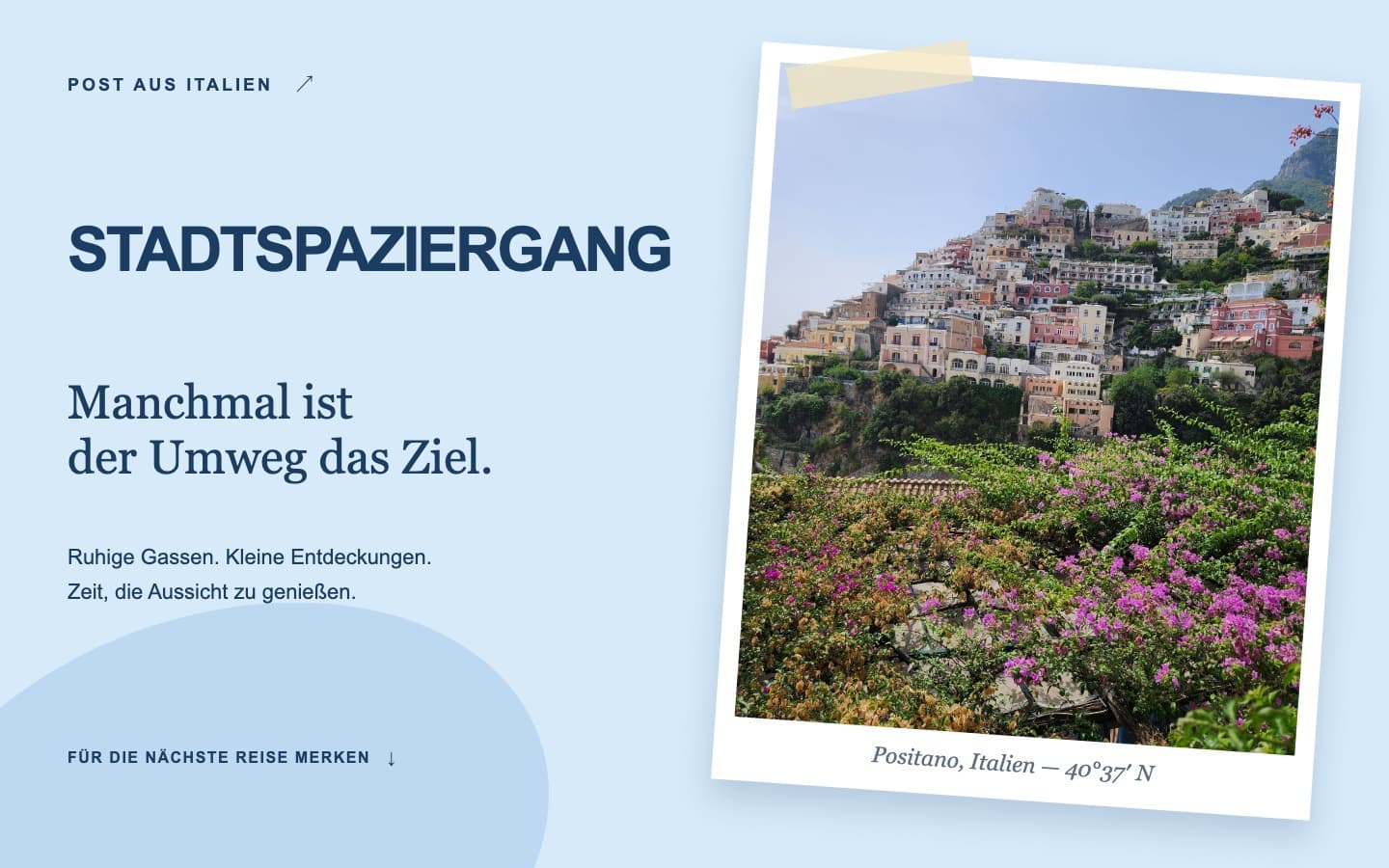
Social-Media-Posts: Vorher — STADTSPAZIERGANG
VorherNachher

Foto: Small Steps / Pexels

05Social-Media-Posts

Eine Reiseaufnahme, eine neue Geschichte.

Ein Beitrag über eine Italienreise bekommt einen neuen redaktionellen Schwerpunkt. Die Aufnahme und ihr Rahmen bleiben unverändert außerhalb der Auswahl. Prüfen Sie die Breite des neuen Titels sowie Umlaute und Wortabstände.

STADTSPAZIERGANGKÜSTENSPAZIERGANG
Original öffnenErgebnis öffnen

Eigene Beispieldesigns mit lizenzierten Fotos. Jedes Nachher-Bild stammt aus einer tatsächlichen KI-Bearbeitung ohne manuelle Retusche. Buchstaben und Abstände können abweichen; prüfen Sie das Ergebnis in voller Größe.

Auf dieser Seite
01Einen Screenshot für eine Präsentation anpassen02Kleine Schrift braucht einen guten Ausgangspunkt03Schaltflächen außerhalb der Auswahl lassen04Ergebnis in tatsächlicher Größe prüfen

Vom vorhandenen Bild zur neuen Fassung

01

Bild auswählen

Verwenden Sie möglichst den ursprünglichen Export als JPG, PNG oder WebP. In Messenger-Apps mehrfach weitergeleitete Dateien verlieren oft feine Schriftkanten. Ein Beispiel lässt sich ohne Generierung laden.

02

Markieren und ersetzen

Umrahmen Sie die gesamte Textstelle einschließlich Umlauten und Schatten. Lassen Sie etwas freien Hintergrund und halten Sie andere Elemente aus der Auswahl. Tragen Sie vorhandenen und neuen Text jeweils einzeilig ein.

03

Prüfen und herunterladen

Wechseln Sie zwischen Original und Ergebnis. Prüfen Sie Schrift und Hintergrund bei 100% und speichern Sie die gewünschte Fassung als PNG. Die ursprüngliche Datei wird dabei nicht überschrieben.

Einen Screenshot für eine Präsentation anpassen

Sie möchten einen anderen Projektnamen zeigen oder eine mögliche Oberfläche vorstellen, haben aber nur eine Bildschirmaufnahme. Mit dem Editor lässt sich eine einzelne Formulierung ersetzen und im Zusammenhang prüfen. Der gezeigte Projektbereich ist fiktiv und dient als Arbeitsbeispiel.

Kennzeichnen Sie bearbeitete Screenshots als Entwurf oder Demonstration, wenn es darauf ankommt. Stellen Sie sie nicht als unveränderten Nachweis einer Nachricht, Buchung oder Transaktion dar. Für das sichere Verbergen privater Informationen verwenden Sie eine deckende Schwärzung oder einen verlässlichen Zuschnitt; die Generierung ist keine garantierte Anonymisierung.

Kleine Schrift braucht einen guten Ausgangspunkt

Nutzen Sie möglichst den vom Gerät gespeicherten PNG-Screenshot. Komprimierte oder erneut abfotografierte Bilder verlieren häufig die feinen Kanten kleiner Buchstaben. Wenn der Text bereits im Original schwer lesbar ist, suchen Sie zuerst eine schärfere Aufnahme.

Eine klare Überschrift eignet sich besser für den Einstieg als eine dichte Tabelle mit kleinen Zahlen. Zulässig sind JPG, PNG und WebP ohne Transparenz bis 10 MiB, 6.000 Pixel je Seite und 12 Megapixel. Die Ausgabe behält die Abmessungen des Ausgangsbilds.

Schaltflächen außerhalb der Auswahl lassen

Ziehen Sie den Rahmen um die ganze Textstelle und etwas freien Hintergrund. Halten Sie das Symbol daneben, den Button und Trennlinien nach Möglichkeit außerhalb. Der Browser erhält die äußeren Pixel; die Fläche innerhalb kann vom Modell rekonstruiert werden.

Geben Sie den sichtbaren Text genau ein und wählen Sie eine ähnlich breite neue Formulierung. Ein längerer Name kann das Schriftbild verändern. Sie können die Auswahl vor dem Absenden neu zeichnen, ohne die Datei erneut hochzuladen. Erst der bestätigte Austausch startet eine Generierung.

Ergebnis in tatsächlicher Größe prüfen

Vergleichen Sie bei 100% die Grundlinie, Buchstabenhöhe und Abstände mit den umliegenden Beschriftungen. Prüfen Sie anschließend Ränder und Farbflächen hinter der neuen Zeile. Kleine Unregelmäßigkeiten sind in einer verkleinerten Vorschau oft kaum erkennbar.

Laden Sie das PNG herunter und betrachten Sie es auch in der fertigen Präsentation. Für viele Beschriftungen oder eine neue Anordnung von Bedienelementen ist die Bearbeitung im Code oder Designdokument geeigneter. Damit behalten Sie die Kontrolle über die gesamte Oberfläche.

Häufige Fragen

Brauche ich ein Konto oder ein Abo?
Jedes Konto erhält einmalig 2 kostenlose Credits. Sie werden nicht täglich erneuert. Jede Generierung verbraucht 1 Credit. Der Kauf von Credits ist derzeit geschlossen. Sind die kostenlosen Credits aufgebraucht, sind keine weiteren Generierungen möglich.
Kann ich die ursprüngliche Schrift exakt beibehalten?
Die KI orientiert sich an der sichtbaren Schrift im Bild. Sie ermittelt keine Schriftdatei und setzt den Text nicht mit dieser Datei neu. Einzelne Buchstaben, Umlaute, Laufweite und Schatten können abweichen. Für verbindliche Gestaltungsvorgaben benötigen Sie die Quelldatei und die passende lizenzierte Schrift.
Was ist bei langen deutschen Wörtern wichtig?
Entscheidend ist die Breite der neuen Formulierung. Ein längeres zusammengesetztes Wort kann die Schrift verkleinern oder unruhig wirken. Wählen Sie eine kürzere, inhaltlich passende Bezeichnung. Der Editor bietet keine manuelle Einstellung für Schriftgröße, Laufweite oder Zeilenumbruch.
Funktioniert die Bearbeitung auch am Smartphone?
Sie können den Bereich mit dem Finger markieren, das Ergebnis vergrößern und das PNG herunterladen. Bei kleinen Textstellen erleichtert ein größerer Bildschirm die genaue Auswahl. Lassen Sie den Tab während der Bearbeitung offen und speichern Sie das Ergebnis vor einem Sprachwechsel.
Übersetzt der Sprachwechsel auch mein Bild?
Nein. Er öffnet die Seite mit anderen Texten, Hinweisen und Beispielen. Um Text im Bild zu übersetzen, tragen Sie die gewünschte Übersetzung selbst ein. Nicht gespeicherte Bearbeitungen werden beim Wechsel der Sprache nicht übernommen.

Passende Werkzeuge und Anleitungen

Text in Bildern online ändernErsetzen Sie eine Textstelle auf einem Plakat, Foto oder Screenshot. Markieren Sie den Bereich, geben Sie die neue Formulierung ein und prüfen Sie das PNG vor dem Download.Text im Bild ändern und die Schrift beibehaltenErsetzen Sie Text mit möglichst ähnlicher Schrift, Farbe und Strichstärke. Prüfen Sie das Ergebnis direkt am Original, ohne eine Schriftdatei hochladen zu müssen.Text in JPG und JPEG online bearbeitenErsetzen Sie eine Überschrift in einem JPEG ohne Textebenen. Vergleichen Sie Schrift und Hintergrund und speichern Sie eine PNG-Kopie in Originalgröße.So ändern Sie Text in einem BildBereiten Sie die Datei vor, markieren Sie eine vollständige Textstelle und prüfen Sie die Ausgabe, bevor Sie sie weiterverwenden.Text in Bildern mit Photoshop ändernPrüfen Sie vor der Bearbeitung, ob Ihr Dokument eine Textebene oder nur ein flaches Bild enthält.Text in Bildern mit Canva bearbeitenEin Textfeld im Design und eine Beschriftung in einem importierten Bild benötigen unterschiedliche Bearbeitungswege.

Welcher Text soll sich ändern?

Wählen Sie Ihr Bild, markieren Sie die Textstelle und prüfen Sie das Ergebnis vor dem Download in Originalgröße.

Editor ausprobieren