스크린샷 글자 편집
스크린샷 글자를 필요한 부분만 수정 발표에 맞는 제목으로 바꿔 보세요.
서비스 소개나 제안용 화면에서 문구 한 곳을 바꿉니다. 주변 정렬과 글자를 비교한 뒤 원본 크기의 PNG 사본으로 저장하세요.
- 1이미지 선택
- 2영역 선택과 수정
- 3비교 후 다운로드
한 번에 한 영역씩
선택한 글자를 바꿔 보세요
불러오는 중…
생성 1회에 1크레딧을 사용합니다. 현재 크레딧 구매는 제공하지 않으며, 무료 횟수를 모두 사용하면 추가 생성은 할 수 없습니다.
이미지와 선택 영역을 불러옵니다. '글자 바꾸기'를 눌러야 생성이 시작되고 무료 이용 횟수가 차감됩니다.
한글 수정은 아직 시험적으로 지원합니다. 검토를 통과한 예시가 적고, 음절이나 띄어쓰기가 잘못될 수 있습니다. 사용하기 전에 한 글자씩 확인해 주세요. 생성하면 이용 횟수가 차감됩니다.
선택 영역과 주변 일부를 외부 AI 서비스로 전송합니다. 선명한 가로 문구에 적합합니다. 한글 자모, 받침, 띄어쓰기를 확인한 뒤 저장하세요. 결과는 임시로 제공됩니다.
계정마다 최초 1회에 한해 2크레딧을 드립니다. 매일 초기화되지 않습니다. JPG, PNG, WebP · 10 MiB
완성된 디자인을 다시 쓰는 방법
디자인은 그대로, 전할 말은 새롭게.
서비스 소개나 발표 자료에 쓸 화면을 준비해 보세요. 가상의 프로젝트 관리 화면에서 시작해 다른 네 가지 이미지 활용 예시도 확인할 수 있습니다.
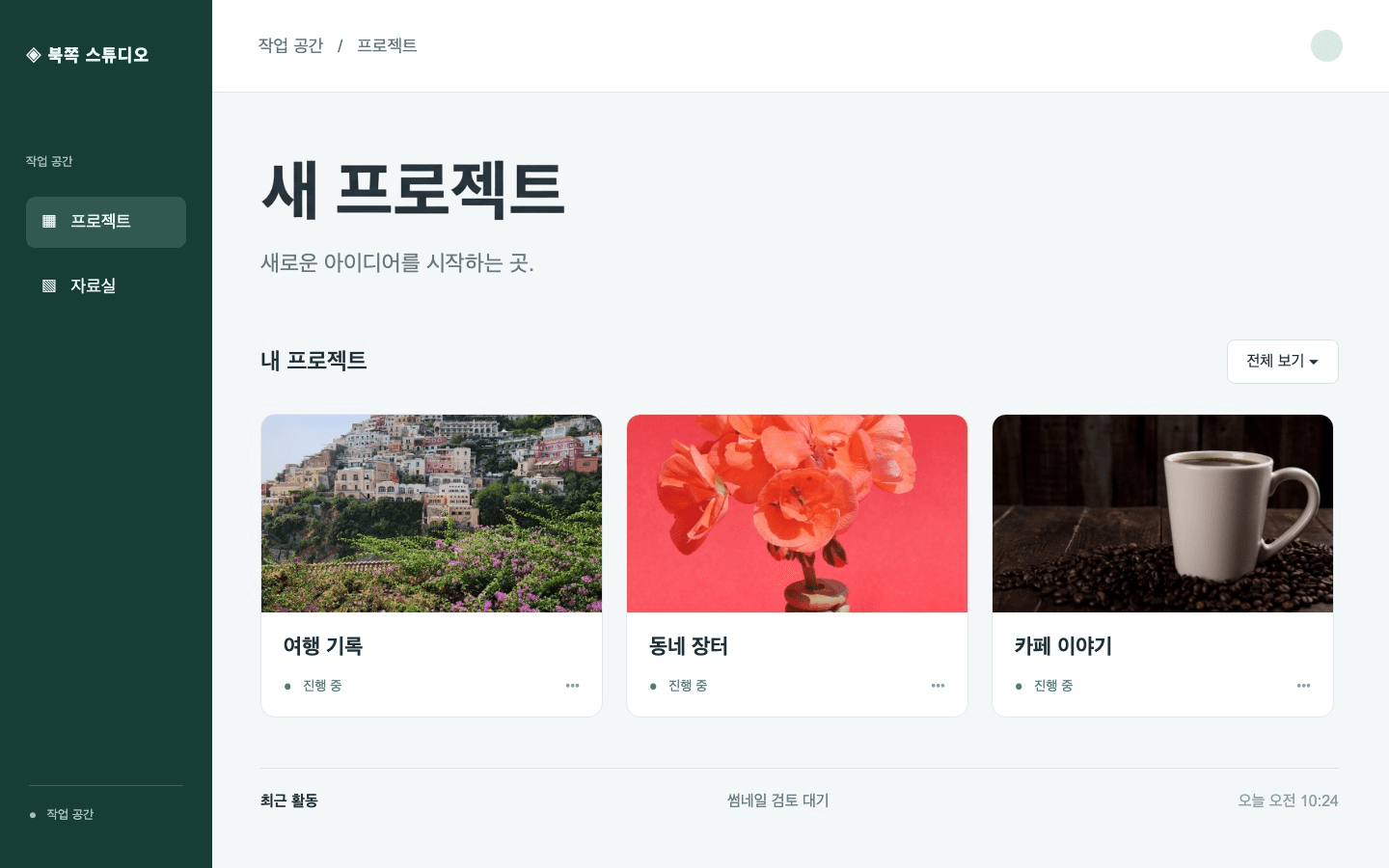
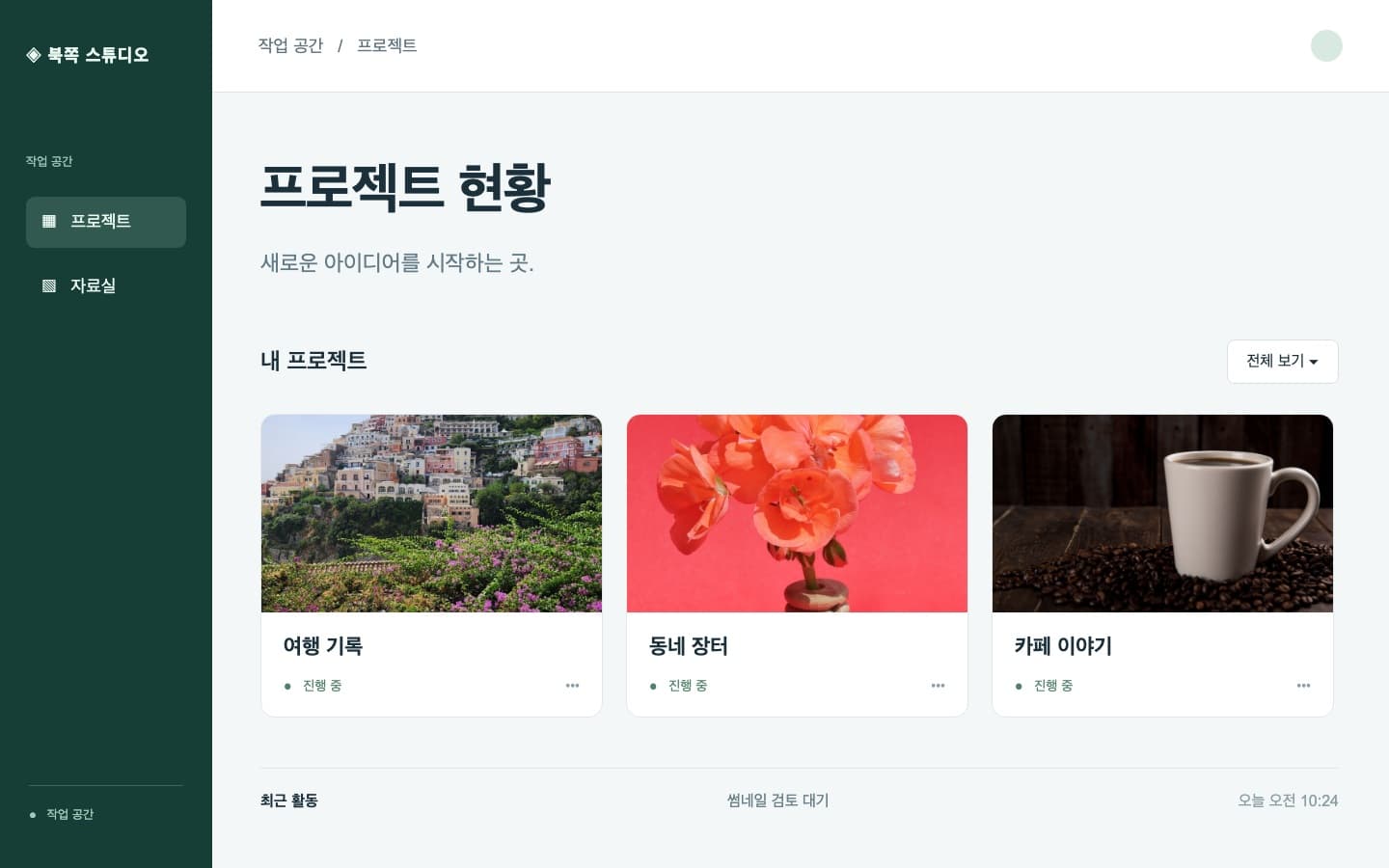
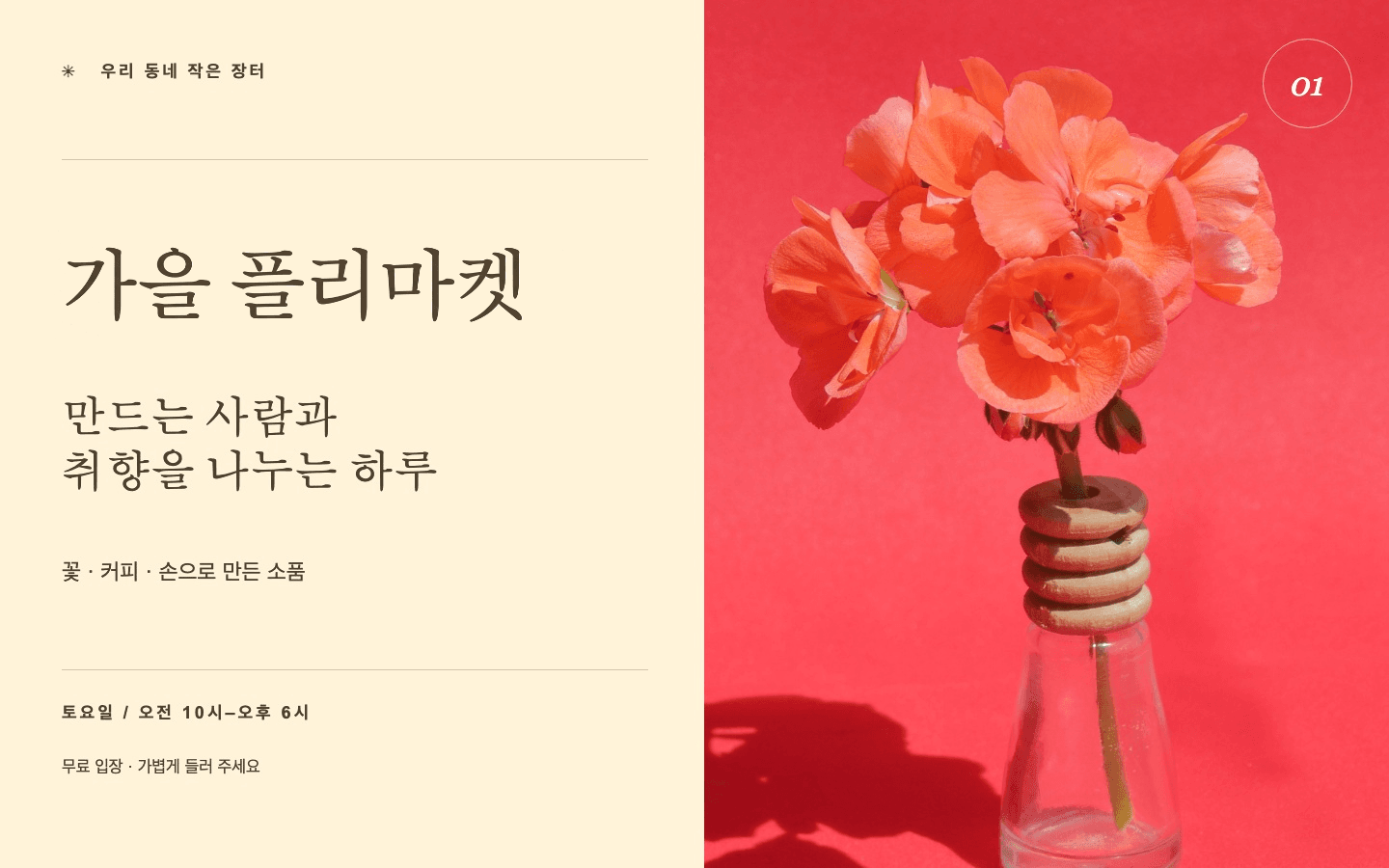
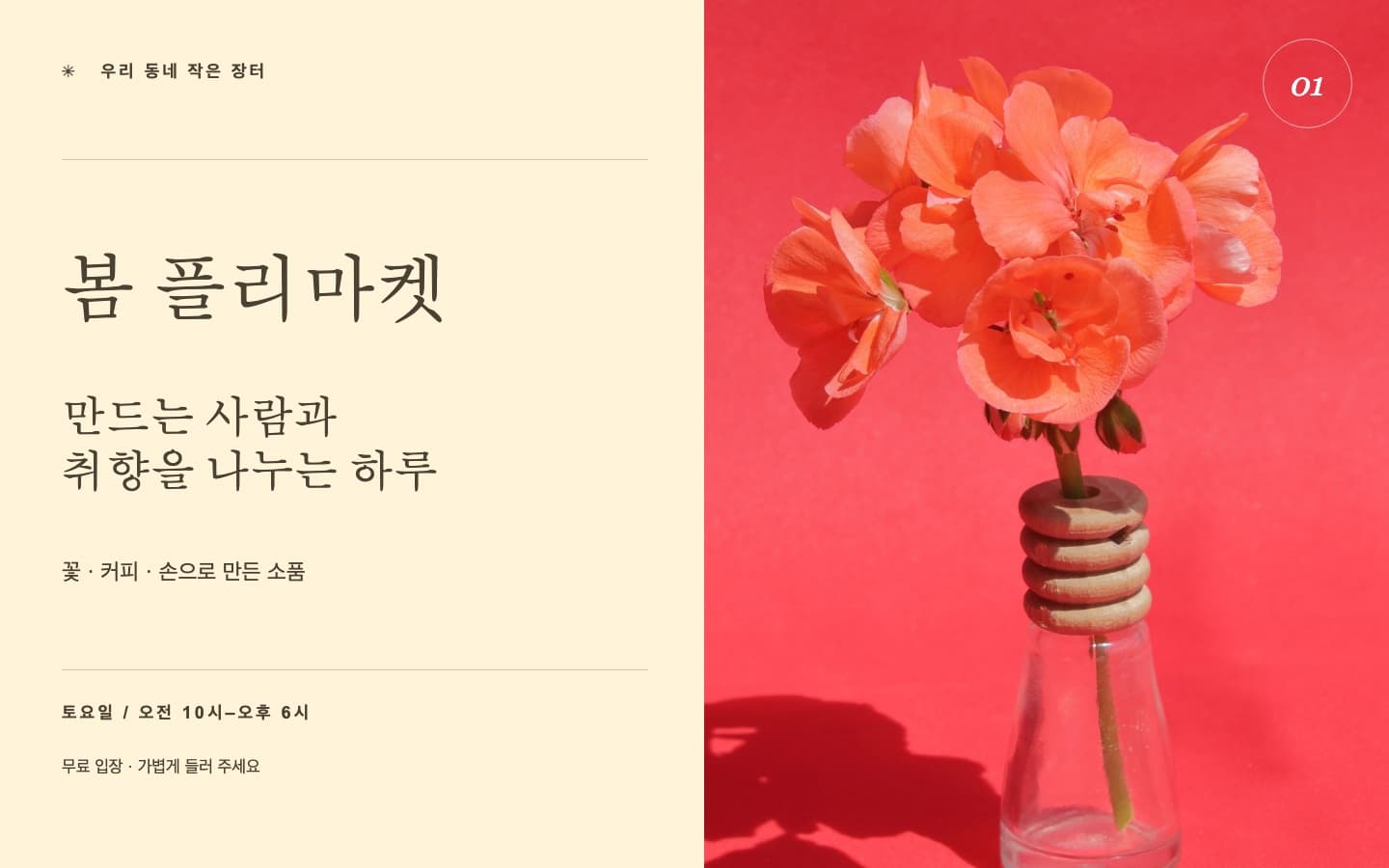
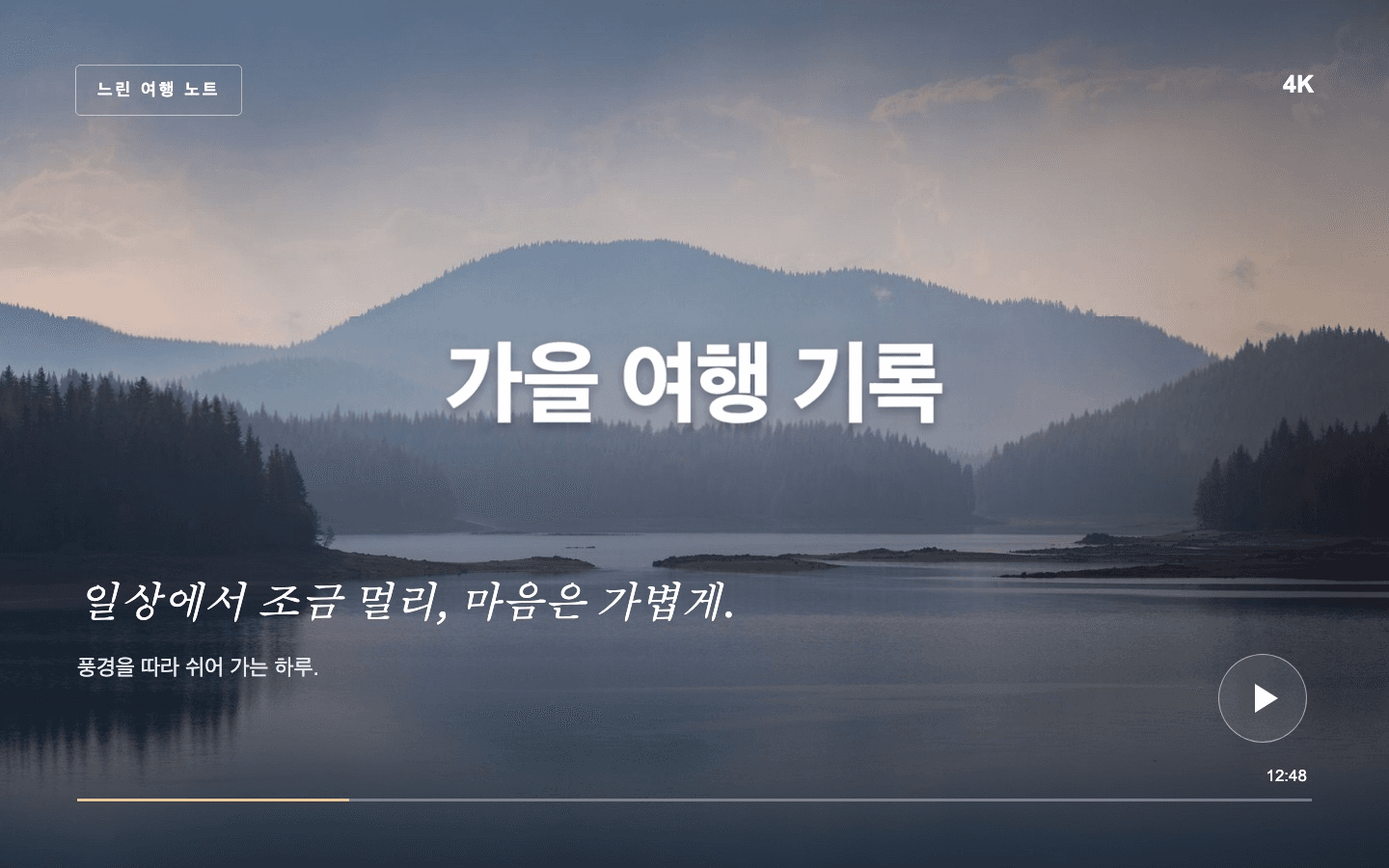
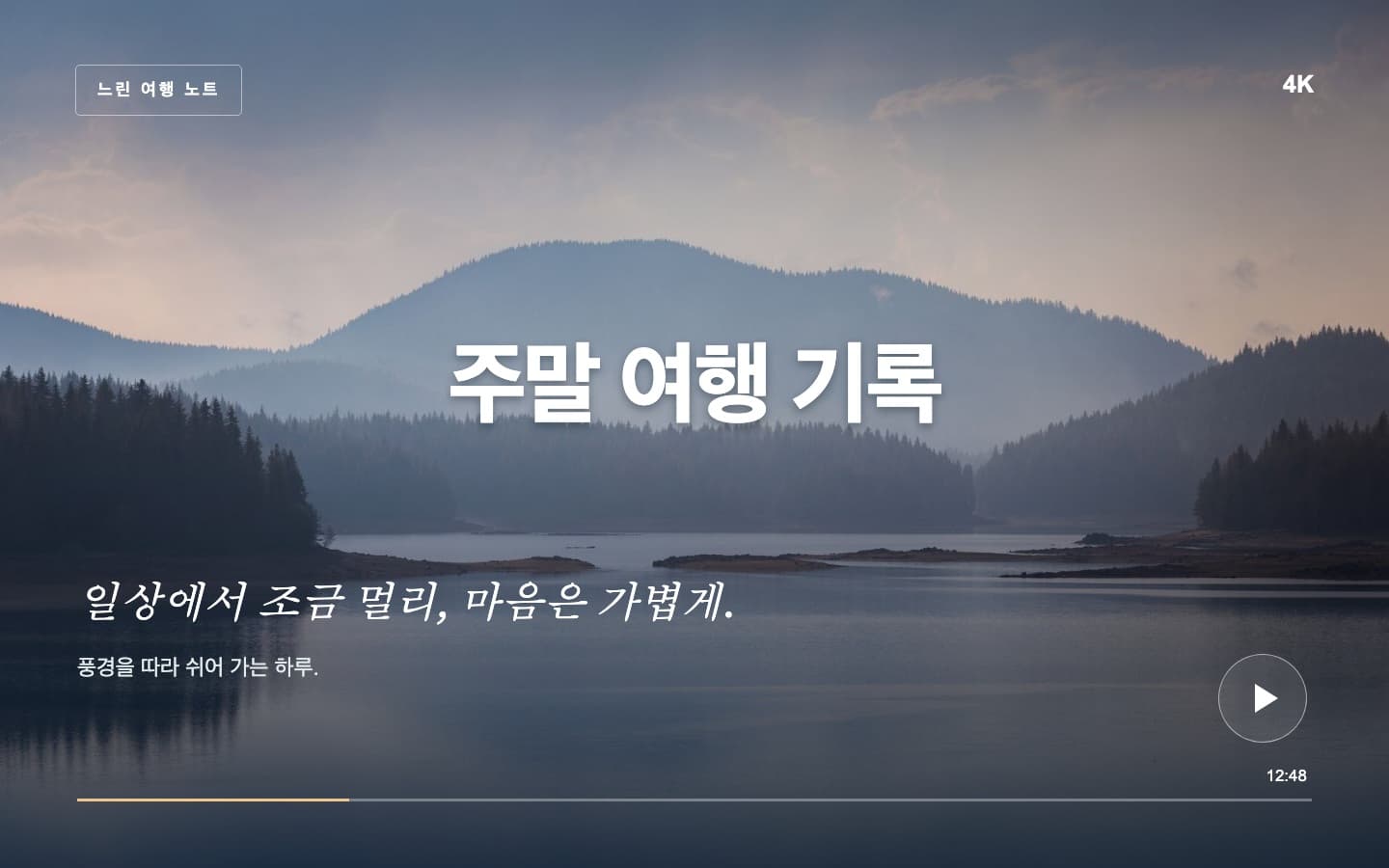
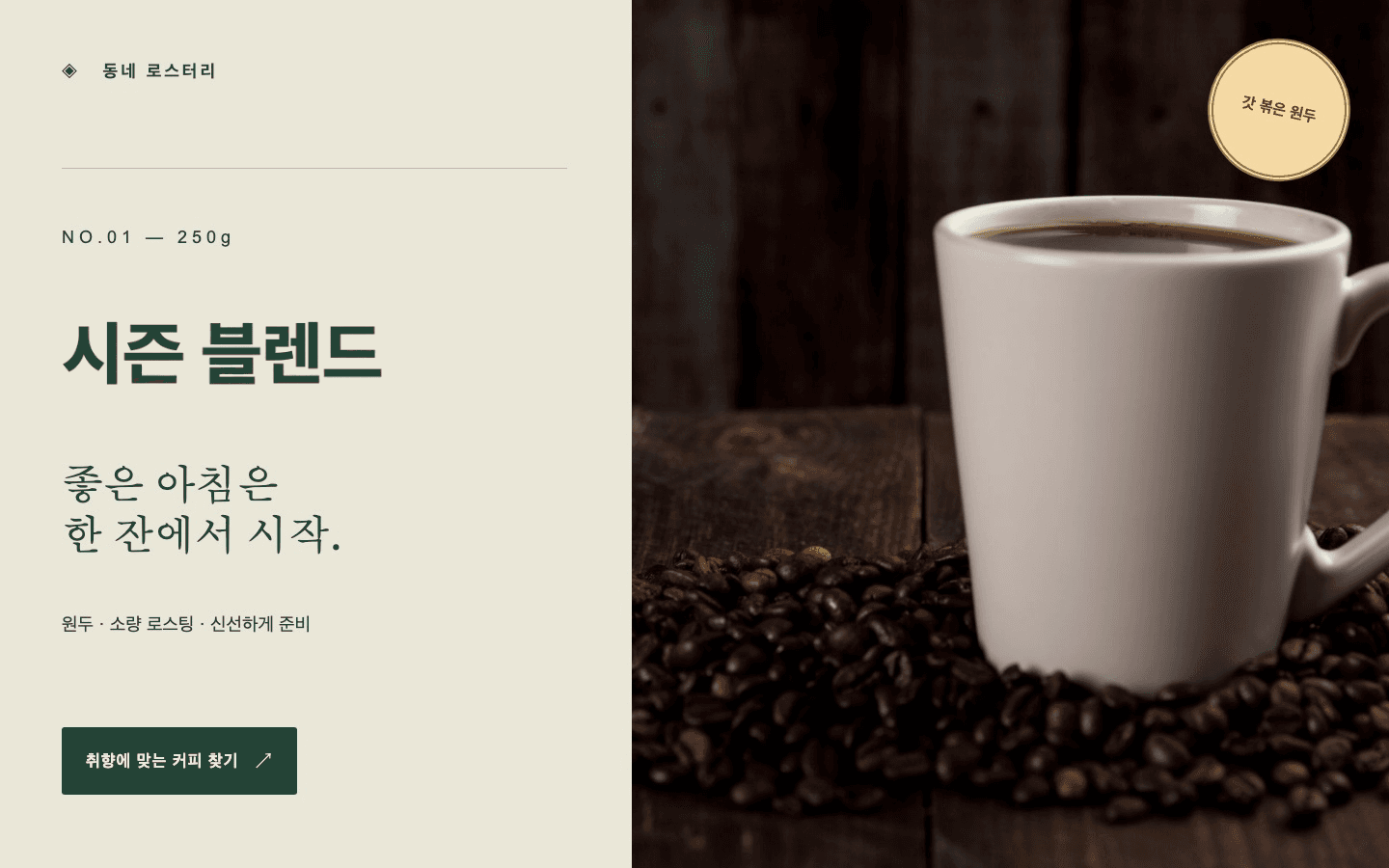
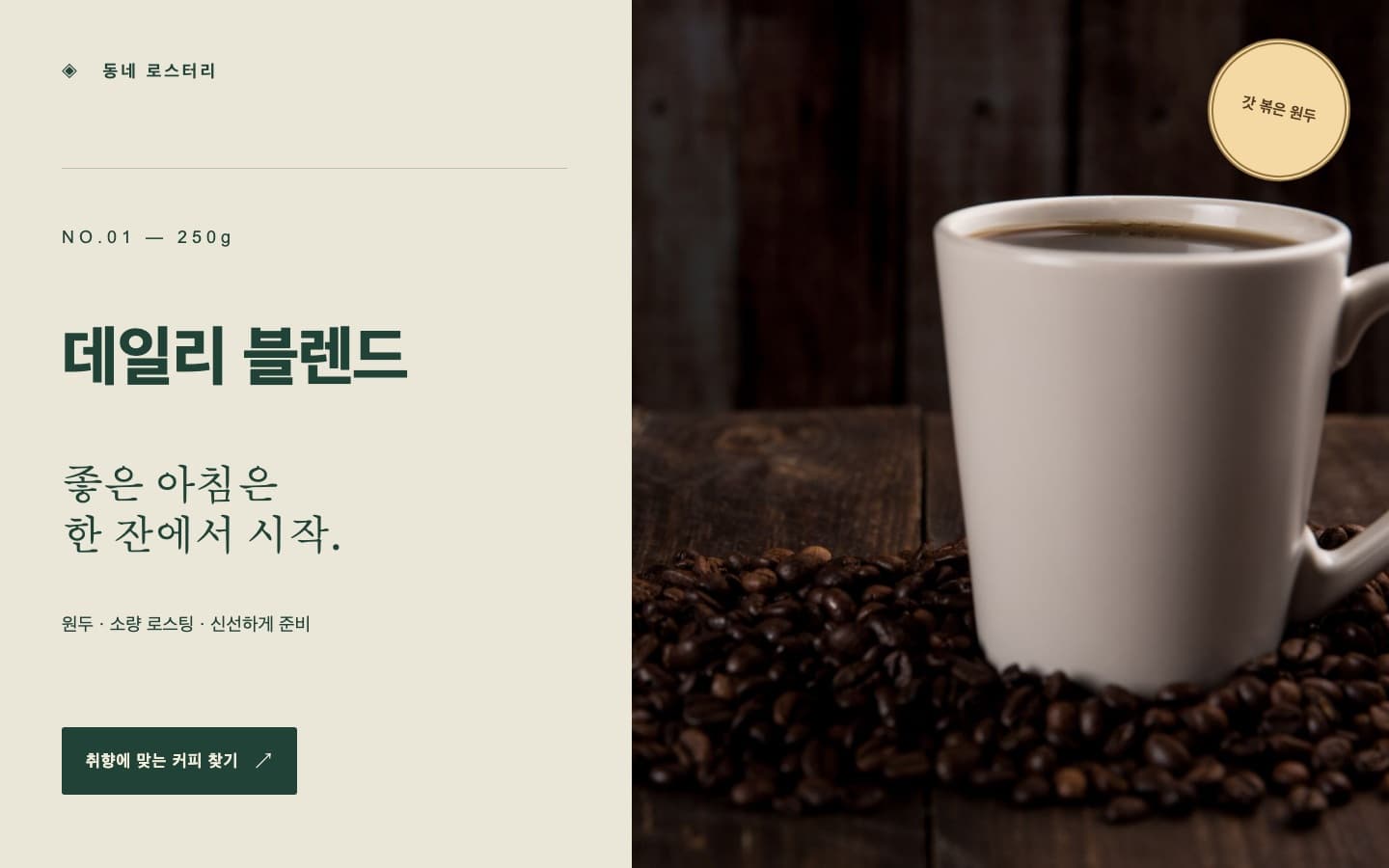
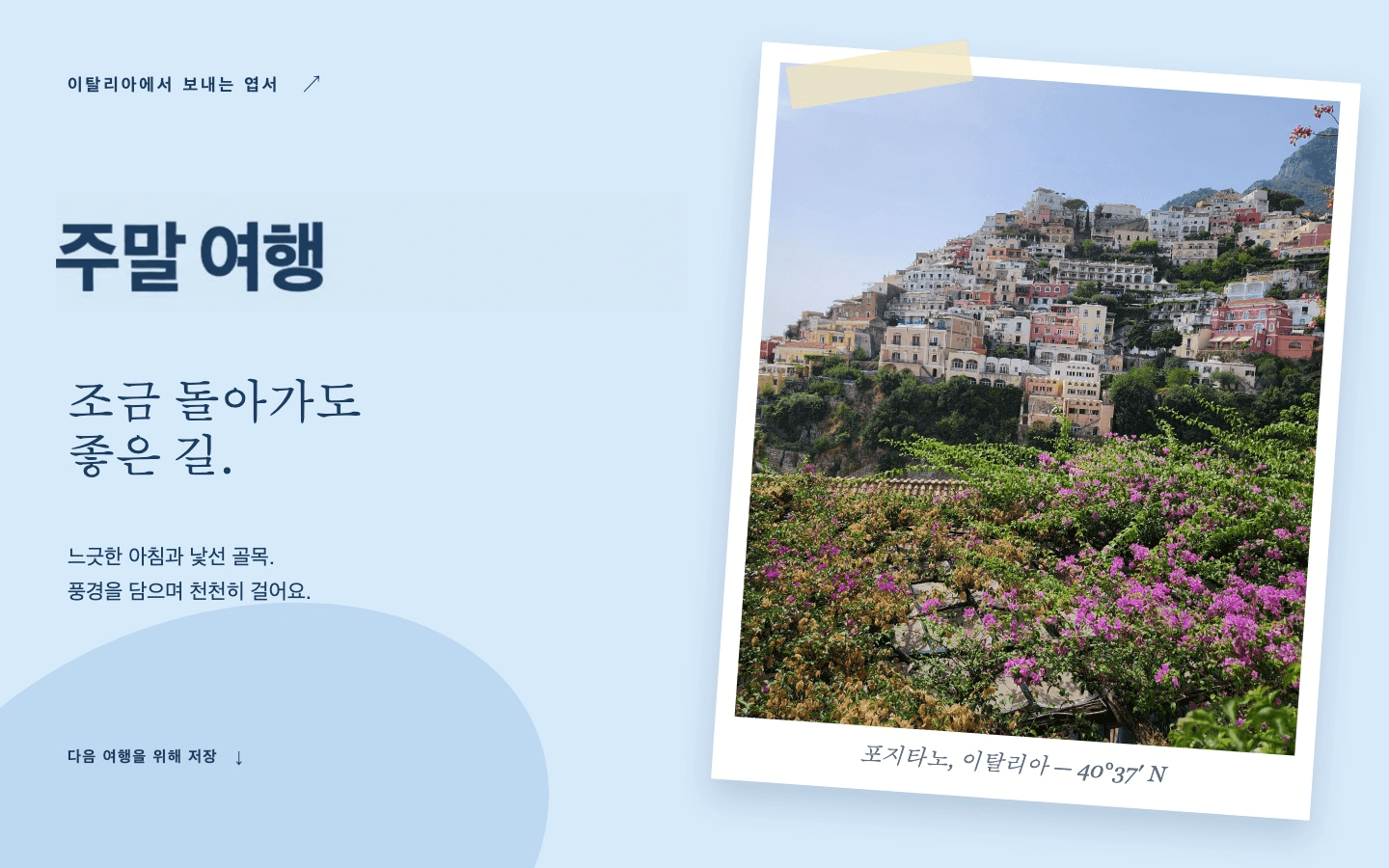
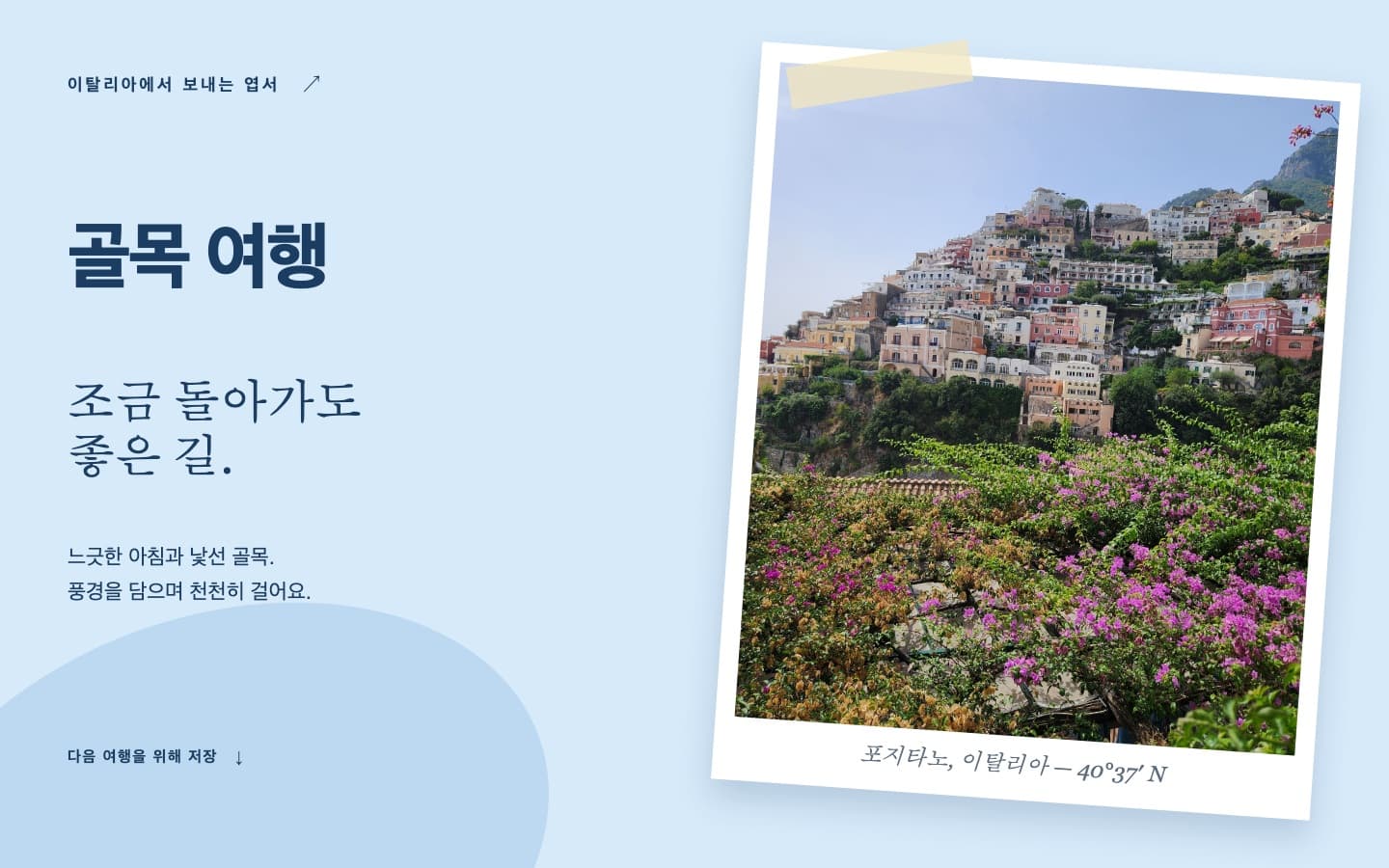
예시용으로 제작한 디자인과 사용 허가를 받은 사진입니다. 수정본은 실제 AI 생성 결과이며 수작업으로 보정하지 않았습니다. 글자 모양과 간격이 달라질 수 있으니 전체 이미지로 확인하세요.
이미지 선택부터 저장까지
이미지 선택
JPG, PNG, WebP 원본 파일을 선택하세요. 카카오톡 등으로 여러 번 전달한 사진보다 글자 윤곽이 선명한 파일이 좋습니다. 예시 불러오기는 생성 횟수를 사용하지 않습니다.
영역 선택과 수정
받침과 그림자를 포함해 문구 전체를 선택하고 약간의 여백을 남기세요. 원래 문구와 바꿀 문구를 한 줄씩 입력한 뒤 글자 바꾸기를 누르면 생성이 시작됩니다.
비교 후 다운로드
원본과 수정본을 번갈아 보며 100% 배율에서 자모, 띄어쓰기, 배경을 확인하세요. 마음에 드는 결과를 PNG로 저장할 수 있으며 원본 파일은 덮어쓰지 않습니다.
데모용 화면을 준비하는 작업
프로젝트 이름을 가칭으로 바꾸거나 기능 소개 화면의 제목을 수정하는 상황을 생각해 보세요. 편집할 문구를 지정하고 화면 전체와 어울리는지 확인할 수 있습니다. 이 페이지의 작업 관리 화면은 예시용으로 만든 가상의 화면입니다.
수정한 화면은 제안이나 시연을 위한 자료임을 알 수 있게 사용하세요. 실제 대화, 결제, 거래 또는 시스템 기록인 것처럼 제시하지 마세요. 개인정보를 가리려는 목적이라면 생성 대신 불투명한 가림 처리나 확실한 자르기를 사용해야 합니다.
작은 글자일수록 원본 품질이 중요합니다
기기에서 바로 저장한 PNG 캡처를 우선 사용하세요. 메신저에서 압축되거나 캡처를 다시 캡처한 이미지에서는 한글의 얇은 획이 사라질 수 있습니다. 원본부터 읽기 어렵다면 생성 전에 선명한 파일을 구하는 것이 좋습니다.
작은 숫자가 가득한 표보다는 다른 요소와 떨어진 큰 제목이 시작하기 쉽습니다. JPG, PNG, WebP 중 투명하지 않은 이미지로, 10 MiB와 각 변 6,000px, 총 1,200만 화소 제한을 지켜 주세요.
버튼과 아이콘은 선택 밖에 두세요
문구 전체와 약간의 배경만 둘러싸세요. 옆의 아이콘, 버튼, 구분선은 되도록 포함하지 않습니다. 영역 밖은 원본을 사용하지만 선택 안에 들어간 요소는 AI가 다시 그릴 수 있습니다.
원래 문구를 정확하게 입력하고 폭이 비슷한 새 문구를 선택하세요. 긴 프로젝트 이름이 들어가지 않는다면 화면 전체를 선택하기보다 짧은 표현을 검토하세요. 생성 전에는 파일을 다시 올리지 않고도 영역을 조정할 수 있습니다.
자료에 넣을 크기에서도 확인하세요
100% 배율에서 자모, 획 굵기, 기준선과 띄어쓰기를 확인합니다. 가까운 테두리가 이어지는지, 글자 뒤 배경에 색이 다른 부분이 생겼는지도 살펴보세요. 작은 미리 보기에서 괜찮아 보여도 발표 화면에서는 차이가 드러날 수 있습니다.
PNG를 저장한 뒤 실제 슬라이드에서도 확인하세요. 여러 라벨을 바꾸거나 화면 배치를 재구성해야 한다면 코드나 디자인 파일에서 수정하는 편이 전체 일관성을 유지하기 좋습니다.