EditTextInImage
ÉditeurConserver la policeTexte de captureÉditeur JPGGuides
EditTextInImage

Une nouvelle phrase dans un visuel déjà prêt. Retouchez une zone précise et vérifiez les lettres comme le fond avant de partager le résultat.

English简体中文EspañolPortuguês日本語한국어РусскийDeutschFrançais

Outils

Conserver la policeTexte de captureÉditeur JPGGuides

Découvrir

À proposContactConfidentialitéConditions d’utilisation
© 2026 EditTextInImage. Vos images restent les vôtres.

RESPECTER LE STYLE DU TEXTE

Modifier le texte d’une image en gardant la police Changez les mots, retrouvez l’allure.

Remplacez une phrase en cherchant à conserver la police, la couleur et l’épaisseur visibles. Comparez les détails sans avoir à retrouver le fichier de typographie.

Connectez-vous : 2 retouches offertesUne zone à la foisPNG à la taille d’origine
Éditeur
  1. 1Choisir l’image
  2. 2Sélectionner et remplacer
  3. 3Vérifier et télécharger

Une zone de texte à la fois

Remplacez le texte sélectionné

Chargement…

Chaque génération utilise 1 crédit. L’achat de crédits est désactivé pour le moment. Une fois les crédits gratuits épuisés, vous ne pourrez plus lancer de génération.

Charge une image avec sa zone déjà sélectionnée. La génération ne commence qu’en cliquant sur « Remplacer le texte » et utilise un essai gratuit.

Ajoutez une image, puis encadrez le passage à modifier.

La zone sélectionnée et une partie de son pourtour sont transmises à un prestataire d’IA. Privilégiez un texte net et horizontal. Vérifiez les lettres, les accents et le fond avant de télécharger. Les résultats sont temporaires.

Chaque compte reçoit 2 crédits gratuits une seule fois. Ils ne sont pas renouvelés chaque jour. JPG, PNG, WebP · 10 MiB

UNE AUTRE VIE POUR VOS VISUELS

Le visuel est prêt. Le message peut évoluer.

Essayez de modifier le lettrage d’une affiche, le titre d’une vidéo ou un autre style. Après génération, observez les accents, l’épaisseur des traits et les espacements.

Affiches d’événementsMiniatures vidéoVisuels de produitsPublications socialesCaptures d’écran
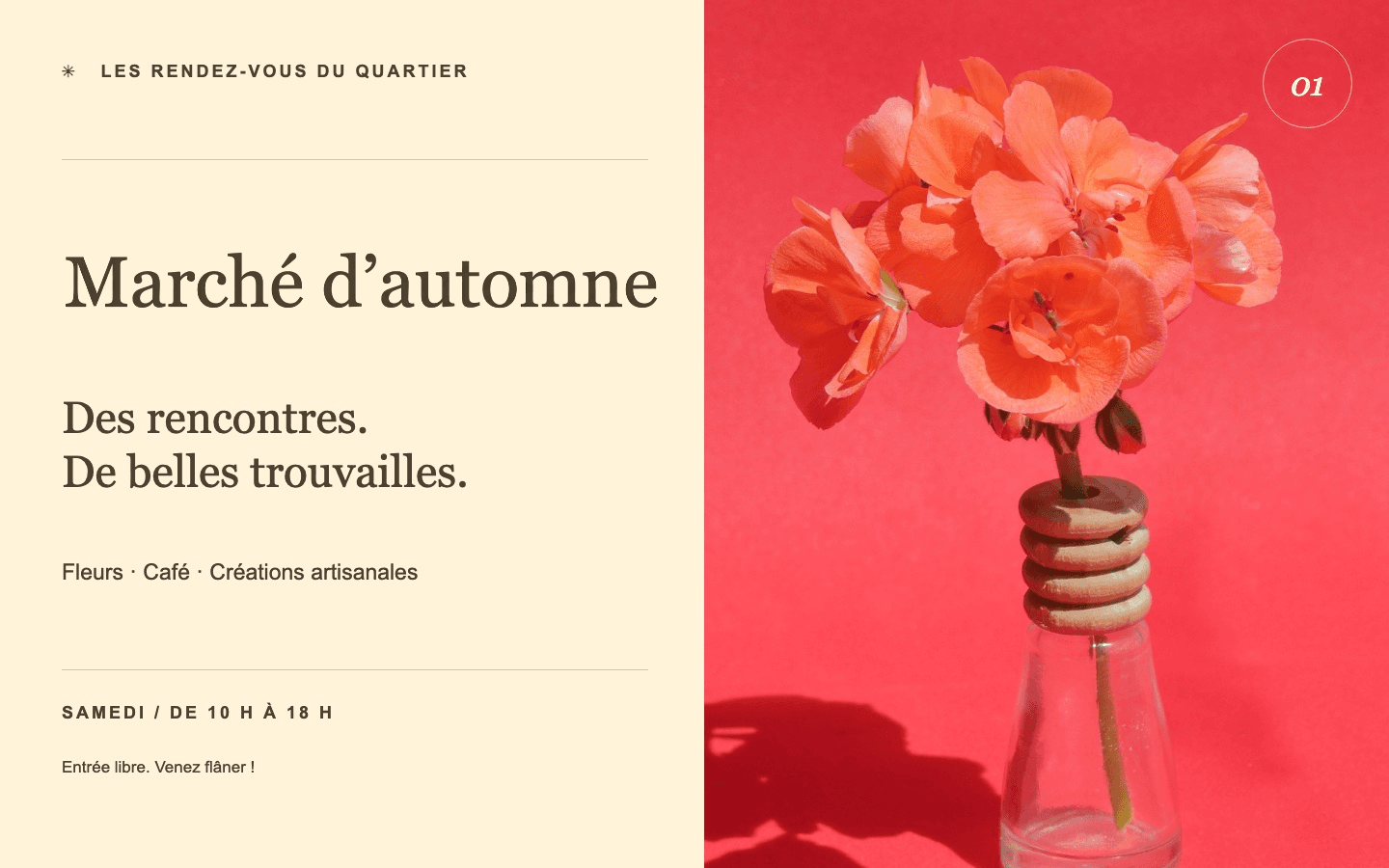
Affiches d’événements: Après — Marché d’automne
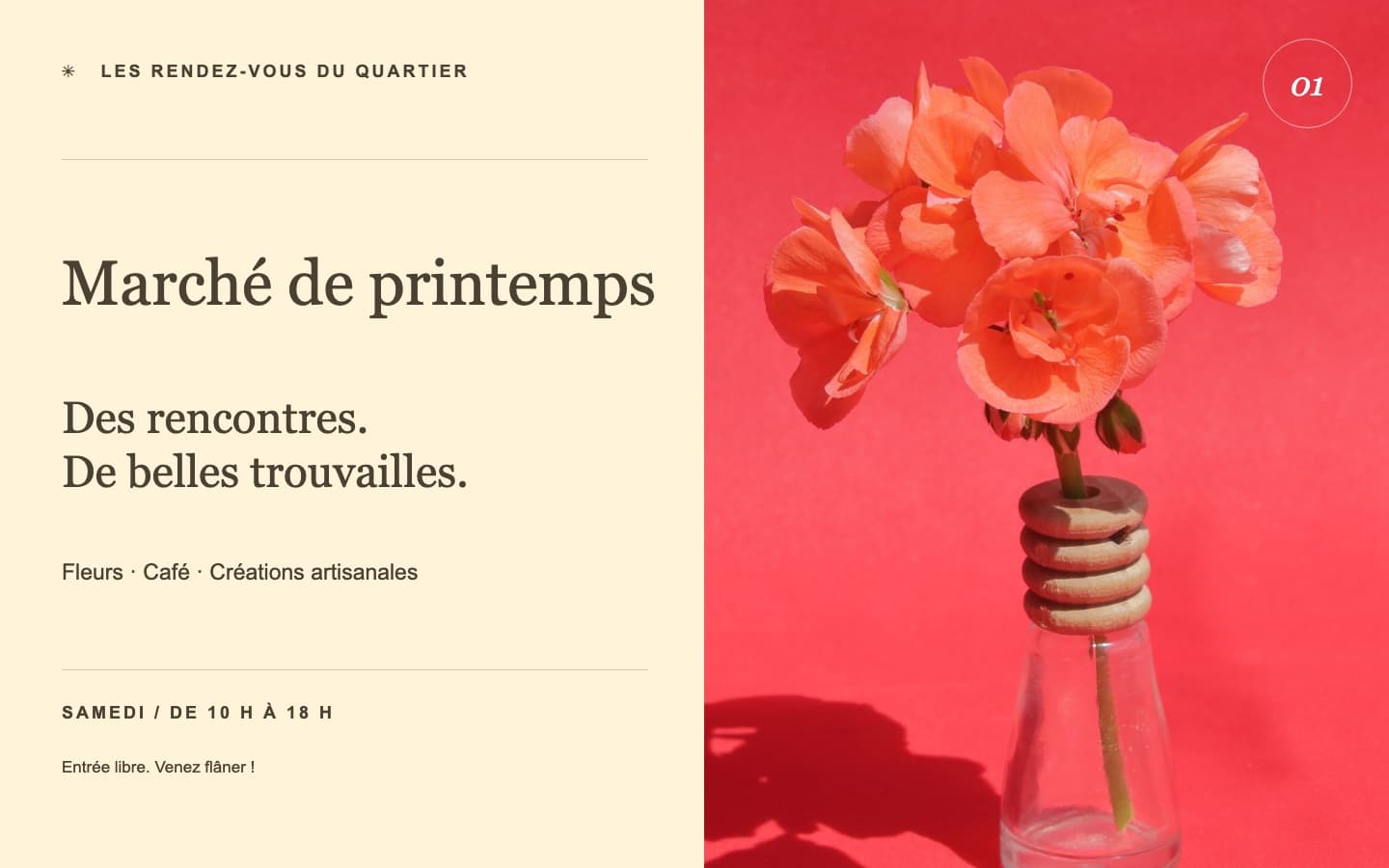
Affiches d’événements: Avant — Marché de printemps
AvantAprès

Photo : Mustafa Akın / Pexels

01Affiches d’événements

Une nouvelle saison pour l’affiche du marché.

Cette affiche de marché de quartier accueille une nouvelle saison. Le titre est sélectionné tandis que les fleurs, les horaires et le texte d’accompagnement restent à l’extérieur du cadre. Vérifiez les apostrophes, les accents et les détails des empattements.

Marché de printempsMarché d’automne
Ouvrir l’originalOuvrir le résultat
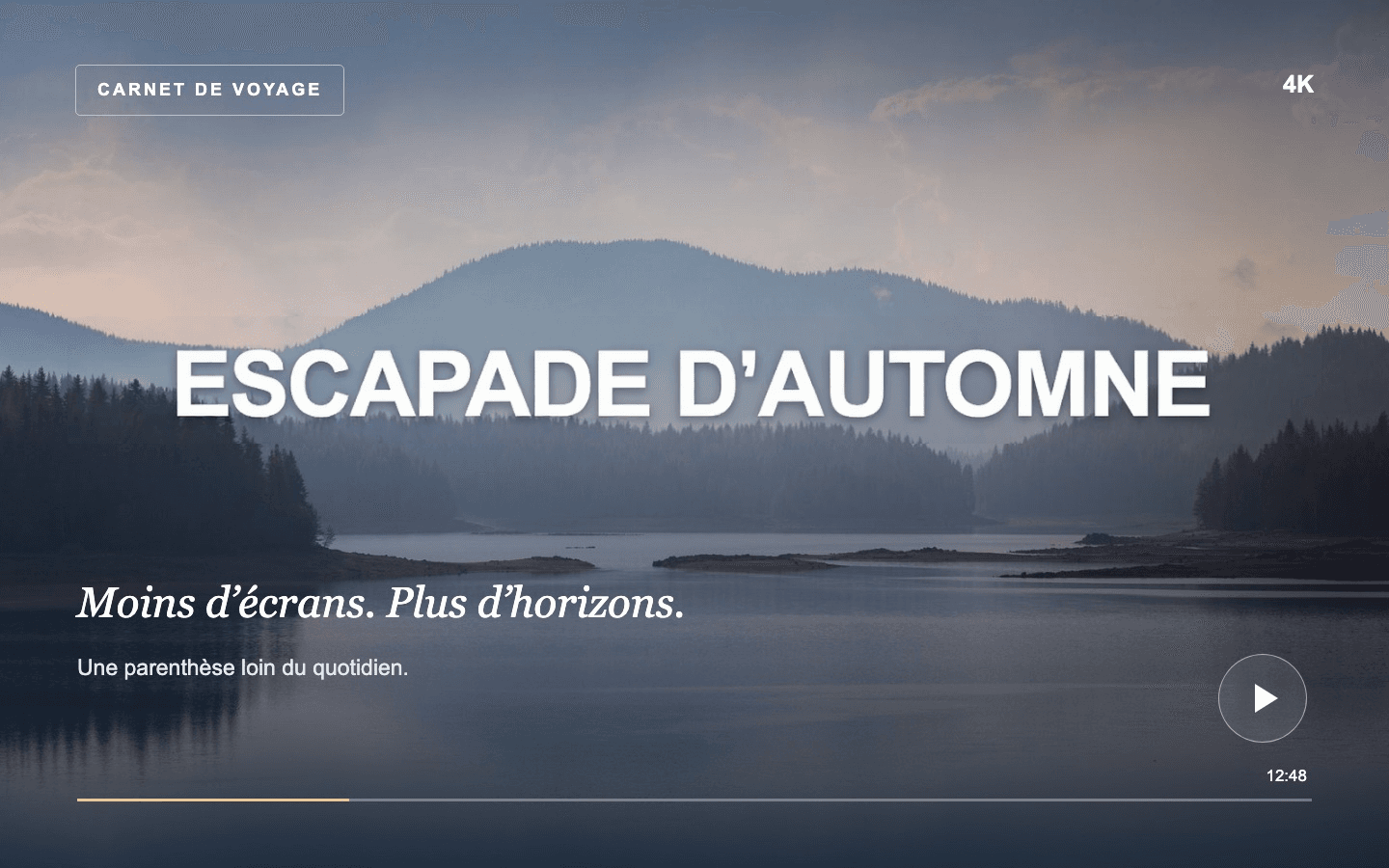
Miniatures vidéo: Après — ESCAPADE D’AUTOMNE
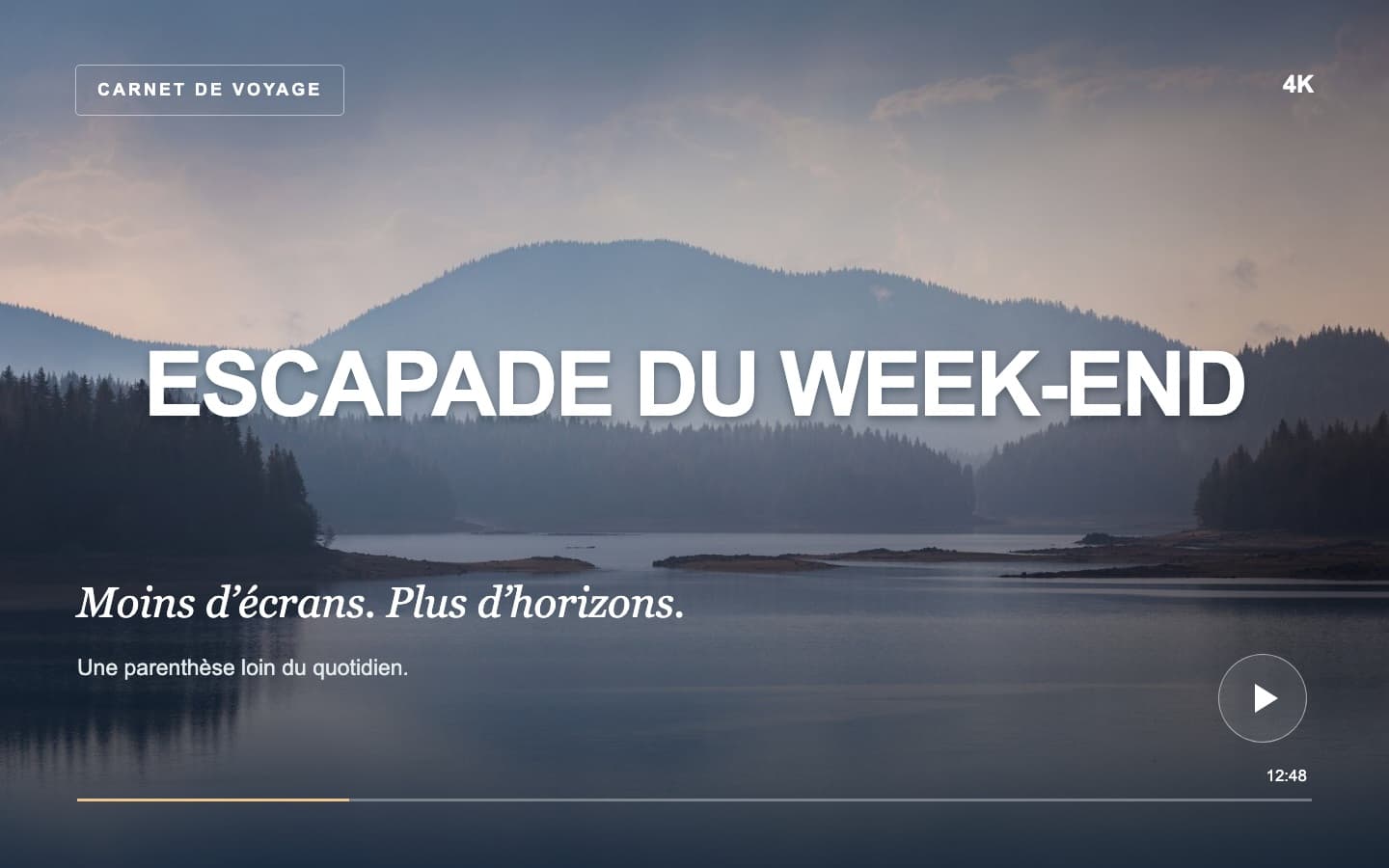
Miniatures vidéo: Avant — ESCAPADE DU WEEK-END
AvantAprès

Photo : Anton Atanasov / Pexels

02Miniatures vidéo

Le bon titre pour votre prochaine vidéo.

Réutilisez la miniature d’un carnet de voyage avec un titre adapté au prochain épisode. Les lettres blanches se détachent sur une photographie : il faut donc vérifier la phrase, mais aussi les ombres et le paysage entre les caractères.

ESCAPADE DU WEEK-ENDESCAPADE D’AUTOMNE
Ouvrir l’originalOuvrir le résultat
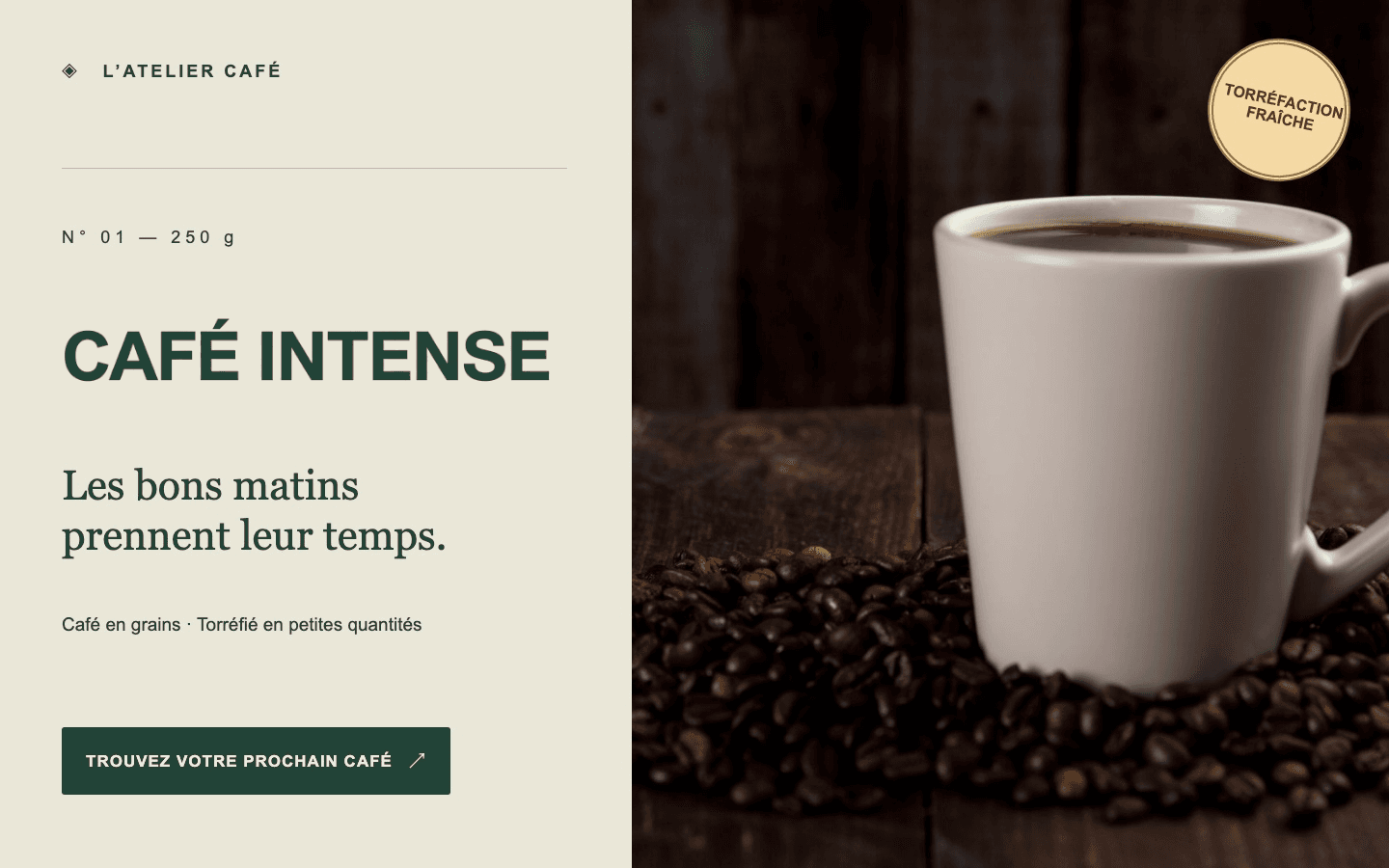
Visuels de produits: Après — CAFÉ INTENSE
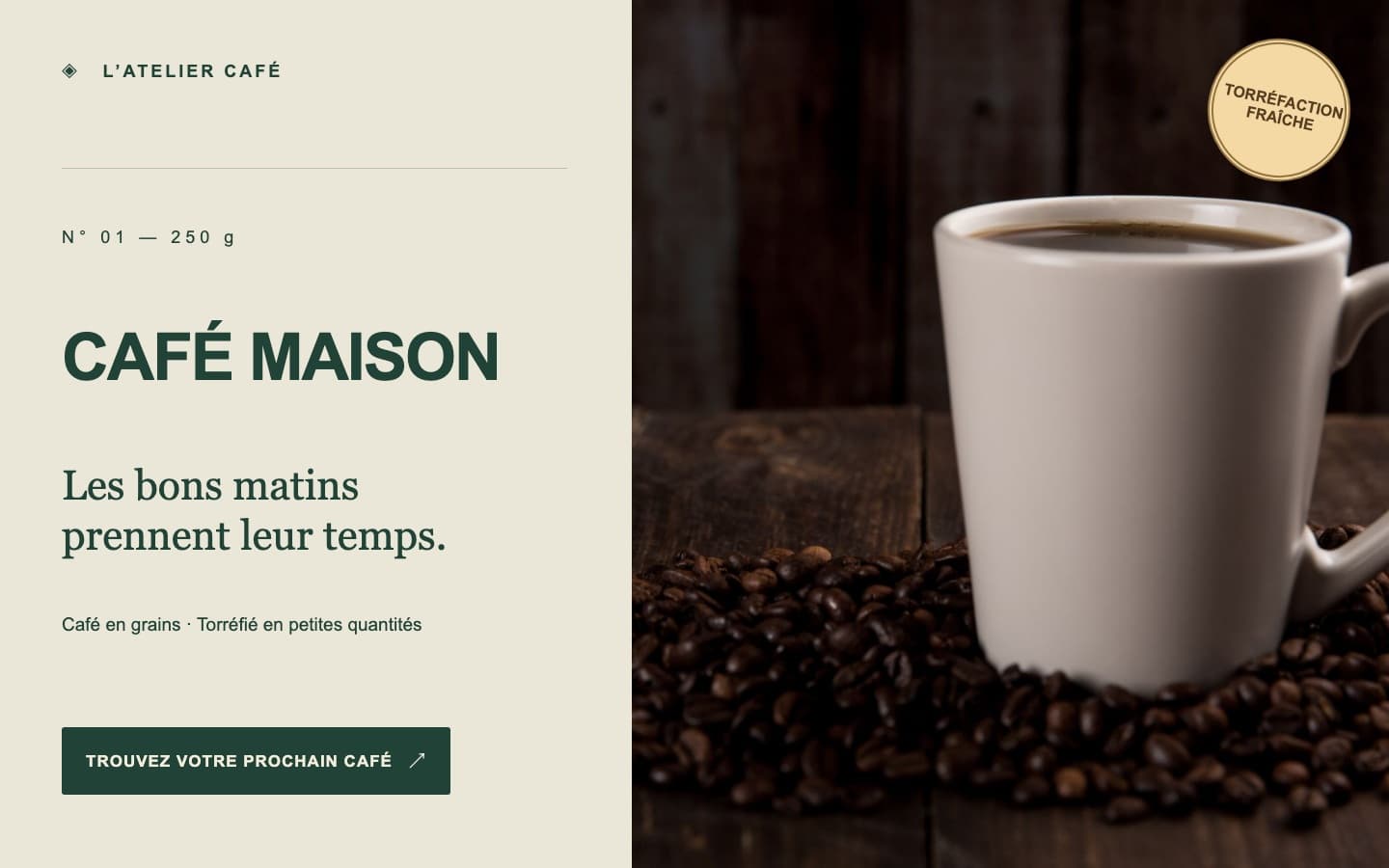
Visuels de produits: Avant — CAFÉ MAISON
AvantAprès

Photo : Toni Cuenca / Pexels

03Visuels de produits

Un autre café, une présentation familière.

Une composition pour un café fictif présente une autre torréfaction. La tasse, les grains et les indications de poids restent hors de la sélection. Un nom de longueur proche permet de mieux respecter les espaces déjà prévus.

CAFÉ MAISONCAFÉ INTENSE
Ouvrir l’originalOuvrir le résultat
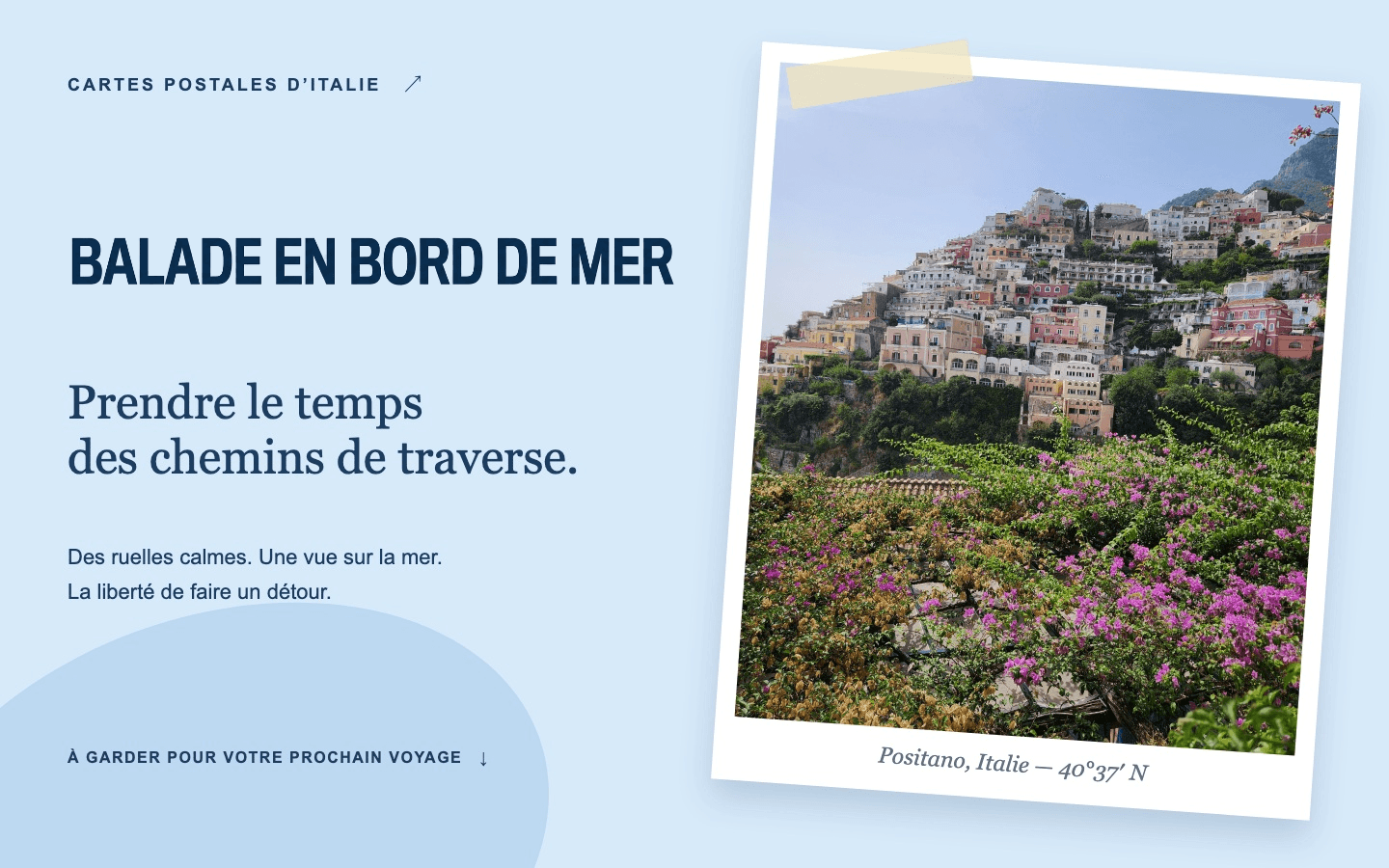
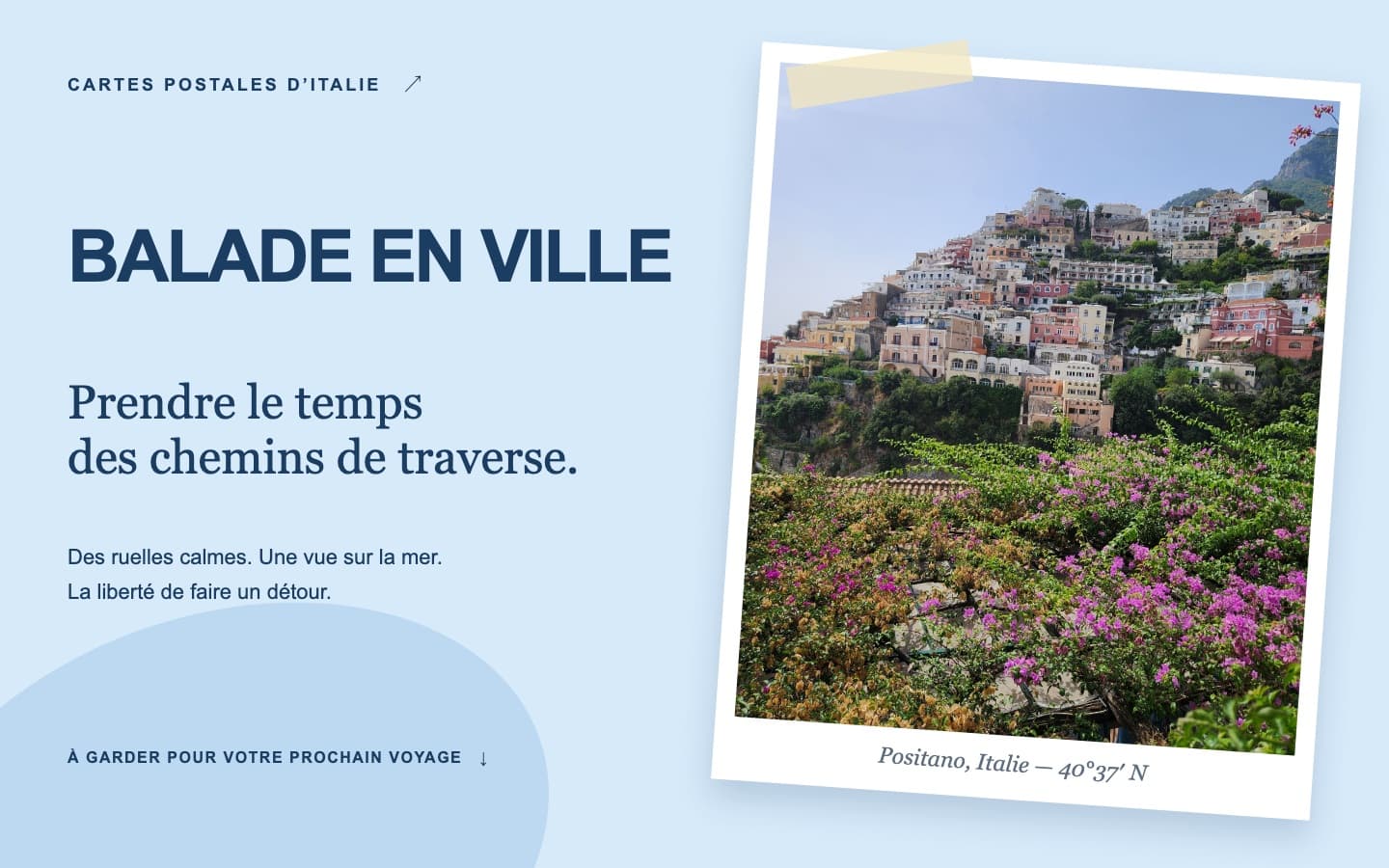
Publications sociales: Après — BALADE EN BORD DE MER
Publications sociales: Avant — BALADE EN VILLE
AvantAprès

Photo : Small Steps / Pexels

04Publications sociales

Une photo de voyage, un nouveau point de vue.

Donnez un autre angle à une publication sur un voyage en Italie. La photographie et son cadre restent hors de la zone modifiée. Préférez une accroche courte et vérifiez ses accents ainsi que son équilibre avec les autres éléments.

BALADE EN VILLEBALADE EN BORD DE MER
Ouvrir l’originalOuvrir le résultat
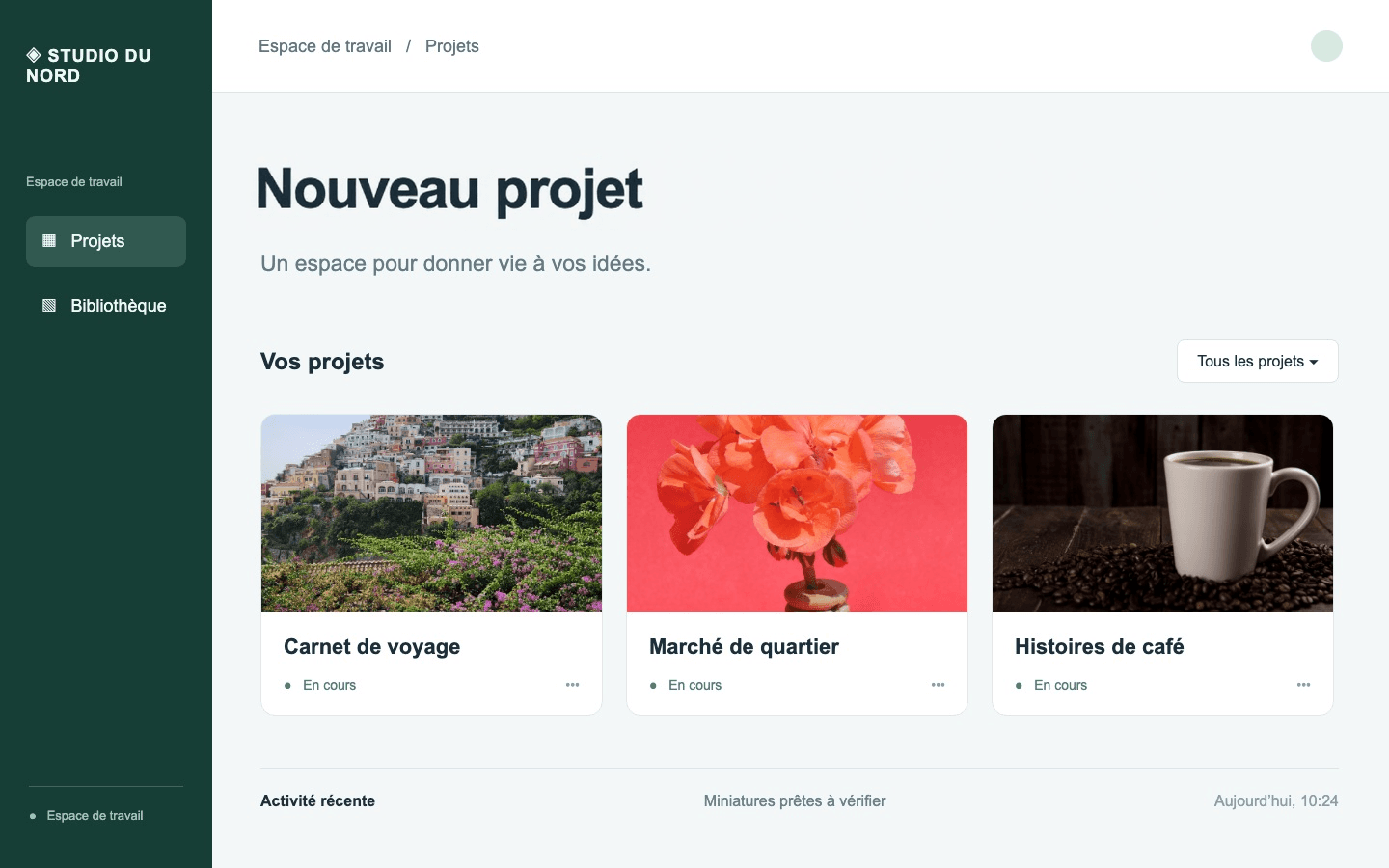
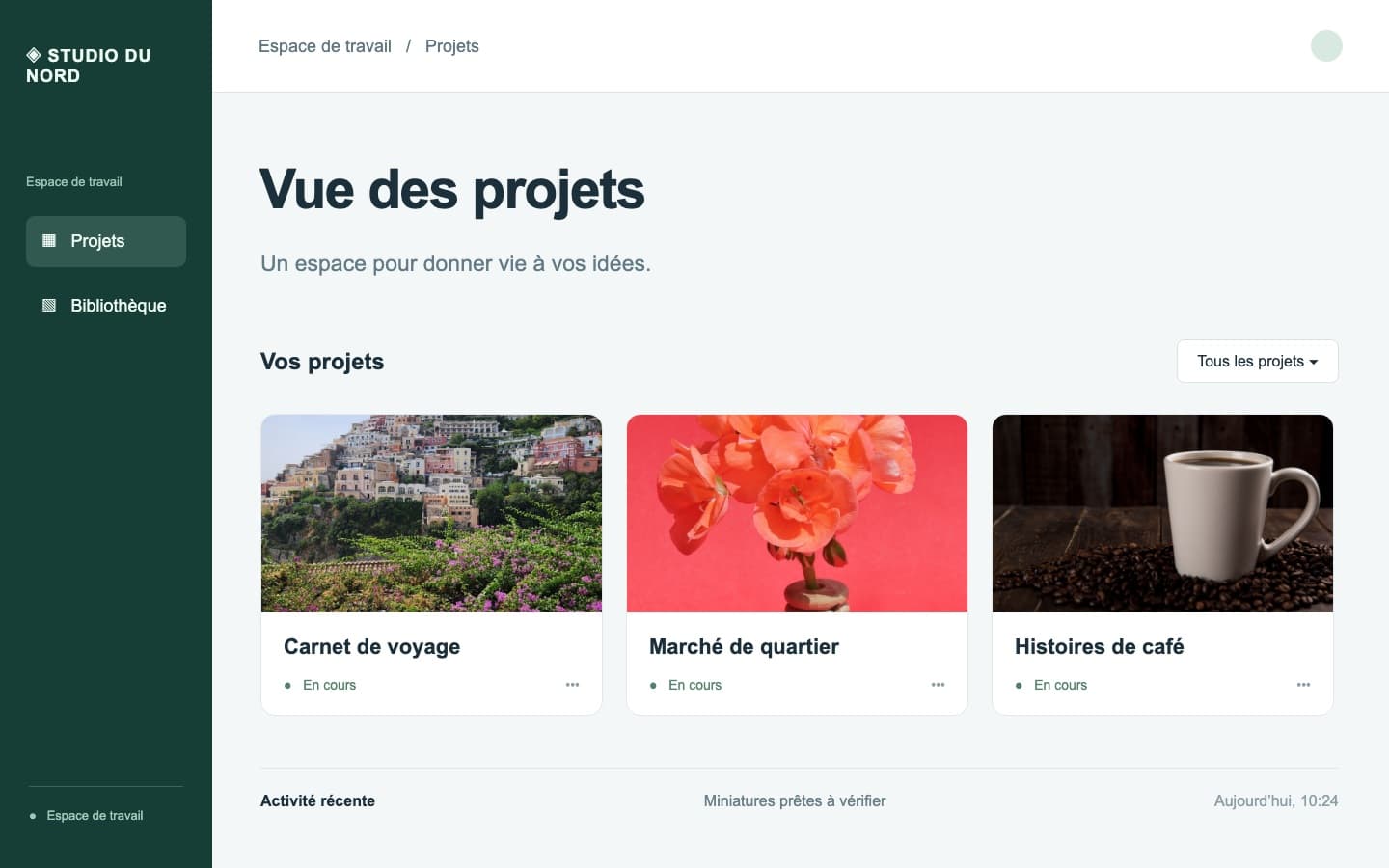
Captures d’écran: Après — Nouveau projet
Captures d’écran: Avant — Vue des projets
AvantAprès

Photo : Pexels

05Captures d’écran

Actualisez le titre, gardez les repères.

Préparez une présentation à partir d’un espace de projets fictif. Seule sa grande rubrique est remplacée ; le menu et les cartes sont conservés à l’extérieur du cadre. Ouvrez l’image entière pour contrôler les petits détails typographiques.

Vue des projetsNouveau projet
Ouvrir l’originalOuvrir le résultat

Compositions créées pour ces exemples, avec des photographies sous licence. Chaque résultat provient d’une véritable génération, sans retouche manuelle. La forme des lettres et les espacements peuvent varier : ouvrez l’image entière pour les vérifier.

Dans cette page
01Reproduire une apparence, pas retrouver une police02Comparez les détails qui donnent son caractère au texte03Gardez une longueur compatible avec le visuel04Choisissez le bon niveau de précision

De l’image existante à la nouvelle version

01

Choisir l’image

Choisissez le fichier JPG, PNG ou WebP le plus net, de préférence le premier export. Une image plusieurs fois partagée par messagerie peut perdre les contours des lettres. Charger un exemple ne lance pas la génération.

02

Sélectionner et remplacer

Encadrez toute la phrase, accents et ombres compris, avec une petite marge de fond. Évitez les logos et les autres lignes. Saisissez le texte d’origine puis sa nouvelle version avant de confirmer.

03

Vérifier et télécharger

Alternez entre l’original et le résultat à 100 %. Vérifiez la phrase, les accents et les raccords du fond. Téléchargez le PNG retenu : votre fichier d’origine n’est pas écrasé.

Reproduire une apparence, pas retrouver une police

Dans un JPG exporté, le nom de la police n’est généralement plus exploitable comme dans un document de création. L’éditeur prend les lettres visibles comme référence pour générer la nouvelle phrase. Cette approche peut convenir à une courte accroche ou à une maquette à présenter.

Le résultat n’utilise pas nécessairement le fichier de police exact. Des empattements, la hauteur ou la couleur peuvent sembler proches tandis que certaines formes diffèrent. Si une charte impose une typographie précise, utilisez le projet d’origine et la police correspondante avec les droits nécessaires.

Comparez les détails qui donnent son caractère au texte

Observez l’épaisseur des traits, la hauteur des capitales, la ligne de base et les espacements. Dans une affiche, les courbes des lettres à empattements comptent autant que la phrase. Dans une capture, quelques pixels de décalage peuvent suffire à rompre l’alignement avec le reste de l’interface.

Accents, cédilles et apostrophes doivent aussi être vérifiés. Saisissez exactement la forme souhaitée et incluez les signes au-dessus des lettres dans votre sélection. Une phrase qui paraît correcte dans une petite vignette peut contenir un accent déformé ou absent.

Gardez une longueur compatible avec le visuel

Une nouvelle formulation beaucoup plus longue peut occuper trop d’espace. Le modèle peut resserrer ou réduire les caractères sans offrir le résultat attendu. Cherchez une variante plus courte avant d’agrandir le cadre sur une photographie ou une autre ligne de texte.

Incluez entièrement les ombres ou contours attachés aux lettres. Les fonds texturés, les effets métalliques et les titres en perspective sont plus difficiles à préserver. Un exemple réussi sur un fond uniforme ne permet pas de promettre la même qualité sur une typographie décorative complexe.

Choisissez le bon niveau de précision

Les exemples réels permettent de juger les différences, pas de garantir une reproduction parfaite. Ouvrez les images complètes et comparez-les à taille égale. La bonne orthographe est indispensable, mais elle ne suffit pas à rendre une retouche prête à publier.

Pour une modification ciblée, essayez le flux de sélection et de remplacement. Pour un document avec plusieurs paragraphes, un lettrage de marque ou des dimensions strictes, travaillez dans le fichier éditable. Les guides Photoshop et Canva expliquent comment reconnaître ces situations.

Questions fréquentes

Faut-il s’inscrire ou payer un abonnement ?
Chaque compte reçoit 2 crédits gratuits une seule fois. Ils ne sont pas renouvelés chaque jour. Chaque génération utilise 1 crédit. L’achat de crédits est désactivé pour le moment. Une fois les crédits gratuits épuisés, vous ne pourrez plus lancer de génération.
La police sera-t-elle exactement la même ?
L’IA essaie de reproduire l’apparence visible. Elle ne retrouve pas le fichier de police d’origine et ne compose pas le texte avec celui-ci. La forme des lettres, les accents, les espacements et les ombres peuvent varier. Pour respecter une charte graphique à la lettre, utilisez le document source et la police autorisée.
Comment gérer les accents et les apostrophes ?
Saisissez précisément la phrase souhaitée, y compris les majuscules accentuées, la cédille et les apostrophes. Gardez une longueur proche de l’original. Après génération, vérifiez chaque signe à taille réelle : une phrase qui semble correcte en miniature peut contenir un caractère déformé.
Peut-on le faire sur téléphone ?
Oui, vous pouvez tracer le cadre au doigt, examiner le résultat et enregistrer le PNG. Un grand écran facilite la sélection des petites lettres. Gardez l’onglet ouvert pendant le traitement et sauvegardez le résultat avant de retirer l’image ou de changer de langue.
Le choix de la langue traduit-il mon image ?
Non. Il change la page, les instructions et les exemples. Pour traduire une phrase de l’image, saisissez vous-même le texte voulu. Le changement de langue rouvre une autre page et ne conserve pas une retouche qui n’a pas été enregistrée.

Pour aller plus loin

Modifier le texte d’une image en ligneChangez une phrase sur une affiche, une photo ou une capture. Sélectionnez la zone, indiquez le nouveau texte et comparez le résultat avant de télécharger le PNG.Modifier le texte d’une capture d’écranAdaptez une phrase dans une capture pour une démonstration ou une présentation. Sélectionnez le texte, vérifiez l’alignement et enregistrez une copie PNG.Modifier le texte d’un JPG ou JPEG en ligneRemplacez un titre dans une image JPEG sans calques. Vérifiez la typographie et le fond, puis téléchargez une copie PNG aux dimensions d’origine.Comment changer le texte d’une imagePréparez votre fichier, sélectionnez une phrase et vérifiez le résultat avant de le réutiliser dans une publication ou une présentation.Modifier le texte d’une image avec PhotoshopAvant de retoucher, vérifiez si votre document contient un calque de texte ou seulement une image aplatie.Modifier du texte dans une image sur CanvaDistinguez une zone de texte du design et une inscription intégrée dans une image importée pour choisir la bonne méthode.

Quel message voulez-vous actualiser ?

Ajoutez votre image, sélectionnez les mots et examinez le résultat à sa taille d’origine avant de le télécharger.

Essayer l’éditeur